Зарегистрируйтесь и получите полный доступ к Projecto бесплатно на 30 дней


Часто задаваемые вопросы о том, как устроено Projecto
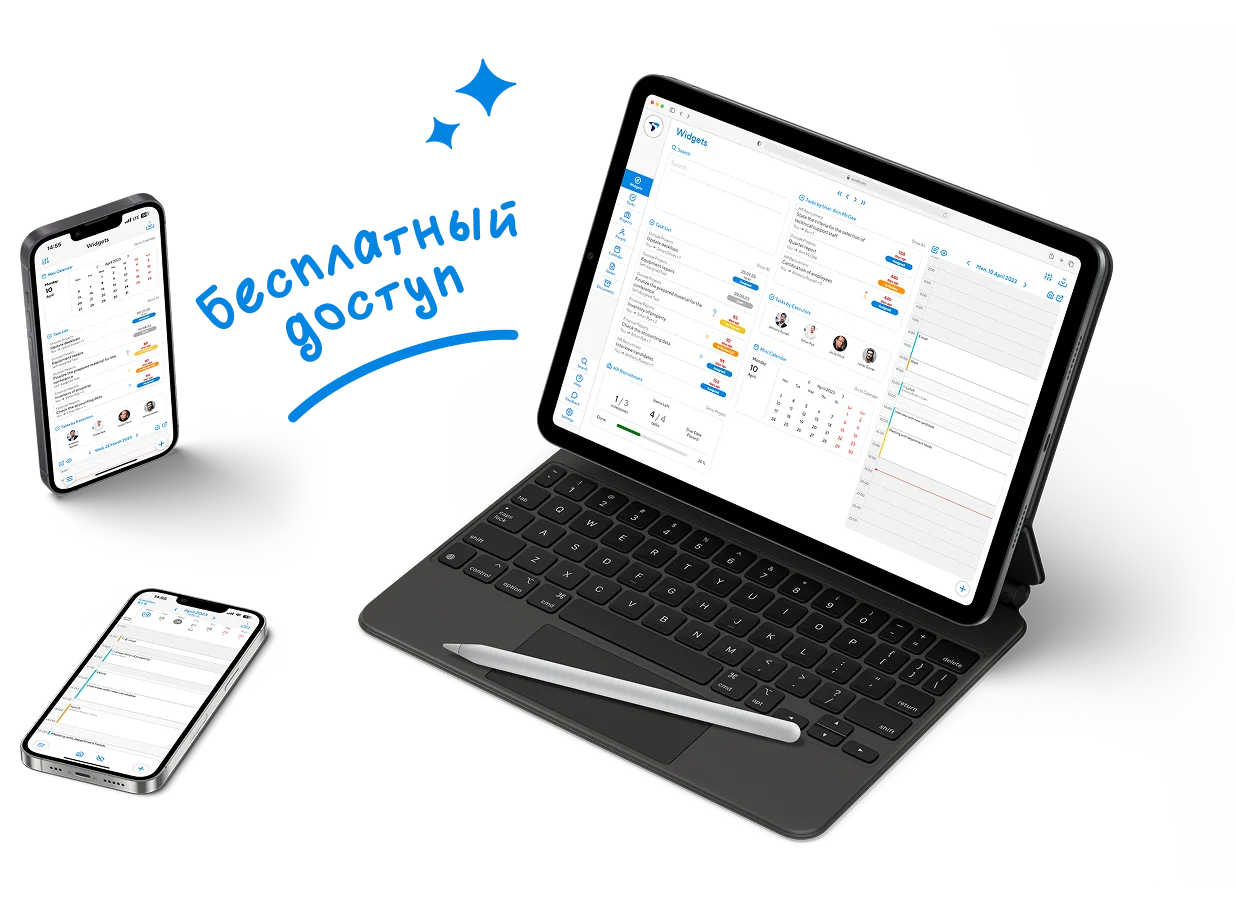
Projecto существует в виде веб-версии и мобильных приложений для iOS, Android и macOS.
Бэкенд написан на PHP, в микросервисах используются фреймворки Yii2 и Laravel. Фронтенд приложения включает в себя код для веб-версии, платформ iOS, Android и macOS на языках TypeScript, JavaScript, Objective-C, Swift и Kotlin; для всех перечисленных платформ используются библиотеки React и React Native.
Гарантируется нормальное отображение веб-версии в Chrome 32, Firefox 38, Opera 36, Safari 8, Яндекс.Браузер 22 или новее.
С помощью универсального плюса в правом нижнем углу экрана.
Проверьте статус задачи или события. Если это "Черновик", то никто кроме вас не видит его.
Всё, что вы недавно создали, и всё, с чем вы недавно взаимодействовали в Projecto, собирается на вкладке "Недавнее" в инбоксе. Нажмите на кнопку инбокса в правом верхнем углу любого основного экрана Projecto и перейдите на самую правую вкладку внутри.
Нажмите на кнопку инбокса в правом верхнем углу любого основного экрана Projecto – вы увидите список всех ваших приглашений с кнопками действий.
Нажмите на ваше нынешнее фото (или заглушку) в левом меню Projecto. Откроется ваш профиль. Внутри нужно будет еще раз нажать на ваше фото – в меню вы увидите пункт для смены фото.
Любой пользователь может сбросить свой пароль, если у него есть доступ к корпоративной почте, связанной с аккаунтом Projecto. Подробную инструкцию вы найдёте здесь.
Пользователи без прав HR увидят в вашем профиле минимум информации – ФИО, фото, рабочие адреса e-mail и рабочие номера телефонов.
Да, для этого пользователем с правами кадровика в профиле нужного человека нажмите на «Рабочий график», включите опцию «Использовать гибкий график» и настройте дни работы. Процедура во многом похожа на то, как настраиваются повторы событий.
Это означает, что в отделе в данный момент вакантна должность руководителя.
Возможно, что вы отключили оповещения ранее. Перейдите в профиль интересующего вас пользователя и нажмите на кнопку «Оповещать о дне рождения», если она там видна, после чего сохраните изменения.
Ограниченные аккаунты нужны для регистрации в Projecto сторонних участников, не трудоустроенных в вашей компании. Такие пользователи не учитываются в ограничениях по лицензии Projecto, но ограничены в правах – они видят только те задачи, события, проекты и документы, в которые приглашены напрямую. Они не имеют доступа к оргструктуре, объявлениям, корпоративным проектам, ресурсам и календарям.
Да, сколько угодно раз. Даже автор задачи может позвать себя в неё несколько раз, поручив себе разные подзадачи.
Завершённые задачи по умолчанию скрываются из списков. Около поисковой строки вы увидите кнопку фильтрации задач с надписью, например, "Задач: 5/23", нажав на эту кнопку фильтрации вы можете выделить все статусы.
В большом количестве задач легко потерять нужную, для того, чтобы ее найти можно воспользоваться поисковой строкой. Достаточно всего лишь ввести название.
Без участника события его проведение может потерять смысл. Например, участником точно стоит приглашать того, кто будет докладчиком презентации или участником совещания, к которому есть вопросы. Наблюдатель же может присутствовать в событии, если хочет, но может и не прийти, ограничившись ознакомлением с итогами обсуждения.
Вы можете выбрать в приглашении реакцию «Под вопросом». Тогда рядом с вами все остальные участники события будут видеть желтый индикатор. Когда планы прояснятся, вы сможете нажать на себя в списке участников события и сменить реакцию на согласие или окончательный отказ.
Воспользуйтесь режимом сопоставления календаря — это удобный способ просмотра занятости интересующих вас пользователей. Этот режим просмотра календаря можно включить в разделе "Календарь", нажав на кнопку списка календарей в левом верхнем углу. В открывшемся окне нажать "Добавить пользователей" и выбрав пользователя.
Вы можете добавить стороннего участника в событие. Для этого в нужном вам событии нажмите «Добавить», выберите «Сторонний участник», нажмите на плюс в правом верхнем углу, если это веб-версия или «Добавить e-mail», если это смартфон. Человек с указанным e-mail получит на электронную почту приглашение к участию в событии с ICS-файлом о событии и сможет добавить его в тот календарь, которым привык пользоваться.
Перейдите в раздел "Настройки", выберите пункт "Уведомления", далее "Письма на почту" и нажмите на кнопку "Выключить все пункты".
Мигающие значки означают, что реакция требуется персонально от вас и как можно быстрее.
Для управления напоминаниями по умолчанию перейдите в раздел «Настройки» и выберите пункт «Напоминания».
Проверьте статус задачи или события: по завершённым сущностям напоминания создать нельзя.
При сохранении задачи, события или цели проекта напоминания, момент отправки которых уже прошёл, автоматически стираются.
Нет. Во-первых, база демо-режима публичная для всех, во-вторых, она очищается раз в сутки. Вы можете бесплатно зарегистрировать вашу персональную базу Projecto здесь.
Да, в демо-версии можно пользоваться всеми функциями мобильных приложений Projecto.
Максимум 3 месяца. По вашему запросу они могут быть стёрты немедленно.
Учитываются любые работающие (не уволенные) пользователи, для которых не включена опция «Ограниченный аккаунт». Когда квота исчерпана, Projecto не даст вам сохранить нового пользователя, выдавая ошибку, пока вы не увеличите квоту, не деактивируете существующих пользователей или не сделаете их аккаунты ограниченными.