



С 1 сентября 2026 года электронный формат становится обязательным для ряда перевозочных документов, включая транспортные накладные и заказы-заявки на автомобильную перевозку, с учетом предусмотренных законом исключений.
Чтобы работать с ЭТрН в 1С, недостаточно подключить обычный ЭДО. Нужно проверить версию программы, настроить обмен через оператора, подготовить электронные подписи и распределить обязанности между всеми сторонами перевозки: грузоотправителем, перевозчиком и грузополучателем.
Разберу, как настроить процесс и пройти все этапы пошагово — от создания накладной до завершения обмена.
Переход на электронные транспортные накладные — проверка готовности 1С-ЭДО и 1С-ЭПД
Перед началом работы проверьте четыре условия:
1. Версия 1С, которая у вас установлена. Убедитесь, что ваша конфигурация поддерживает работу с электронными перевозочными документами и позволяет работать с электронными транспортными накладными. Для разных решений и способов обмена требования к релизам отличаются.
2. Подключение сервиса. Обычный 1С-ЭДО для счетов, актов и УПД не гарантирует возможность отправлять ЭТрН в ГИС ЭПД и передавать документы с 1 сентября 2026 года. Проверьте подключение 1С-ЭПД или другого поддерживаемого решения. Как это работает, уже рассказал в этой статье.
3. Электронные подписи. Определите, кто будет подписывать документы от имени организации, и проверьте сертификаты, права доступа и необходимость машиночитаемой доверенности. Помните, что для разных сотрдуников требования к подписям отличаются.
4. Готовность контрагентов оформлять перевозочные документы с 1 сентября по новым правилам. Уточните, через каких операторов работают перевозчики и получатели, поддерживается ли роуминг и кто отвечает за оформление каждого титула в тн.
До запуска проведите тестовую перевозку: создайте документ, подпишите его, отправьте и проверьте получение ответных сведений. Убедитесь, что все пользователи 1С на вашей стороне понимают, какие действия от них требутся для оформления ЭТрН через систему 1С.
Лучше отработать практику заранее, с полным пониманием, что 1С автоматически не сделает всю работу за ваших сотрудников, не настроит интеграцию с оператором ЭДО без вашего участия и не оформит документы перевозчиков самостоятельно. Вам придется выделить время (и нервные клетки), чтобы обучить сотрудников проводить файл ЭТрН 1С без ошибок.
Как настроить ЭТрН в 1С: Бухгалтерия
Тут сразу оговорюсь, что названия команд зависят от конфигурации и релиза, поэтому ориентируйтесь на интерфейс установленной версии.
-
Подключите сервис электронных перевозочных документов.
-
Настройте права пользователей, электронные подписи и параметры обмена.
-
Проверьте реквизиты организации и контрагентов, адреса погрузки и доставки.
-
Убедитесь, что доступны необходимые операции с ЭТрН.
-
Проверьте обмен с оператором и контрагентами.
Если нужной команды нет, сначала проверьте версию программы и модуля 1С, настройки сервиса и права доступа. Не стоит сразу заказывать доработку, возможно, нужный функционал все-таки присутсвует в вашей конфигурации и у вас получится оформить ЭТН без доплаты разработчикам.
 Читайте также
Оформление электронной транспортной накладной / ЭТрН в 2026 году: участники, роли и порядок заполнения
Читайте также
Оформление электронной транспортной накладной / ЭТрН в 2026 году: участники, роли и порядок заполнения

Формирование электронной транспортной накладной в 1С: как заполнять документы
ЭТрН можно создать на основании учетного документа или отдельным документом, если такой способ предусмотрен конфигурацией.
ЭТрН — не просто файл, который заменяет бумажную ТТН. Это структурированный электронный документ, в котором сведения последовательно заполняют и подтверждают разные участники перевозки.
После отправки первого титула остальные участники вносят свою информацию и подписывают соответствующие части документа.
Как создать ЭТрН в 1С на основании документа
-
Откройте документ «Реализация (акт, накладная, УПД)».
-
Выберите команду создания ЭТрН, если она доступна в вашей версии.
-
Проверьте автоматически заполненные сведения.
-
Укажите недостающие данные о перевозчике, грузе, маршруте и транспортном средстве.
-
Подпишите и отправьте документ через подключенный сервис.
Особое внимание уделите адресу доставки: он может отличаться от юридического адреса покупателя.
В актуальной инструкции 1С для «1С:Бухгалтерии предприятия» создание ЭТрН описано, в частности, для документов «Реализация (акт, накладная, УПД)» и «Счет покупателю». Доступность конкретной команды следует сверять с установленным релизом.
Как создать ЭТрН в 1 С с помощью нового документа
Если конфигурация поддерживает самостоятельное создание ЭТрН, откройте соответствующий раздел и создайте новый документ.
Далее:
- Выберите организацию и определите свою роль в перевозке.
- Заполните информацию о грузоотправителе, перевозчике и грузополучателе.
- Укажите сведения о грузе, его количестве и характеристиках.
- Добавьте адреса и планируемые даты погрузки и доставки.
- Внесите данные о транспортном средстве и водителе, если они известны и необходимы для текущего этапа.
- Проверьте заполнение обязательных полей.
- Сохраните документ и подготовьте его к подписанию и отправке.
Если в интерфейсе нет команды создания ЭТрН, не пытайтесь заменить ее обычной электронной накладной или УПД. Сначала проверьте релиз, настройки сервиса и доступные способы формирования документа.
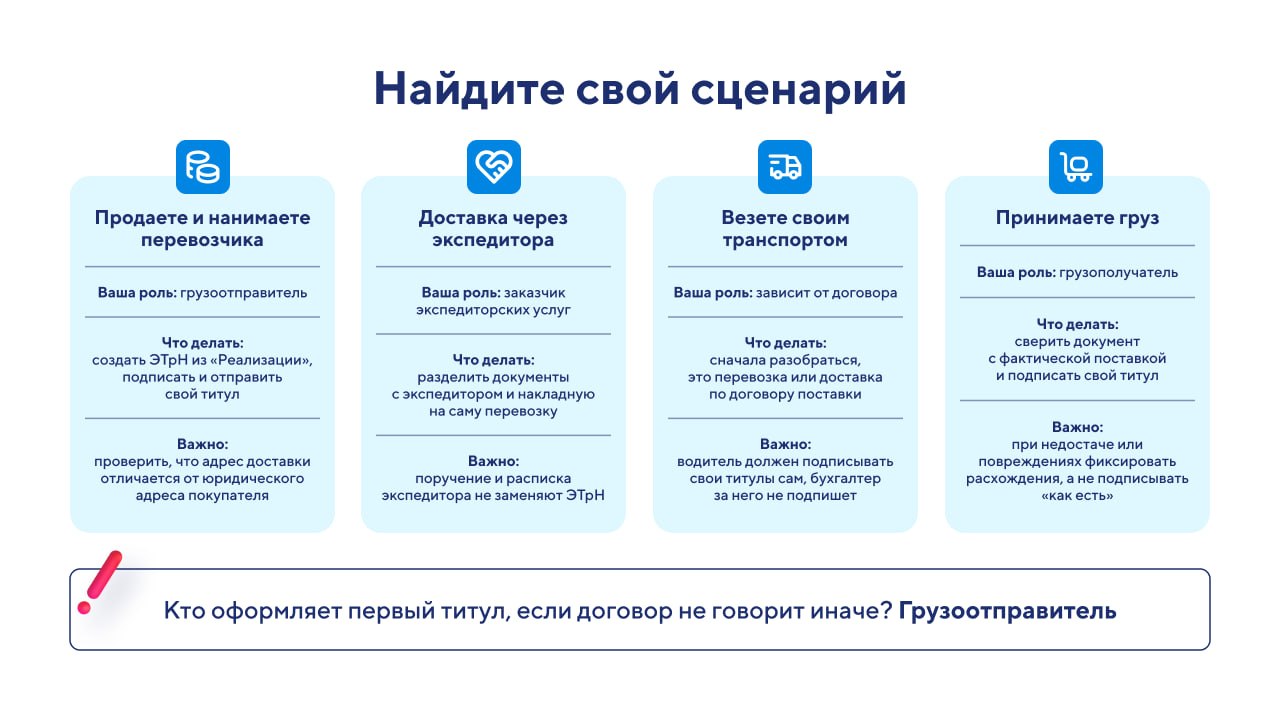
Сценарий А. Вы продаете товар и привлекаете отдельного перевозчика
Предположим, ваша компания продает партию товара покупателю. Для доставки вы нанимаете транспортную компанию. В этой схеме продавец выступает грузоотправителем, транспортная компания — перевозчиком, покупатель — грузополучателем.
Если договором не предусмотрен другой порядок, транспортную накладную составляет грузоотправитель. Он формирует первый титул, подписывает его и отправляет документ в электронный обмен. Перевозчик и грузополучатель затем вносят сведения, относящиеся к их этапам перевозки.
До отгрузки
Подготовьте сведения о грузе, количестве товара, местах погрузки и доставки, перевозчике и транспортном средстве. Согласуйте, кто оформляет ЭТрН и как водитель будет подписывать документ. Если водитель использует мобильное приложение 1С-ЭПД, проверьте его доступ к документу до начала погрузки.
Создание ЭТрН из реализации
Создайте накладную на основании реализации, проверьте реквизиты и подпишите информацию грузоотправителя. После отправки контролируйте получение сведений перевозчика о приеме груза и информации о выдаче получателю.
Сценарий Б. Доставка через транспортно-экспедиторскую компанию
Здесь важно разделять два процесса:
- оформление документов между заказчиком и экспедитором;
- оформление транспортной накладной для фактической автомобильной перевозки.
Для экспедиторской деятельности могут потребоваться отдельные электронные перевозочные документы — например, поручение экспедитору и экспедиторская расписка. Их состав и порядок оформления зависят от вида услуги и применимых требований.
Также определите, какие требования применяются к вашей схеме доставки. Если ЭТрН необходима, подготовьте документ и проверьте сведения о грузе, адресе доставки, автомобиле и водителе.
До выезда убедитесь, что водитель имеет доступ к документу и знает, как подписать нужные сведения. При замене водителя или машины внесите изменения предусмотренным способом.
Сценарий В. Самостоятельная доставка своим транспортом
Если вы продаете товар и доставляете его покупателю собственным транспортом, сначала определите правовую схему доставки. В частности, важно различать перевозку по договору перевозки и доставку товара собственными силами продавца в рамках исполнения договора поставки.
Наличие собственного автомобиля не освобождает от требований к перевозочным документам, когда они применяются к конкретной операции. Но и считать любую поездку с товаром одинаковой перевозкой без анализа договоров не стоит.
Если в вашей схеме требуется ЭТрН, заранее назначьте ответственных за ее оформление. Обычно процесс включает подготовку сведений о грузе, заполнение информации грузоотправителя, передачу документа водителю и подтверждение этапов перевозки.
До выезда проверьте:
- правильно ли указан грузополучатель;
- совпадает ли адрес доставки с фактическим местом приемки;
- внесены ли необходимые данные о машине и водителе;
- доступны ли водителю приложение и нужный документ;
- сможет ли он подписать титул в месте погрузки и после доставки;
- предусмотрен ли порядок действий при отсутствии интернета.
Не рассчитывайте, что бухгалтер сможет подписать все сведения вместо водителя. Участники процесса выполняют действия в пределах своих полномочий, а для отдельных титулов предусмотрено участие водителя.
Сценарий Г. Вы — грузополучатель
Заранее настройте получение ЭТрН, назначьте ответственного за приемку и проверьте электронные подписи внутри вашей организации
При поступлении груза сотрудник сверяет сведения документа с фактической поставкой, формирует и подписывает информацию грузополучателя. При повреждениях или недостаче необходимо зафиксировать расхождения, а не подтверждать данные без замечаний.
Если товар принимает не руководитель, а кладовщик или другой представитель, заранее определите полномочия и порядок подписания. Это позволит не задерживать разгрузку из-за отсутствия ответственного сотрудника.
Оформление ЭТрН грузополучателем в 1С:Бухгалтерия 8
Получение информации грузоотправителя и информации перевозчика о приеме груза
Найдите входящую ЭТрН и проверьте реквизиты, груз и адрес доставки. Если документ не поступил, уточните у отправителя статус отправки и проверьте настройки обмена.
Формирование, подписание и отправка информации грузополучателя
После фактической приемки сформируйте предусмотренную информацию, подпишите ее и отправьте через сервис. При расхождениях действуйте по установленной процедуре.
Получение информации перевозчика о выдаче груза грузополучателю
Проверьте, что перевозчик передал сведения о выдаче груза и обмен завершился без ошибок. Отметка склада о поступлении товара сама по себе не подтверждает завершение электронного документооборота.
Оформление ЭТрН перевозчиком в 1С:Бухгалтерия 8
Формирование, подписание и отправка информации перевозчика о приеме груза
Перевозчик получает ЭТрН, проверяет сведения о рейсе и оформляет информацию о приеме груза. Перед подписанием нужно убедиться, что документ соответствует фактической перевозке, а данные автомобиля и водителя актуальны.
Формирование, подписание и отправка информации перевозчика о выдаче груза
После доставки перевозчик оформляет сведения о выдаче груза, подписывает и отправляет их. Если получатель обнаружил повреждения или недостачу, нужно зафиксировать обстоятельства по установленной процедуре.
Электронная заказ-заявка → ЭТрН
Электронный заказ-заявка (соркащенно ЭЗЗ) фиксирует условия перевозки, а ЭТрН оформляет саму перевозку и действия ее участников. В некоторых сценариях в 1С можно создать ЭЗЗ на основании учетного документа, а затем использовать его при формировании ЭТрН. В частности, для «1С:Бухгалтерии предприятия» 1С описывает создание ЭЗЗ на основании реализации товаров и услуг и счета покупателю, а также формирование ЭТрН на основании ЭЗЗ. Доступность команд зависит от конфигурации и релиза.
Если ваша версия 1С поддерживает создание ЭТрН на основании заказа-заявки, проверьте перенесенные данные и дополните их сведениями о конкретном рейсе. Не путайте заказ-заявку с заказом покупателя: документы решают разные задачи: первый фиксирует договоренности о перевозке, а второй относится к учету продажи.
Мобильное приложение 1С-ЭПД для водителя
Водителю не обязательно работать за компьютером с бухгалтерской программой. Для выполнения предусмотренных операций можно использовать мобильное приложение 1С-ЭПД, если оно поддерживается выбранной схемой работы и настроено для соответствующего пользователя.
В материалах 1С описана работа мобильного приложения с электронной транспортной накладной и электронным путевым листом. В приложении предусмотрены операции подписания соответствующих титулов водителями и другими ответственными участниками.
Отдельно проговорите порядок действий при замене водителя или транспортного средства. Если данные изменились после создания ЭТрН, их нельзя просто оставить прежними ради того, чтобы быстрее отправить документ. Нужно внести изменения предусмотренным способом и проверить, что сведения соответствуют фактическому рейсу.
Также подготовьте инструкцию на случай отсутствия интернета. Водитель должен знать, как связаться с диспетчером, где проверить статус документа и как действовать, если приложение не позволяет выполнить необходимую операцию. Возможность отложенного выполнения конкретных действий нужно проверять по документации используемой версии приложения.
Журнал «Электронные перевозочные документы»
Используйте журнал ЭПД, если он доступен в вашей конфигурации, чтобы контролировать:
- реквизиты и участников перевозки;
- статусы отправки и подписания;
- незавершенные действия контрагентов;
- ошибки передачи и заполнения.
Журнал нужен не только бухгалтеру. Логист может проверять готовность документов к отправке, диспетчер — контролировать работу перевозчиков, а сотрудник, отвечающий за приемку, — искать поступившие ЭТрН.
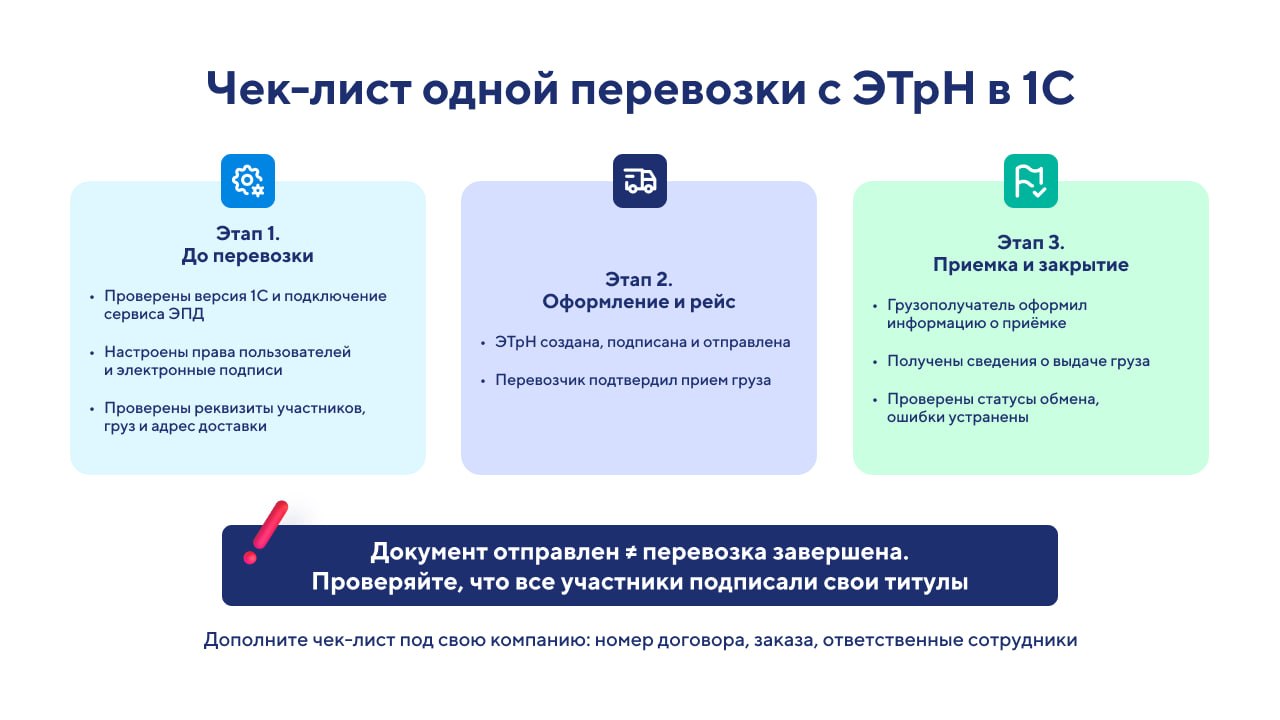
Отправленный документ не обязательно означает завершенную перевозку. Проверяйте, все ли участники выполнили необходимые действия. Рекомендуется установить внутренний порядок контроля: например, ответственный сотрудник проверяет журнал в начале и конце рабочего дня, а документы с ошибками разбирает отдельно. Для организаций с большим количеством отгрузок можно дополнительно настроить отчет или регламент проверки незавершенных перевозок.
 Читайте также
Как устроена логистическая компания с оборотом 2,5 млн рублей в год
Читайте также
Как устроена логистическая компания с оборотом 2,5 млн рублей в год

Что делать при расхождениях и изменениях в пути
В реальной перевозке сведения иногда меняются: водитель заболел, автомобиль заменили, адрес доставки уточнили, груз оказался поврежден или получатель обнаружил недостачу.
В таких ситуациях нельзя ориентироваться только на то, что удобнее изменить в интерфейсе 1С. Порядок действий зависит от вида изменения, стадии перевозки и требований к конкретному титулу.
Если изменились водитель или транспортное средство. Проверьте, допускает ли формат изменение соответствующих сведений на текущем этапе. Внесите изменения предусмотренным способом, при необходимости получите подтверждение ответственных участников и убедитесь, что актуальные данные доступны водителю и контрагентам.
Если изменился адрес доставки. Согласуйте новый адрес с участниками перевозки и определите, как корректно отразить изменение в электронном документе. Не ограничивайтесь сообщением водителю в мессенджере: сведения в ЭТрН должны соответствовать фактической схеме доставки.
Если обнаружены повреждения или недостача. Зафиксируйте фактическое состояние груза, количество и характер расхождений. Используйте предусмотренные процедуры оформления замечаний и дополнительных документов. Не подписывайте сведения, которые не соответствуют фактической приемке.
Если документ не отправляется. Проверьте обязательные поля, статус электронной подписи, права пользователя, подключение к сервису и сообщение об ошибке. Если проблема связана с оператором или передачей в ГИС ЭПД, обратитесь в техническую поддержку.
Если документ уже подписан. Не исправляйте его произвольно и не создавайте дубликат без необходимости. Сначала выясните, предусмотрены ли для этой ситуации корректировка, дополнительная информация или другой установленный порядок оформления.
Для повторяющихся проблем полезно вести журнал ошибок: причина, этап, ответственный, способ исправления и результат. Это поможет определить, какие ошибки возникают из-за настроек 1С, какие — из-за качества исходных данных, а какие связаны с организацией работы сотрудников.
Завершение в 1С обмена электронной транспортной накладной
После доставки проверьте, что необходимые титулы подписаны, ответные сведения получены и в журнале нет ошибок. Затем сопоставьте данные ЭТрН с учетными документами и организуйте хранение подтверждений по правилам компании.
Не нужно считать ЭТрН завершенной только потому, что в программе появился документ или сформировался печатный вид. Электронный обмен предполагает передачу структурированных данных, подписание участниками и обработку документа в установленном порядке.
Если обмен не завершился, выясните, какое действие осталось невыполненным: подпись контрагента, исправление сведений или повторная отправка. Если причина неясна, передайте в поддержку сведения о документе, его статусе и сообщении об ошибке.
Финальный чек-лист одной перевозки
Чек-лист можно адаптировать под вашу организацию: добавить проверку договора, номера заказа, конкретных титулов и ответственных сотрудников. Если компания ежедневно оформляет десятки перевозок, часть пунктов удобно включить в регламент работы логистов и бухгалтерии.
Вопросы и ответы для руководителя и бухгалтера
Как начать работу с ЭТрН в 1С?
Проверьте конфигурацию, подключите сервис, настройте подписи и права доступа, а затем проведите тестовую перевозку. Если компания использует несколько систем — например, 1С:Бухгалтерию и отдельную ERP для логистики, — дополнительно проверьте, где формируется документ и как передаются сведения между базами данных. Необходимо исключить ситуацию, когда сотрудники вручную переносят одни и те же данные и создают дубликаты.
Как водителю подписывать электронную транспортную накладную?
Водитель может подписывать предусмотренные для него сведения с помощью поддерживаемого мобильного приложения 1С-ЭПД. Для этого необходимо настроить доступ к документу и обеспечить наличие подходящего средства электронной подписи.
До начала рейса проверьте авторизацию, доступность нужной ЭТрН и возможность выполнить операцию подписания. Водителю также нужно объяснить, на каком этапе он подтверждает прием груза и какие действия выполняет после доставки. То, что в 1С оформить ЭТрН могут другие сотрудники, не освобождает водителя от серии действий в пути следования. Можно подготовить для водителей памятку или образец документа, чтобы они точно понимали свой порядок действий в любой ситуации по маршруту.
Если водитель не видит документ, следует проверить назначение пользователя, сведения о рейсе и настройки обмена. Если не удается подписать титул, нужно выяснить причину ошибки, а не пытаться передать учетные данные другому сотруднику.
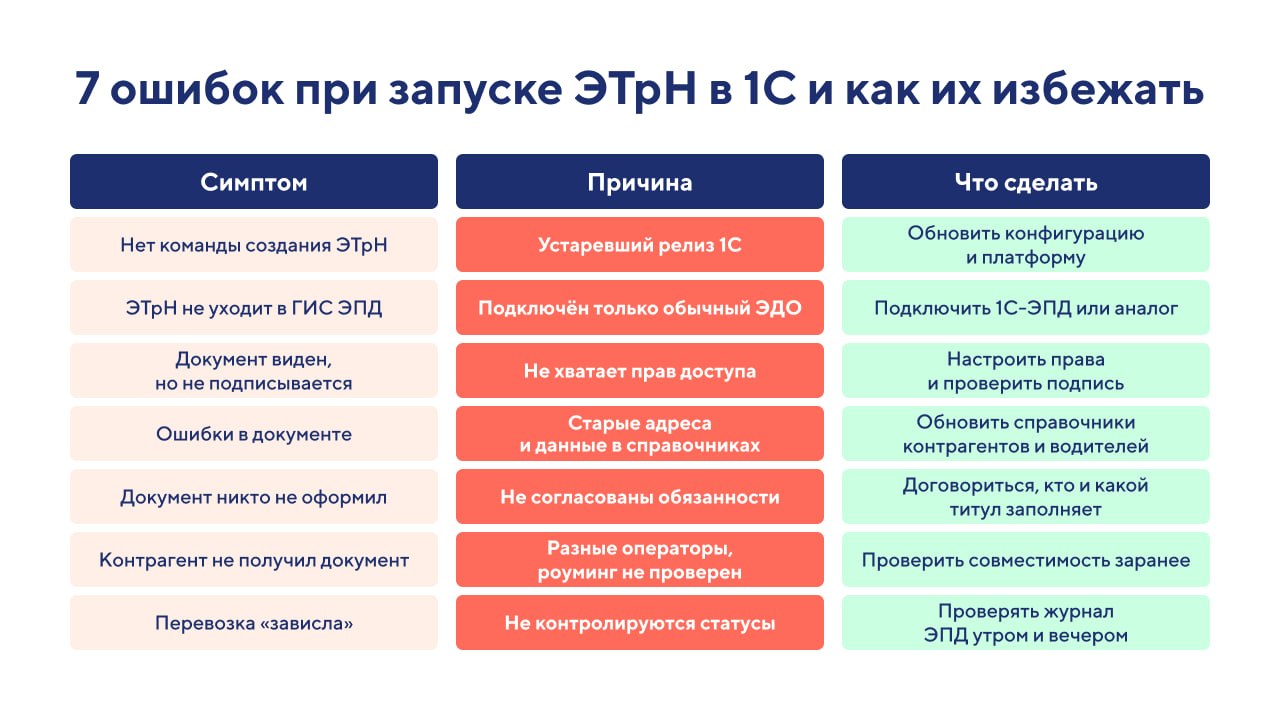
Какие ошибки чаще всего возникают при внедрении ЭТрН?
Обычно проблемы связаны не с самой электронной накладной, а с подготовкой процессов.
-
Устаревшая версия программы. Нужная команда отсутствует или работает иначе, чем в инструкции.
-
Не подключен обмен ЭПД. Организация использует обычный ЭДО, но не настроила передачу перевозочных документов.
-
Не хватает прав доступа. Пользователь видит документ, но не может изменить или подписать его.
-
Ошибки в реквизитах. В справочниках указаны старые адреса, неверные сведения о контрагенте или неактуальные данные водителя.
-
Не согласованы обязанности. Грузоотправитель, перевозчик и получатель рассчитывают, что документ оформит кто-то другой.
-
Не проверен роуминг. Контрагенты работают через разных операторов, а совместимость обмена не проверена заранее.
-
Не контролируются статусы. Документ отправлен, но необходимые титулы не подписаны или не обработаны.
Чтобы уменьшить количество ошибок, назначьте ответственных за настройку 1С, оформление перевозок и контроль незавершенных документов. Отдельно подготовьте короткие инструкции для бухгалтерии, логистов, склада и водителей.
Как обеспечить совместимость форматов ЭТрН между системами?
Проверьте поддержку актуальных форматов, совместимость операторов и возможность обмена между конфигурациями. Проведите тестовую отправку и подписание до запуска регулярных перевозок. Сам факт, что обе компании используют 1С, не гарантирует совместимость. У организаций могут отличаться версии программ, подключенные сервисы и настройки электронной подписи.
Как начать работу и подключать ЭДО ЭТрН в 1С?
Начните с проверки версии программы и подключения 1С-ЭПД. Затем распределите обязанности между бухгалтерией, логистами, водителями и складом. После тестового обмена закрепите порядок оформления документов во внутренних инструкциях.
Версия 1С поддерживает обмен ЭТрН по новым форматам ФНС. Для «1С:Бухгалтерия 8» минимальный релиз — 8.3, для «1С:ERP» и «1С:Управление нашей фирмой» требуются свежие обновления.
Официальные материалы и инструкции доступны на сайте 1С — электронные перевозочные документы.
Перед публикацией статьи стоит дополнительно сверить правовые требования и названия команд с актуальным релизом 1С: это поможет не смешивать требования законодательства с возможностями конкретной конфигурации.
В качестве итога
Использование бумажных накладных уходит в прошлое благодаря Минтрансу и изменениям в законе. Теперь команиям не стоит надеяться на бумажные варианты документов для доставки грузов и заказов клиенту. Даже если другие еще используют бумажную накладную, постепенно все перейдут к использованию электронных вариантов. Поэтому уже сейчас нужно отработать каждый этап от заявок до отгрузки заказчику: кто может заполнить сведения о перевозке, кто заполняет титул, кто подписывает квалифицированной электронной подписью.









Комментарии
Войти, чтобы комментировать