

Как переехать в Projecto?
 0 оценок: 0,00 / 5
 Загрузка...
На российском рынке представлено исчерпывающее количество систем управления проектами и задачами. У каждого сервиса или программного решения свои технические возможности, преимущества и недостатки. В этой статье подробный гид по тому, как быстро и безболезненно переехать из одной системы в Projecto.
Содержание:
- Общий алгоритм переноса задач в Projecto
- Общий алгоритм переноса проектов
- Импорт людей (контактов и пользователей)
- Преимущества переноса в нашу систему управления
- Отдельно о подготовке к переносу
Краткий анонс возможностей импорта и экспорта задач и проектов в Projecto
В 2026 году команда разработчиков Projecto выпустила опцию переноса задач из внешних систем и сервисов. Единственное, что вам потребуется, – таблица с данными в совместимом формате. В настоящее время поддерживаются:
- Импорт задач через XLSX-таблицы;
- Импорт проектов, тоже через XLSX-таблицы;
- Экспорт списка задач из фильтра в виде PDF-файла или в виде таблицы (XLSX);
- Экспорт списка проектов (тоже PDF + XLSX);
- Импорт и экспорт сотрудников / пользователей системы (PDF + XLSX), а также массовое редактирование;
- Экспорт и импорт виджетов – только в XML-формате. Такая возможность будет интересна для быстрого копирования настроек стартового экрана рабочих мест сотрудников.
Общий алгоритм переноса задач в Projecto
- Перейдите в раздел с настройками системы Projecto и откройте раздел с опциями для задач. Здесь найдите пункт «Импорт».

- После клика на этом пункте вы сможете скачать пример файла для импорта.

- Приведите список ваших задач в соответствие с примером выше. Обязательные атрибуты помечены звездочкой. Если они будут пустыми, то система задачу проигнорирует.

- Загрузите файл с задачами в Projecto. Для этого нажмите на кнопку «Импортировать из файла».

- Система покажет первые 20 строк из таблицы, чтобы вы убедились в том, что данные были распознаны верно. После нажатия кнопки процесс продолжится в фоне. После импорта в инбокс придет соответствующее уведомление.
Если при импорте произошла ошибка или что-то пошло не так, в течение одной недели вы можете откатить изменения, связанные с новыми задачами, и, при желании, повторить процесс.
Возможные проблемы и нюансы
Многие сервисы управления задачами не имеют системы экспорта. А если и имеют, то предоставляют данные в разных схемах компоновки: CSV, JSON, XLS и пр.
Чтобы привести их в формат, совместимый с Projecto, можно воспользоваться профильными конвертерами: в виде офлайн-программ, самописных скриптов или онлайн-сервисов.
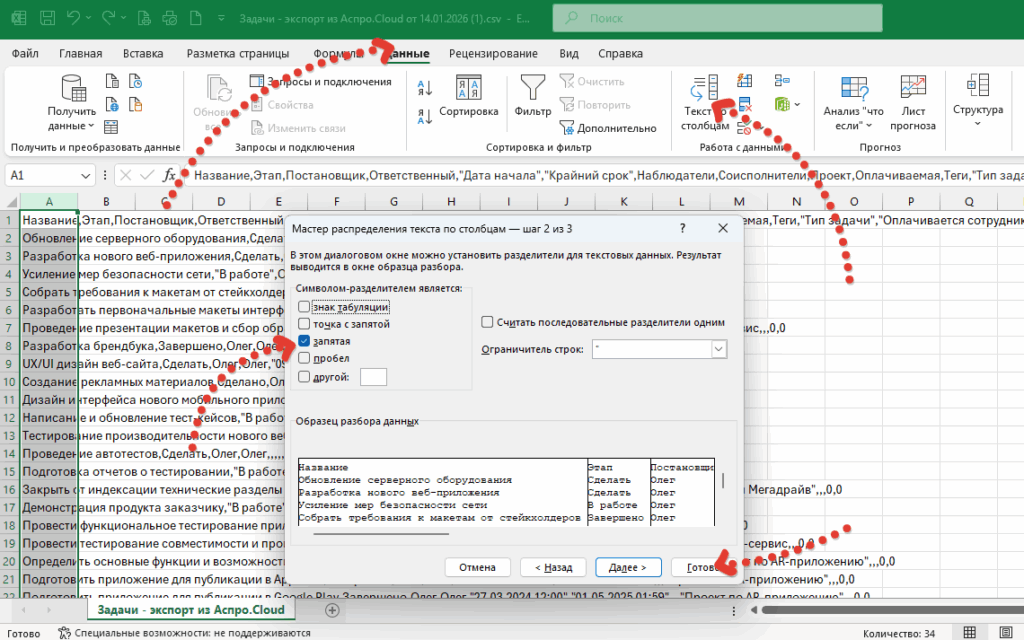
Например, Аспро.Cloud позволяет выгрузить задачи в виде CSV. Этот тип файлов можно открыть в привычном многим Excel и конвертировать в XLSX.
Примечание: если строки не разделились на столбцы, воспользуйтесь мастером разделения «Текст по столбцам». Для этого выделите первый столбец и нажмите иконку мастера в разделе «Данные». В появившемся окне нажмите на кнопку «Далее» и выберите в роли разделителя запятую.
Из Яндекс Трекера данные можно выгрузить только по API – с помощью HTTP-запросов. Результирующий формат здесь совместим с JSON-разметкой. Для нее легко можно найти скрипты конвертации.
В Kaiten, Мегаплане, Shtab, Битрикс24 и у многих других есть прямой экспорт в XLSX.
Общий алгоритм переноса проектов
Импорт проектов во многом похож на работу с задачами:
- Переходите в раздел настроек, подраздел «Проекты».

- Скачайте образец того, как должны выглядеть данные по проектам.

- Приведите свои данные в соответствие с образцом. Обязательный столбец – название.

- Загрузите файл в Projecto.

- Проверьте, насколько корректно распознались данные, и запустите процесс импорта.
После его завершения в инбокс придет уведомление.
У вас будет 7 дней, чтобы откатить импорт.
Импорт людей (контактов и пользователей)
- Перейдите в настройки системы, в раздел с опциями для людей и чатов. Выберите пункт «Массовое редактирование контактов.

- Кликните на кнопку «Массовый импорт» и скачайте образец таблицы с контактами.

- Заполните таблицу своими данными по образцу.

- Импортируйте данные в Projecto.

- После загрузки у новых контактов будет активна кнопка «Пригласить». Нажмите ее для отправки приглашения в систему.

Преимущества переноса в нашу систему управления
Перенос задач и проектов в нашу систему управления позволяет собрать всю проектную работу в одном месте: задачи, сроки, исполнители, комментарии, заметки, уведомления, файлы, документы и рабочие письма.
Централизованное хранение рабочих данных снижает риск потерять информацию, упрощает повседневные действия и уровень рутины, а также обеспечивает достаточный уровень прозрачности.
Полнофункциональные приложения для мобильных устройств отвечают за непрерывность работы в любых условиях. Также нативные push-уведомления смогут попадать непосредственно в руки исполнителей и ответственных лиц.
Projecto подходит как для небольших команд, так и для крупных холдингов с портфелями проектов. Система совместима с любыми методологиями управления.
Отдельно о подготовке к переносу
Качественная подготовка к переезду в другой сервис — это ключевой фактор успешной миграции. На первом этапе рекомендуем провести аудит текущих задач и проектов: определить, какие данные действительно используются, какие проекты завершены, а какие можно не переносить. Это позволяет сократить объем информации и избежать переноса устаревших или дублирующихся задач.
Следующий важный момент — структурирование данных. Обязательно приведите задачи к единому формату, чтобы облегчить конвертацию и успешный перенос. Проверьте:
- названия задач (это обязательное поле для импорта),
- статусы,
- сроки,
- исполнителей,
- теги,
- связи с проектами.
Важно: чем правильнее упорядочены данные до переноса, тем меньше времени потребуется на доработку после миграции. Обязательно проверьте корректность файла перед загрузкой файла.
Для максимальной последовательности можно сначала создать структуру проектов с их описаниями и атрибутами и только потом переходить к переносу задач.
Если проекты очень крупные и ответственные, то начните перенос с одного тестового проекта или ограниченного набора задач. Так вы сможете проверить корректность импорта, выявить возможные сложности и доработать настройки без риска для всех остальных данных.
После успешного теста можно переходить к полноценному переносу всех остальных рабочих проектов.
Рады приветствовать вас на борту Projecto!