Диаграмма Ганта – что это такое: разбираем инструмент планирования с примерами и шаблонами
 (2 оценок, среднее: 5,00 из 5)
 Загрузка...
Диаграммы Ганта – это разновидность линейчатых диаграмм, на которых отображаются задачи с их продолжительностью выполнения, последовательность этапов, ключевые вехи и даты, связи и зависимость друг от друга. Оригинальный формат позволяет визуализировать, планировать и следить за прогрессом выполнения проекта в режиме реального времени.
Содержание:
- Что такое диаграмма Ганта – определение
- Простой пример диаграммы
- Для чего используется диаграмма Ганта
- Отдельно о применении диаграмм в планировании и управлении проектами
- Какие инструменты используются для построения диаграмм Ганта
- Преимущества диаграмм Ганта
- Недостатки диаграмм Ганта
- Как создавать диаграмму – алгоритм по шагам
- Как создать диаграмму Ганта в Projecto
- Заключение
Такие диаграммы являются популярным и эффективным инструментом управленцев, а также проектных менеджеров: они помогают руководителю управлять ресурсами со всеми зависимостями, контролировать работу исполнителей и время.
Этот материал о диаграммах Гантта.
Что такое диаграмма Ганта – определение
Диаграмма Ганта – в английском Gantt chart. В качестве альтернативных названий могут использоваться: график Ганта, ленточная диаграмма или календарный график. Технически последний вариант может иметь свои особенности, так как больше похож на календарь, чем на диаграмму.
Слово «Гант» в разных источниках может писаться по-разному, с одной или с удвоенной «т» – Гантт. Дело в особенностях перевода, так как в исходном виде фамилия создателя имеет две «tt». Но оба варианта написания в русском языке будут правильными.
Диаграмма Ганта – это визуальный инструмент планирования и управления проектами, который показывает одновременно список всех задач проекта, сроки их выполнения с датами начала и окончания, продолжительность каждой задачи, а также последовательность и взаимосвязи между ними.
Технически диаграмму Ганта можно назвать горизонтальной столбчатой диаграммой (гистограммой), так как по вертикальной оси разносится перечень задач / этапов / работ, а по горизонтальной — шкала времени. На временной оси обычно отображается определенный промежуток времени с заданным шагом шкалы: минуты, часы, дни, недели, месяцы, годы. Каждая задача изображается горизонтальной полосой или лентой, длина которой соответствует длительности выполнения в единицах времени графика, а положение — реальному периоду выполнения (от… и до …).
Подробный разбор графиков, диаграмм и способов визуализации.

Простой пример диаграммы
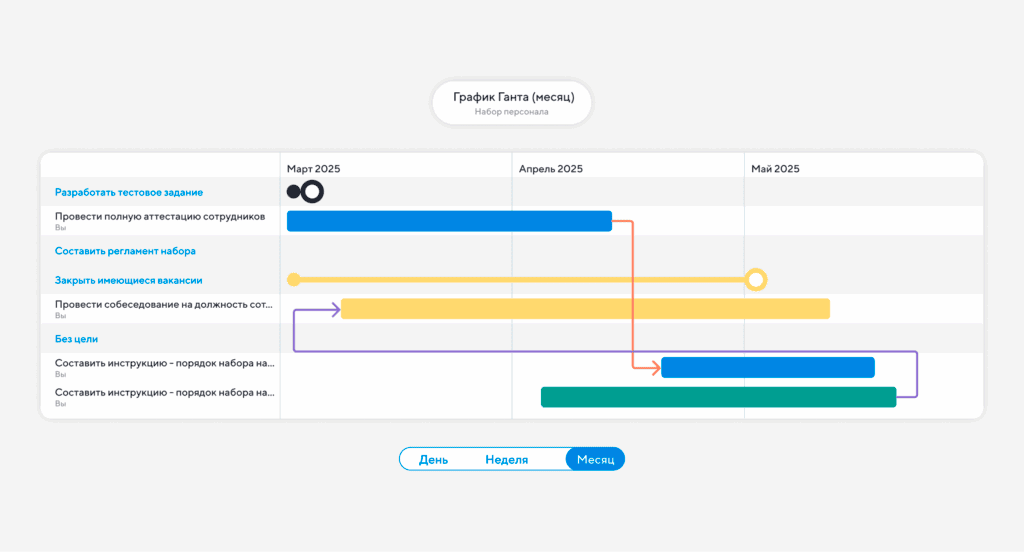
Вот так будет выглядеть диаграмма Ганта, построенная на основе списка задач в системе управления проектами Projecto. В данном случае график отображает задачи за месяц, но можно выбрать формат отображение на день или неделю.
Краткий исторический экскурс
Польский инженер Кароль (Карл Карлович) Адамецкий в 1896 г. изобрел способ визуализации связанных процессов и назвал его гармонограммой (harmonogram). На тот момент Польша входила в состав Российской империи, поэтому публикации остались незамеченными на Западе.
В 1912 г. еще один инженер, теперь уже из Германии, Герман Шюрх, опубликовал то, что можно считать диаграммами Ганта. Это произошло в одном из строительных проектов. Но диаграммы Шюрха тоже не нашли широкого распространения.
Как это часто бывает, все удобные инструменты активно популяризируют бизнес-консультанты и коучи. Как раз к таким и относился Генри Лоуренс Гант, американский инженер-механик, который работал частным консультантом по вопросам управления в промышленности. Вообще, он разработал и применял много разных типов диаграмм, но наибольшее распространение получили гистограммы, которые визуализировали рабочие задачи. Ими он сопровождал многочисленные отчеты и выкладки. Примерный период активного внедрения – в 1910–1915 годах.
В СССР диаграммы Ганта (Gant Charts) были использованы для планирования пятилеток.
Именно благодаря диаграммам Ганта стало возможным создание метода критического пути.
К 2012 г. для построения графика стали использоваться исключительно программные продукты и онлайн-сервисы. Все благодаря тому, что в приложениях все изменения применяются буквально сразу – автоматически, без необходимости перерисовывать схемы вручную.
Что должно быть на диаграмме
Минимальный набор для построения диаграммы:
- список задач,
- их даты начала и даты завершения,
- даты окончания можно заменить длительностью.
На горизонтальной оси отмечается время – в наиболее удобных отрезках: минуты, часы, дни, недели и пр. Например, это может быть шаг в 15 или 30 минут. Вертикальной оси как таковой нет. Вместо этого используется древовидная декомпозиция задач, когда они раскладываются на подчиненные составляющие, или просто плоский список всех задач – тогда по горизонтали у каждой будет свой отрезок, равный продолжительности задачи.
В качестве дополнительных элементов можно использовать:
- контрольные точки – вехи,
- текущий прогресс – обычно в процентах,
- нерабочие дни и отрезки – выходные, праздники и т.п.,
- вертикальную линию с текущей датой / временем,
- столбцы с указанием ответственных,
- примечания,
- карту критического пути,
- специальные обозначения для запаса времени, когда точную продолжительность реализации сложно спрогнозировать.
Визуально диаграмма представляет собой таблицу, именно поэтому для ее отрисовки можно использовать программы из офисного пакета, например, таблицы MS Excel или Google Таблицы.
Для чего используется диаграмма Ганта
Диаграмма Ганта — это один из самых наглядных и понятных инструментов управления проектами, который помогает менеджерам и руководителям проектов, самоуправляемым командам, а также бизнесу решать задачи планирования и контроля.
Основные цели и задачи
Диаграмма Ганта:
- Позволяет планировать и составлять реалистичный график проекта при любом уровне и сложности задач.
- Помогает визуализировать последовательность выполнения задач и зависимостей между ними.
- Показывает продолжительность каждой задачи, даты начала и окончания.
- Позволяет отслеживать общий прогресс и фактическое выполнение пунктов по сравнению с планом.
- Помогает контролировать сроки и быстро замечать изменения графика.
- Помогает командам и отдельно взятому сотруднику видеть, сколько времени отведено на задачу и сколько уже прошло.
- Позволяет создавать наглядный распорядок дня, недели, месяца и более – для всего проекта.
- Отслеживать потребность в ресурсах и загрузку людей на разных этапах.
- Проводить анализ «что будет, если…» при изменении сроков или добавлении новых элементов.
Где диаграмма Ганта особенно полезна
- IT и разработка – создание программных продуктов и сервисов, миграция систем.
- Строительство – проектирование и запуск сложных проектов: здания, дороги, мосты.
- Маркетинг – запуск рекламных кампаний, ребрендинг, контент-планы.
- Бизнес и события – организация конференций, открытие магазинов, слияния компаний.
Диаграммы Ганта подходят практически для любых ниш, в том числе для очень сложных проектов продолжительностью в несколько лет.
Отдельно о применении диаграмм в планировании и управлении проектами
В проектной деятельности диаграмма Ганта используется как базовый инструмент планирования и операционного управления, позволяющий связать задачи, сроки, ресурсы и результат в единую наглядную модель проекта.
Диаграммы включаются в работу на всех этапах работы: планирование, проектирование, контроль, завершение и т.д.
Чаще всего это часть системы управления, поэтому визуализация проектной деятельности доступна в режиме онлайн. Здесь можно выбрать данные и отобразить их в том формате или отрезке, который наиболее удобен для менеджера.
Какие инструменты используются для построения диаграмм Ганта
В качестве инструментов для создания диаграммы Ганта могут подойти графические редакторы, табличные процессоры, профильное программное обеспечение и сервисы для управления проектами. Ниже список наиболее интересных вариантов.
- Projecto. Российский кроссплатформенный сервис – веб + приложения для iOS, Android. Разработан специально для управления задачами, проектами, событиями и документами. Диаграмма Ганта здесь является одним из вариантов отображения задач в проекте, наряду с канбаном и календарем. Внутри диаграмм есть возможность построения карты критического пути и инструмент автоматического сжатия графика. Сервис умеет рассылать уведомления на email и в оригинальные приложения. Внутри много вспомогательных инструментов: карточки сотрудников, документооборот, рабочие обсуждения, настройка прав доступа, конструктор оргструктуры и пр. Триал на 1 месяц, платные тарифы – от 288 руб. в месяц за сотрудника.
- Google Таблицы (Google Sheets). Бесплатный онлайн-редактор таблиц. Будет полезен для фрилансеров и небольших проектов. Диаграммы здесь создаются вручную через заливку ячеек. Соответственно, предельно важно выбрать правильный шаг времени, так как один столбец – это определенный промежуток планирования срока реализации задачи. Ключевые фишки: полная бесплатность, совместное редактирование в реальном времени, интеграция с пакетом Google Workspace. Минусы очевидны: нет автоматических зависимостей и критического пути, процесс внесения изменений может быть достаточно сложным и медленным.
- Microsoft Excel. Классика для офлайн-работы. Гант строится через те же ячейки и столбцы с шагом времени. В доступе огромное количество бесплатных шаблонов – есть встроенные в новых версиях, плюс тысячи файлов от сообщества. А в Microsoft 365 (платная подписка) можно воспользоваться помощью ИИ Copilot. Ключевые фишки: мощное форматирование, формулы для расчета длительности / прогресса, экспорт в другие форматы. Тарифы привязываются к лицензиям MS Office или к подпискам Microsoft 365. Минусы такие же, как и у других табличных редакторов: минимальная интерактивность.
- Microsoft Project. Представитель сложных инструментов для профессионалов. Десктопный софт и с недавних пор облачная реализация. Здесь можно выбрать любую детализацию и шаг планирования – график перестроится автоматически. Есть автоматический расчет критического пути, инструменты ресурсного планирования и отчеты. Ключевые фишки: интеграция с Power BI, Teams, SharePoint, поддержка больших проектов, сравнение графиков. Требуется оплата специальной подписки Project Plan или разовая покупка лицензии.
- GanttProject. Бесплатный десктопный инструмент с открытым исходным кодом. Аналог Microsoft Project. Поддерживает ОС Windows, macOS, Linux. Написан на Java и Kotlin. Ключевые фишки: простой интерфейс, минимум зависимостей, расчет затрат, экспорт в разных форматах, в том числе совместимых с MS Project. Работает офлайн, может быть интересен для малого и среднего бизнеса.
- ProjectLibre. Еще один бесплатный инструмент. Может работать офлайн и в облаке. Поддерживаемые ОС: Linux, Mac, Windows. Ключевые фишки: Гант, сетевые диаграммы, планирование ресурсов, базовый критический путь. Полностью бесплатен, поддерживает импорт/экспорт. В наличии оригинальная интеграция с ИИ, но этот функционал уже платный.
Лучшие инструменты для планирования календарного графика проекта
Преимущества диаграмм Ганта
Диаграмму Ганта можно смело назвать одним из самых популярных инструментов управления проектами, а плюсы можно обозначить так:
- Максимальная наглядность — весь проект виден как на ладони. Все задачи и подзадачи могут быть представлены на одном экране или графике: сроки, последовательность, пересечения, ответственные, ключевые вехи и пр.
- Простота восприятия — схема понятна даже людям без опыта в управлении проектами, она не требует специального обучения для чтения.
- Четкое отображение зависимостей — с помощью стрелок и кривых можно показать направления взаимного влияния, какие задачи нельзя начинать, пока не завершены предыдущие.
- Легкое отслеживание прогресса — сразу видно отставание или опережение графика.
- Эффективное управление ресурсами — видно загрузку людей и оборудования по периодам, что помогает избежать дисбаланса. Это намного лучше, чем WIP-лимиты в канбан.
- Быстрое выявление критического пути — в продвинутых версиях профильных сервисов может автоматически подсвечиваться цепочка задач, от которой зависит дата завершения проекта.
- Удобство коммуникации — легко показать текущий статус стейкхолдерам: команде или заказчику. Они все поймут без длинных объяснений.
- Интерактивные обновления — в современных онлайн-инструментах при сдвиге одной задачи автоматически корректируется весь последующий график, а строится график без участия пользователя – на основе списка задач.
- Повышение мотивации команды — визуальный прогресс вдохновляет, а приближающиеся дедлайны держат в тонусе.

Недостатки диаграмм Ганта
Несмотря на популярность, у инструмента есть и минусы:
- Трудоемкость актуализации — если вы создаете диаграмму в табличных редакторах или от руки, например, в графических редакторах, то при частых изменениях, особенно в agile-подходах, график придется постоянно перестраивать, что дополнительно повышает риск ошибок и приводит к потерям времени.
- Снижение наглядности в крупных проектах — при сотнях, а тем более при тысячах задач диаграмма растягивается на множество страниц, она становится нечитаемой и тяжелой для восприятия.
- Ограниченная детализация — сложно отобразить на графике времени нелинейные зависимости, задачи без срока, риски, приоритеты или повторяющееся рутинные действия.
- Фокус только на времени — график не показывает объем усилий, стоимость, качество или содержание задачи. Для этого нужны дополнительные инструменты.
- Зависимость от точности исходных оценок — если длительности задач оценены неверно, то весь график становится неактуальным.
- Удобное создание и актуализация возможны только в специальных профильных программах или сервисах – лучше всего использовать онлайн инструменты для управления проектами. Они в свою очередь привязываются не к стоимости бессрочных лицензий, а к количеству рабочих мест и к подпискам.
Как создавать диаграмму – алгоритм по шагам
Общая универсальная последовательность, которая подходит для большинства профильных инструментов, то есть для систем управления проектами и задачами:
- Соберите исходные данные. Составьте список всех задач проекта, при необходимости произведите их декомпозицию на составляющие. Для каждой задачи укажите: название, ответственного и исполнителя, если это разные лица, длительность (в днях/часах/неделях и т.п.), дату начала, зависимости, вехи (опорные точки для контроля или важные этапы реализации проекта).
- Определите временную шкалу. Выберите единицу измерения: дни, недели, месяцы. Установите начальную дату проекта, не забудьте учесть выходные и праздники – в профильных сервисах и инструментах это делается автоматически.
- Заполните данные задач в системе управления, то есть вы буквально переносите планы в цифровой вид.
- Сформируйте итоговую диаграмму на основе заданного промежутка времени и степени детализации. Тут многое будет зависеть от возможностей выбранного программного решения.
- Проверьте критический путь, если инструмент поддерживает такую функцию. Если нет, то вручную отследите цепочку задач, определяющую общую длительность проекта.
- Зафиксируйте исходный график для последующего сравнения с фактом. Например, его можно выгрузить в одном из предложенных форматов или сохранить картинкой.
- Отслеживайте и обновляйте данные графика. Регулярно вносите фактические даты начала и окончания задач, процент выполнения. Инструмент будет автоматически пересчитывать последующие задачи и актуализировать диаграмму.
Как создать диаграмму Ганта в Projecto
- Переходим в блок «Проекты» и находим нужный проект.
- Пролистываем вкладку проекта вниз и переключаем флажок «Включить канбан и диаграмму Ганта».
- Теперь все задачи проекта отображаются на временной линии.
Нажимаем «Редактировать». В режиме редактирования можно удалять и создавать связи между задачами. Связи нужны для задач, которые выполняются последовательно, то есть пока не выполнена первая, вторая не может быть запущена в работу. - Можно воспользоваться кнопкой «Автоматически создавать связи». Также есть кнопка «Оптимизировать график», она позволяет исправить некорректные связи, при нажатии на нее срок выполнения задач автоматически сдвигается.
Заключение
Для кого-то диаграмма Ганта – это красивое и наглядное представление задач, но по факту это один из лучших инструментов планирования и управления. С ним удобно раскладывать все дела и задачи на временной шкале. При желании к графику можно добавить дополнительные элементы, тогда он станет ещё функциональнее: исполнители, точки контроля, вехи, используемые ресурсы и прочее. Весь ваш проект будет как на ладони. Причем уровень отображения, отрезок времени и детализация могут быть любыми.
Именно в этом и заключается ее ключевая ценность: диаграмма Ганта позволяет думать на уровне всего проекта, а не уровне отдельных задач. Она сразу показывает, где работа действительно идёт по плану, а где нет. Любое изменение, сдвиг сроков, задержка, перегрузка исполнителя, становятся заметными сразу, а не постфактум, когда дедлайны уже сорваны.