Виджеты
Projecto предлагает разные варианты рабочего пространства - задачи, разделённые по вкладкам, календарная сетка, группированный список проектов. Но этого всё равно мало, потому что почти у каждого, кто хочет иметь полный порядок в делах, есть своё представление о том, как должно выглядеть идеальное рабочее пространство.
Именно поэтому в Projecto есть раздел Виджеты. Это универсальный dashboard, который создаёте лично вы исключительно под ваши собственные нужды. Раздел Виджеты состоит из виджетов, каждый из которых имеет множество настроек. Виджеты бывают разных размеров и форматов, и располагать вы их тоже можете в удобном вам порядке. Более того, настроенные вами виджеты синхронизируются между всеми вашими устройствами, и доступны абсолютно везде, где вы работаете с Projecto.
После регистрации вы увидите несколько предустановленных виджетов Projecto. Добавить новый виджет можно через кнопку плюса:
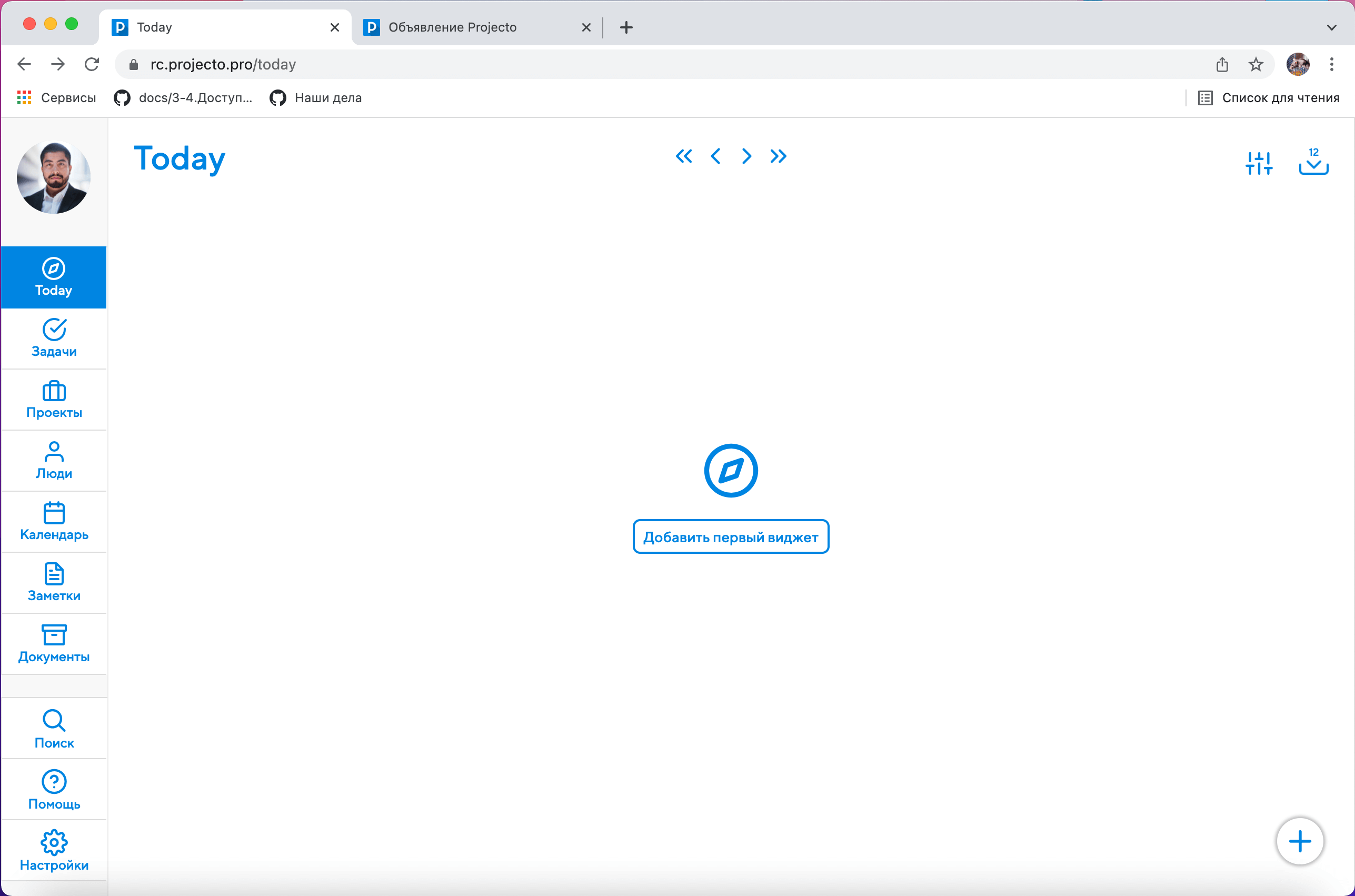
Вы попадёте в каталог, где увидите несколько десятков виджетов, сгруппированных по типам.
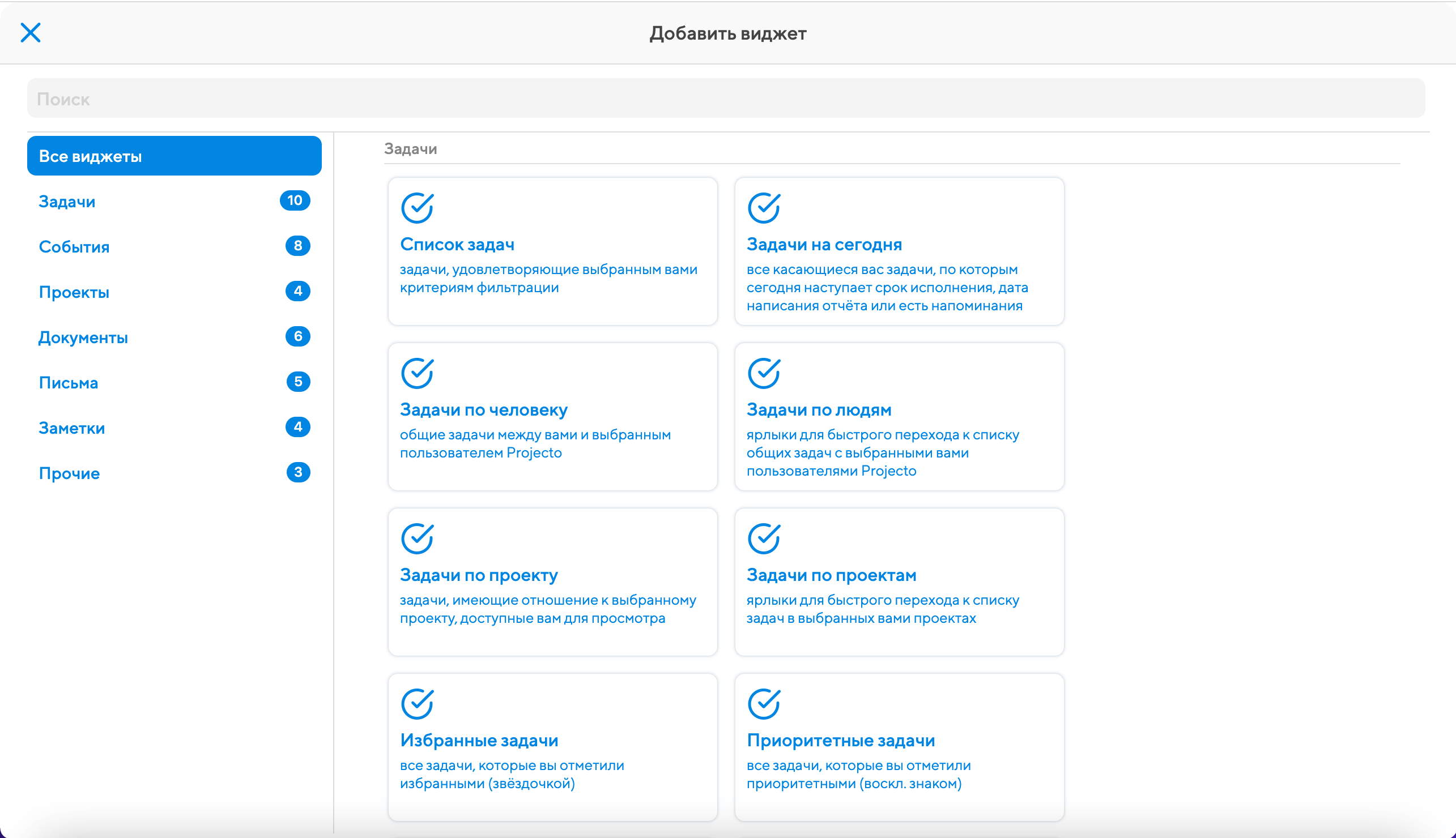
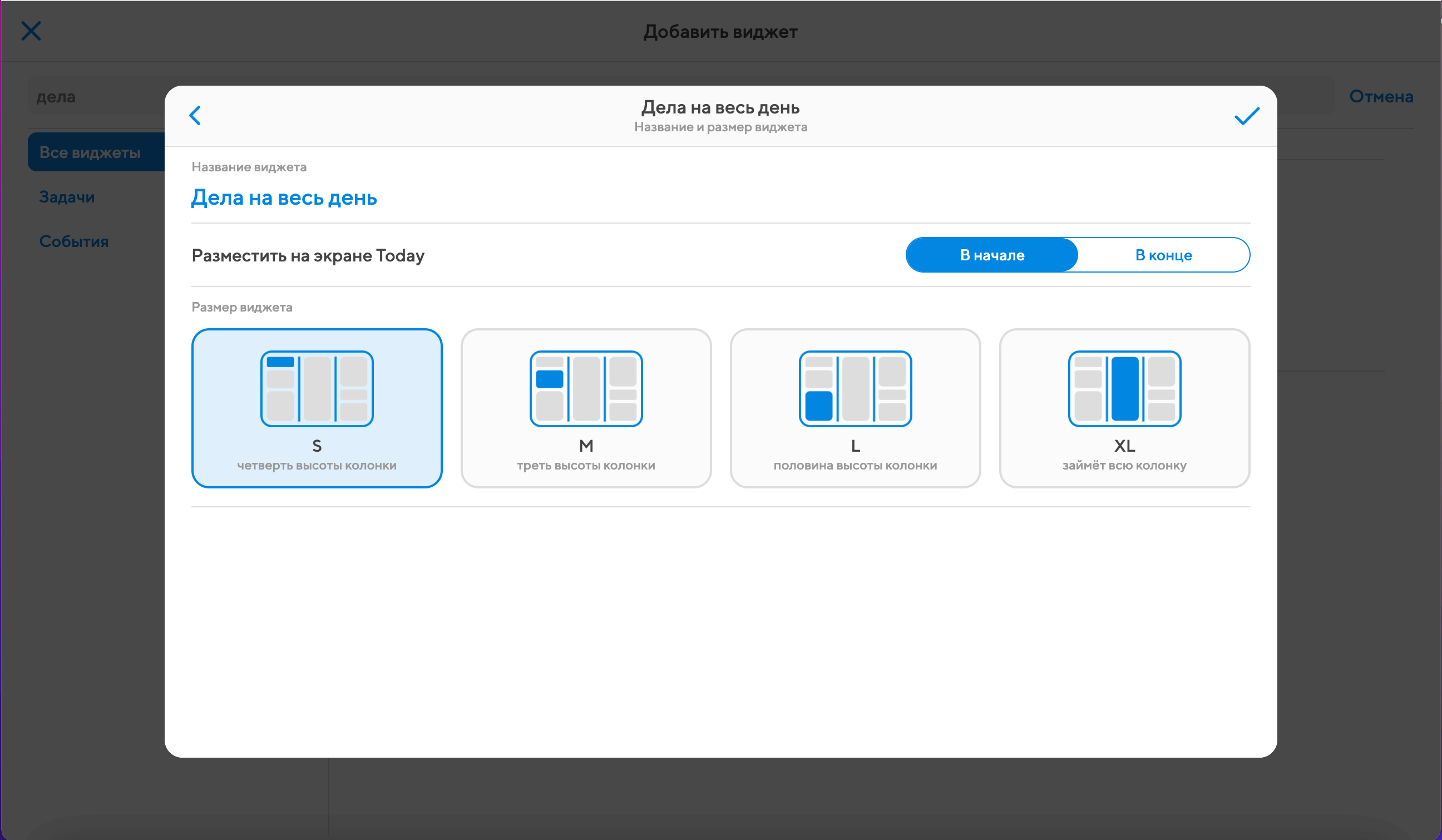
Для любых виджетов доступны также базовые настройки – название, порядок и размер.
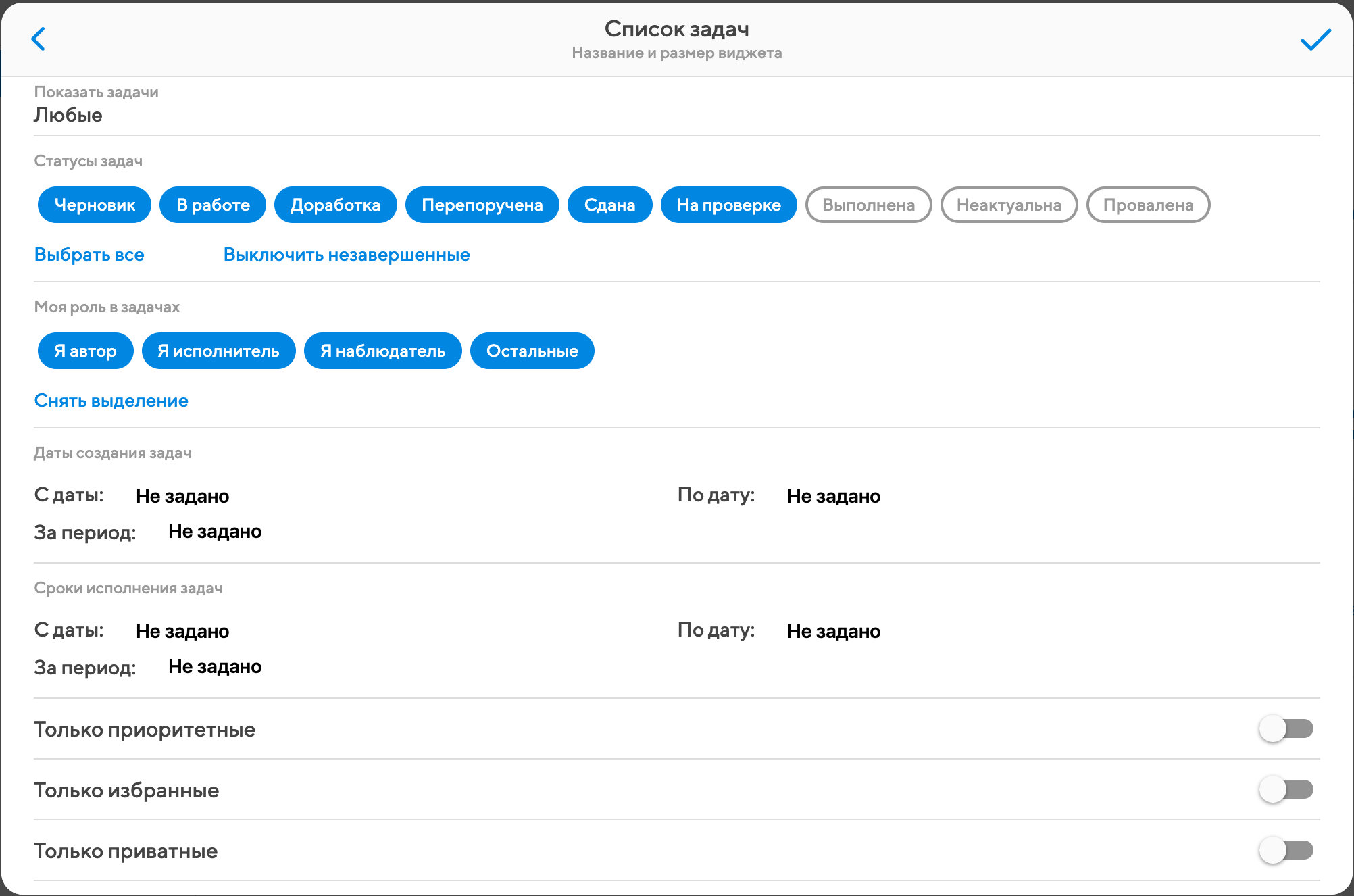
У некоторых виджетов есть дополнительные настройки фильтрации. Окно с ними очень похоже на ту фильтрацию, которая используется в остальных списках Projecto. Например, для задач вы можете настроить статусы, роли, сроки, приоритетность и многое другое:
То, как вы настроите виджеты, зависит только от ваших потребностей и фантазии. Например, вы можете сделать выборку порученных вами задач за последние две недели, рядом показать дела на день и календарную сетку, справа разместить истекающие документы, а под ними – избранные заметки.
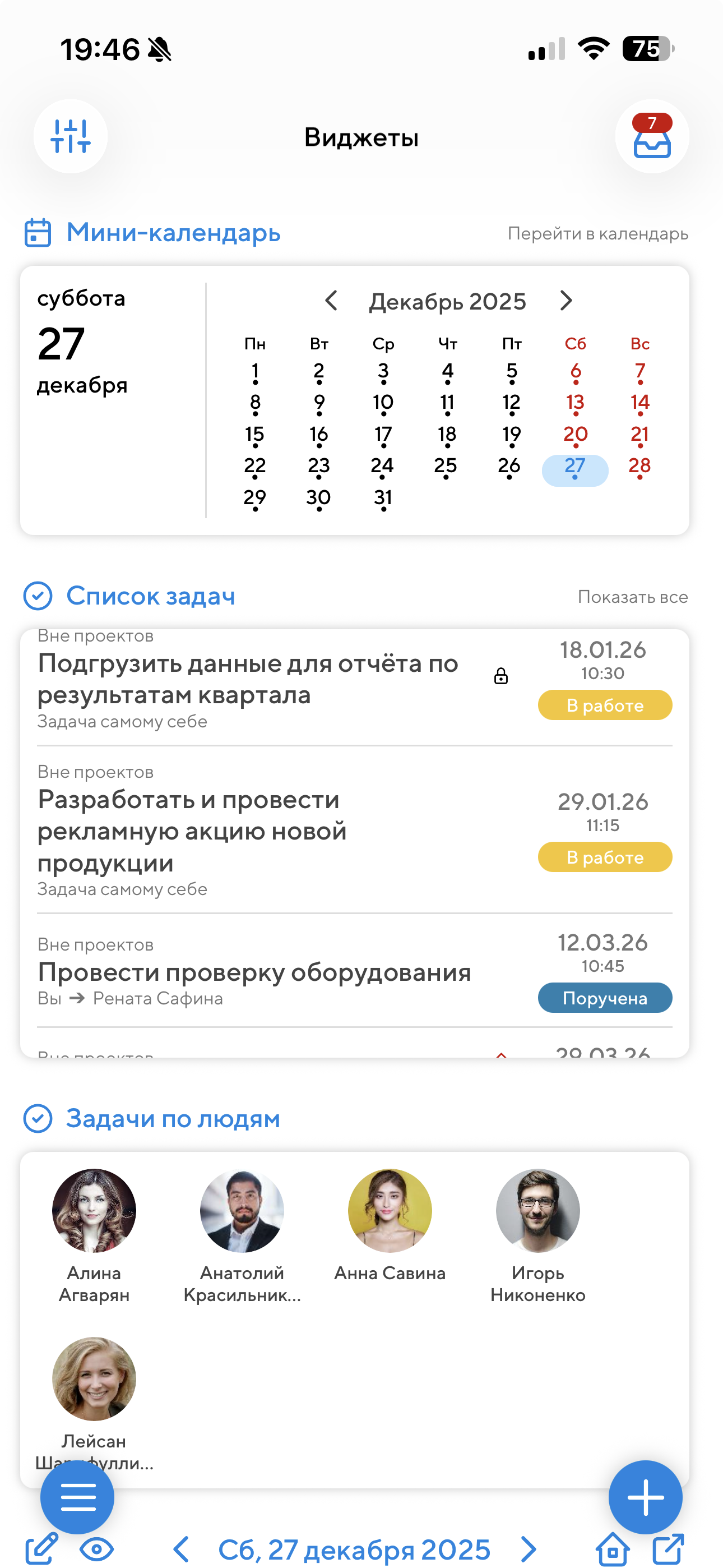
На смартфонах все виджеты располагаются друг под другом. На всех остальных устройствах они размещаются по колонкам, слева направо. Размеры виджетов рассчитываются относительно высоты колонки: если вы увеличиваете высоту окна браузера, то все виджеты автоматически станут выше.
Почти у каждого виджета справа есть кнопка "Показать все", которая откроет полный список подходящего контента:
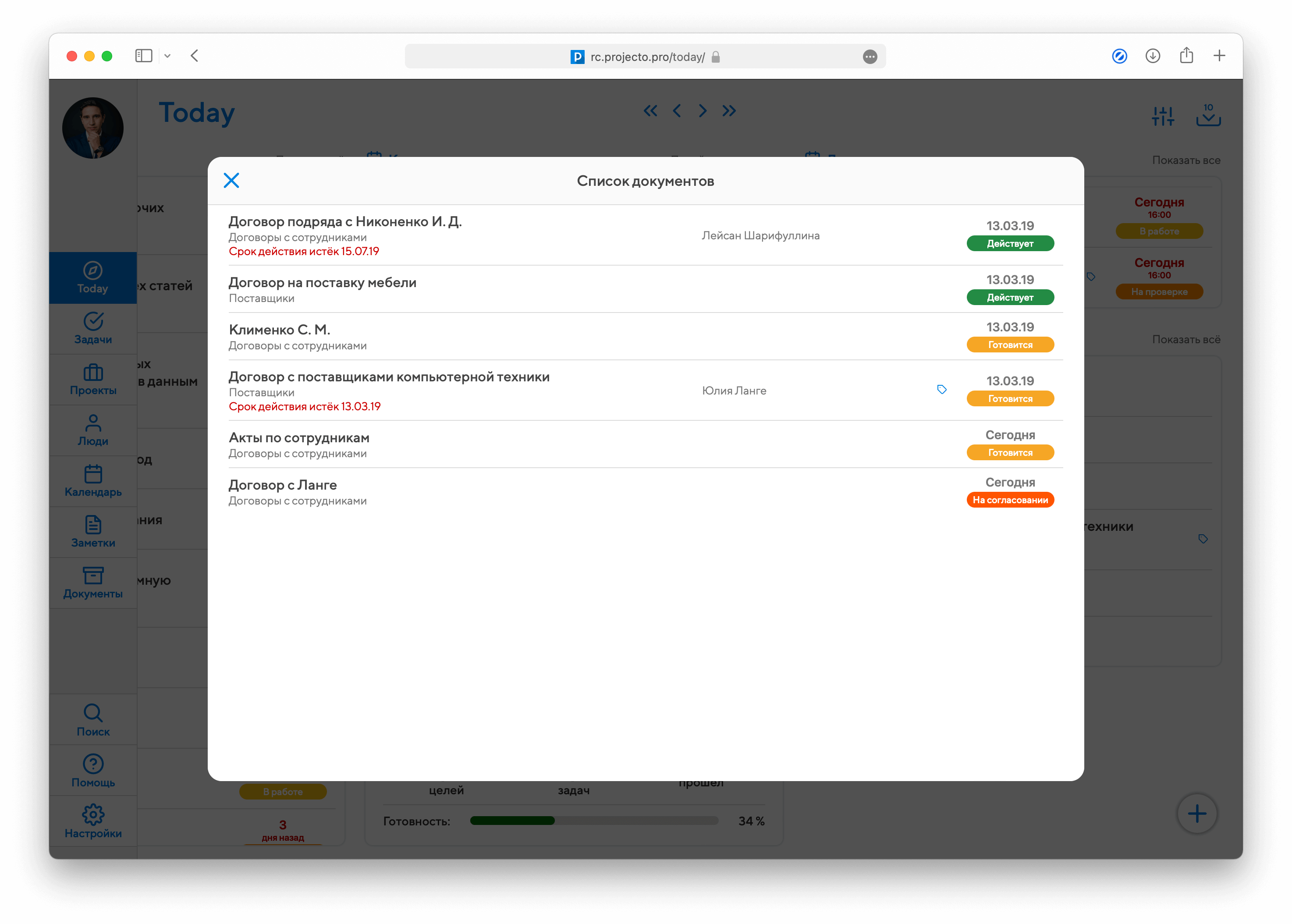
Чтобы отредактировать любой виджет, просто нажмите на его название. Вы увидите такое же окно, как при создании виджета:
А чтобы поменять порядок виджетов, нажмите на кнопку правки в правом верхнем углу раздела Виджеты (рядом с кнопкой инбокса):
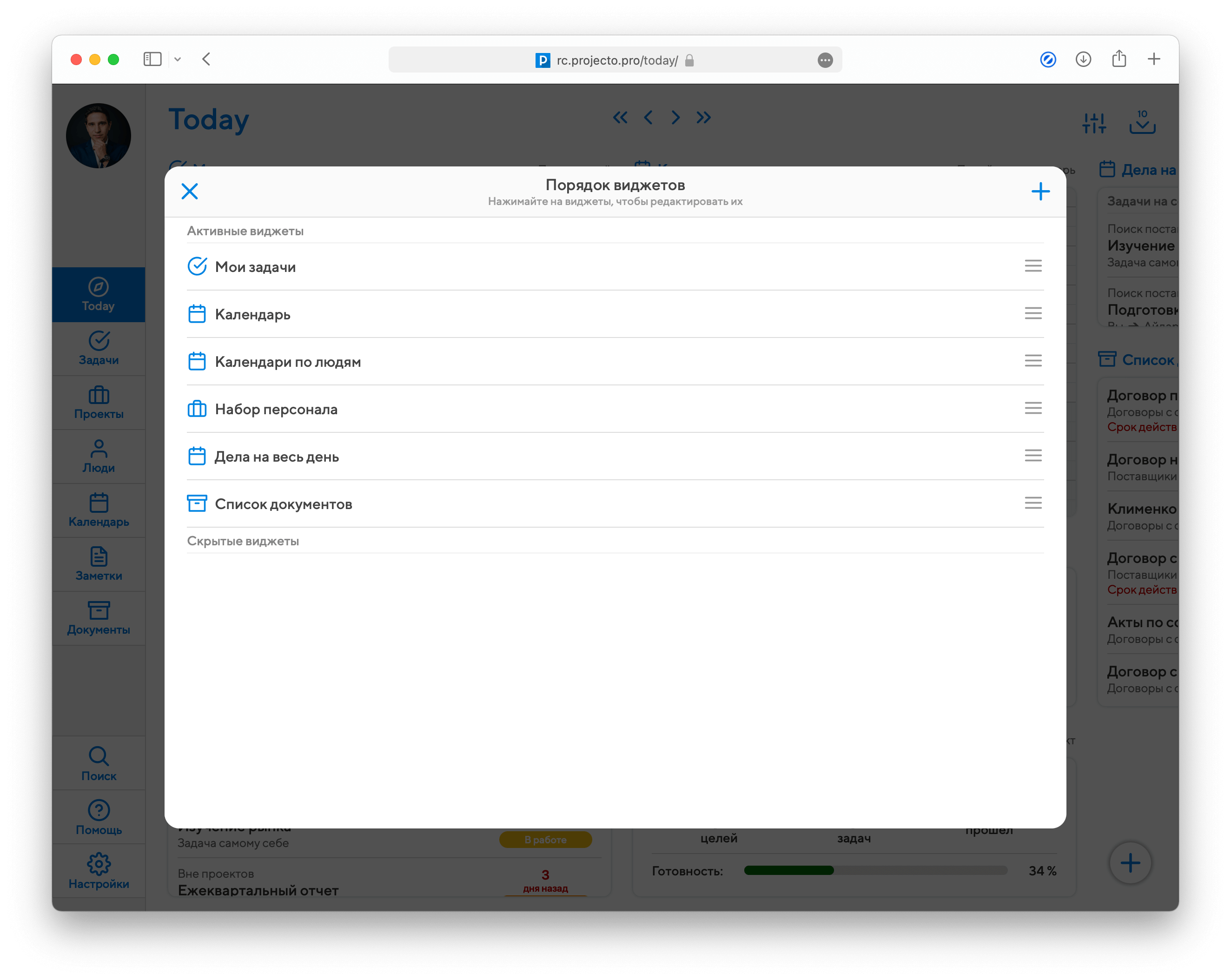
Впрочем, есть и другой способ быстро изменить размер или порядок виджетов. Размер можно менять, двигая виджеты за цветной уголок, а перетаскивать – за нижний движок.
Во время экспериментов с настройкой виджетов, вам может пригодиться возможность сделать резервную копию вашего рабочего пространства, чтобы иметь возможность быстро восстановить её позже. Для этого воспользуйтесь кнопками экспорта/импорта виджетов в настройках Projecto в разделе "Виджеты":

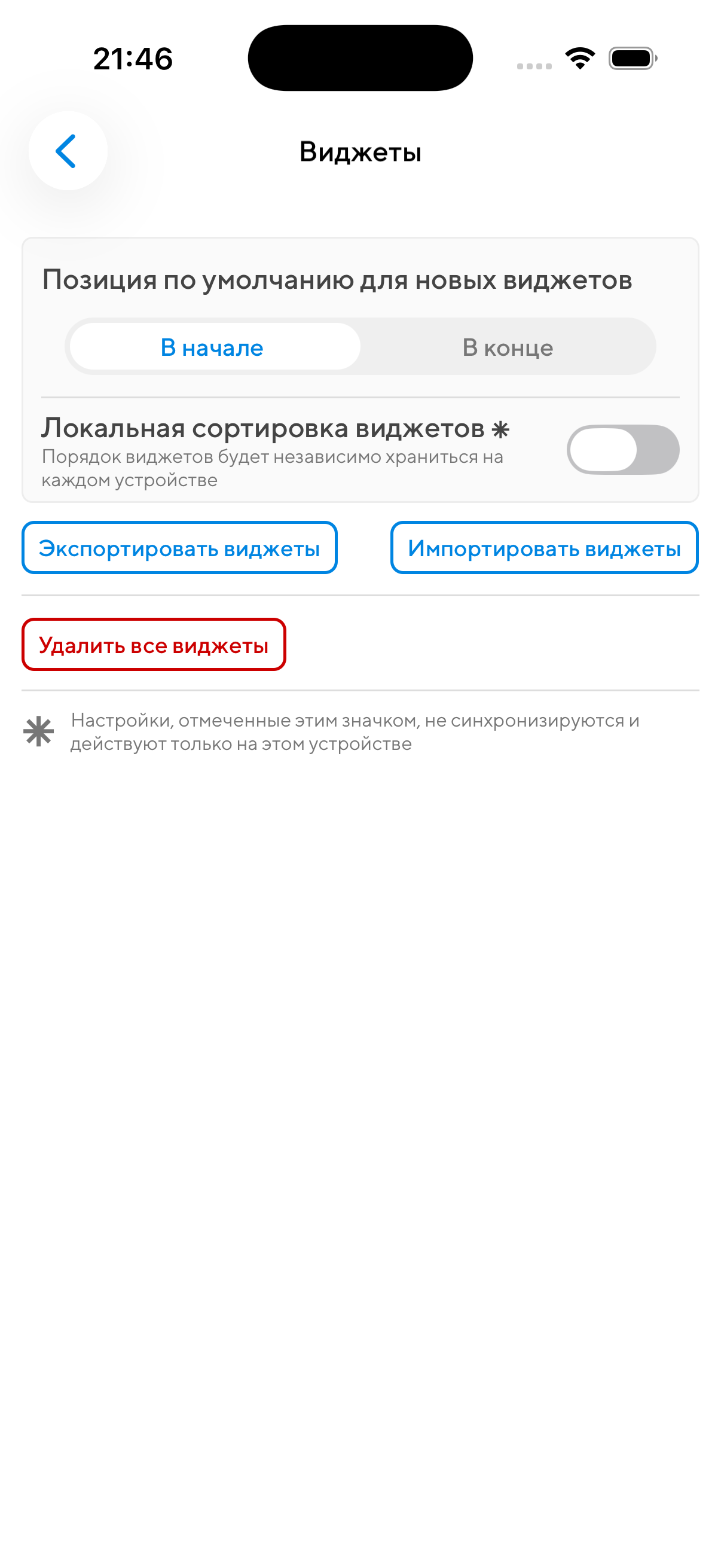
Импортировать виджеты необязательно на том же аккаунте Projecto. Например, вы можете поделиться своей конфигурацией виджетов с коллегами или подчиненными.
