
На экране «Календарь» собраны все события, доступные вам для просмотра.

Нажатие на счетчик календарей в левом верхнем углу открывает окно выбора календарей, которое разделено на секции:

- Поездки – в списке с календарями вы можете запланировать и посмотреть предстоящие поездки. Для поездки выбираются даты начала и окончания, а также часовой пояс. В календарной сетке дни поездки отображаются в другом стиле – с синей подсветкой;
- Календари пользователей – в этой секции располагаются все календари, к которым вы имеете доступ:
- Персональные календари объединяют ваши собственные события и события, в которые вас пригласили другие пользователи;
- Общие календари отображают все события связанные с выбранным календарем, даже если вы не является прямым участником этих событий;
- Корпоративные календари предназначены для событий касающихся всех пользователей компании без исключений;
- Пользовательские календари – для перехода в режим сопоставления рабочего времени вам необходимо нажать на кнопку «Добавить пользователя», выбрать интересующего вас пользователя и сохранить изменения;
- Ресурсы – при выборе ресурса, как и в случае с пользовательскими календарями, открывается режим сопоставления рабочего времени, в котором отражены все события связанные с выбранным ресурсом. Как и календари, ресурсы делятся на три уровня приватности: персональные, общие и корпоративные.
Для просмотра событий какого-либо календаря нужно отметить чекбокс слева от его названия. На календарной сетке события, принадлежащие определенному календарю, будут помечены его цветом (по левому краю блоков).
Режимы просмотра календарной сетки
Существуют три режима отображения календарной сетки — месяц, неделя и день. Переключение между ними происходит под календарной сеткой:

В режиме дня вы видите выбранные сутки, а над ними показываются числа нынешней недели. Если нажать на стрелку под ними, календарь развернётся, и вы сможете переключаться между месяцами. В веб-версии справа от календарной сетки отображается список дел на выбранный день. В мобильной версии переключение между календарной сеткой и списком дел реализовано в виде переключателя внизу экрана.

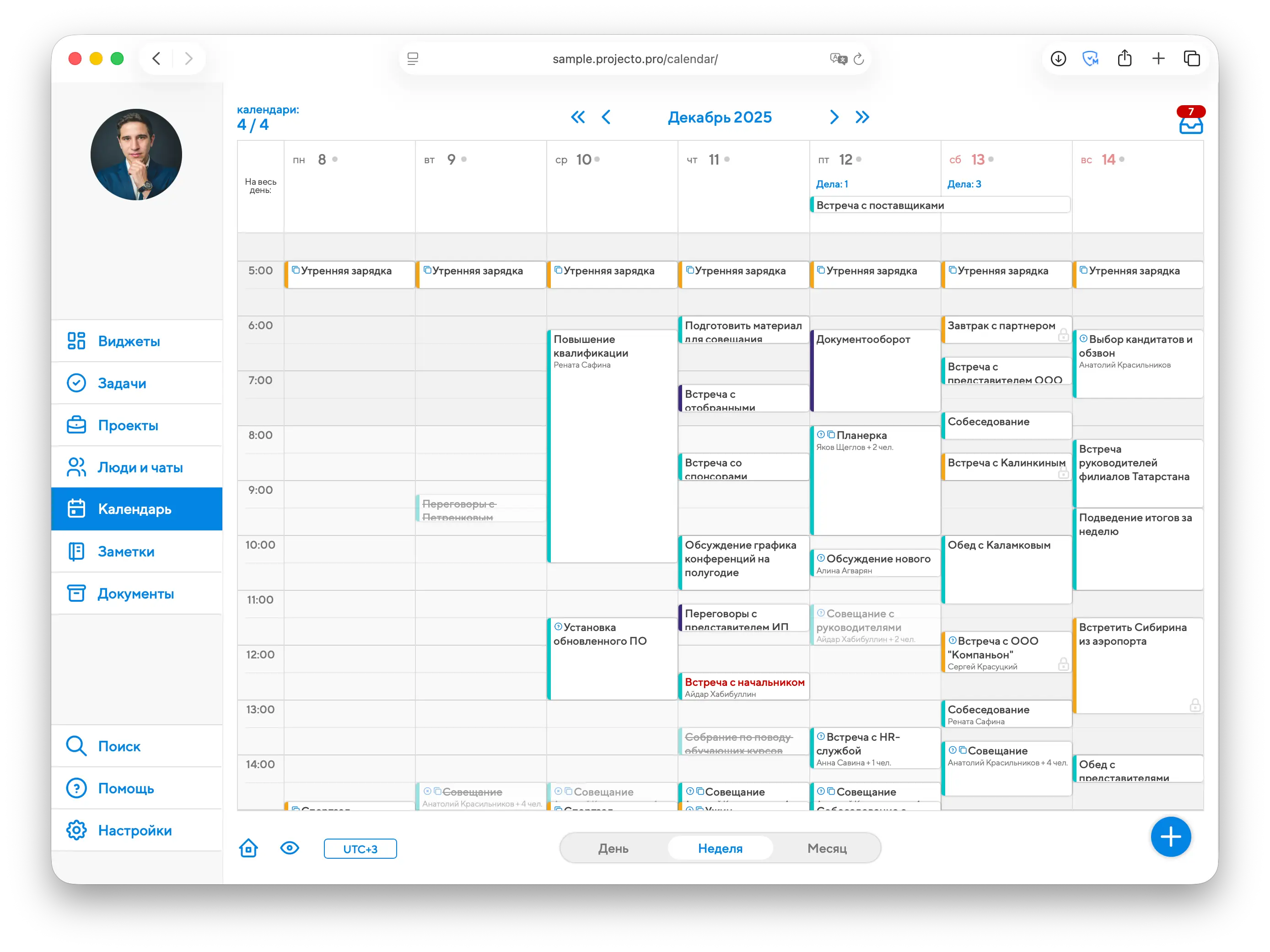
В режиме недели вы увидите подробную расчасовку по всем событиям нынешней недели. В этом режиме есть два набора стрелок для навигации. Одинарные сдвигают сетку на 1 день вперёд или назад, а двойные листают её по неделям.
В режиме месяца вы будете видеть все события, относящиеся к текущему месяцу. События на весь день вы будете видеть в верхней области справа от «На весь день», остальные события – на календарной сетке.
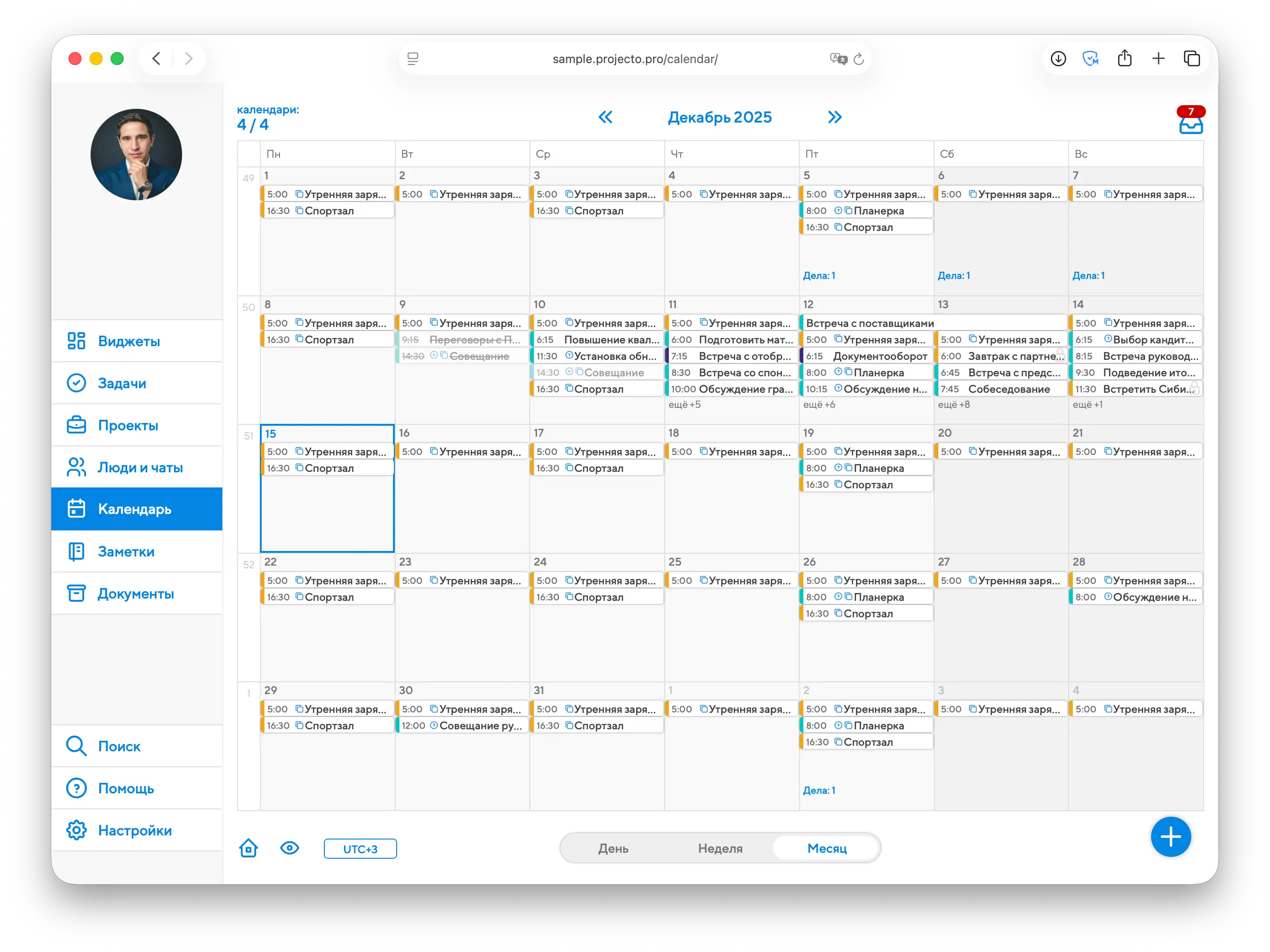
Переключаться между месяцами можно с помощью двойных стрелок, расположенных над календарной сеткой, а кнопка в виде домика в левом нижнем углу вернёт вас к месяцу, к которому относится сегодняшняя дата.

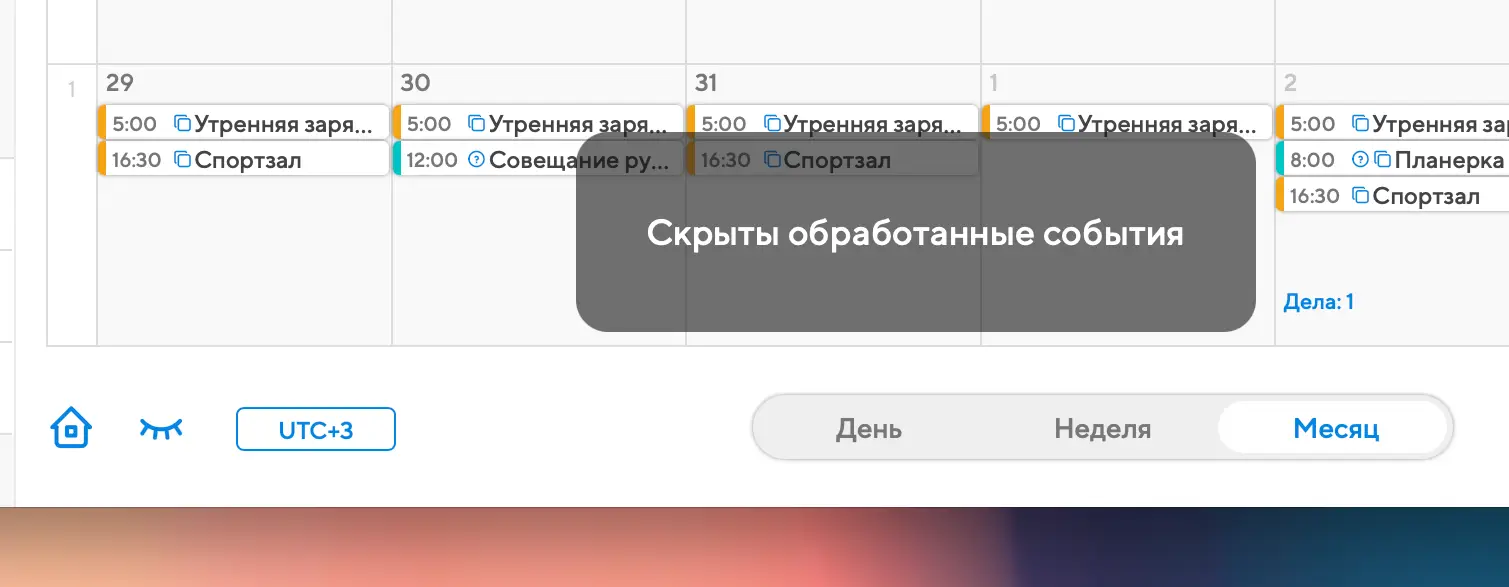
События, отмеченные статусом «Состоялось», в календаре можно скрыть, нажав на значок глаза.
Режим сопоставления рабочего времени
В дополнение к режимам дня, недели и месяца в календаре Projecto есть еще один особый режим – режим сопоставления рабочего времени. Он активируется, если в окне выбора календарей выбран хотя бы один ресурс или пользователь, кроме вас:

После активации режима календарь будет разбиваться на независимые столбцы, и вы будете видеть события выбранных пользователей или по выбранным вами ресурсам. События, на просмотр которых у вас нет доступа, выделяются серым цветом таблички и подписью «Нет доступа».
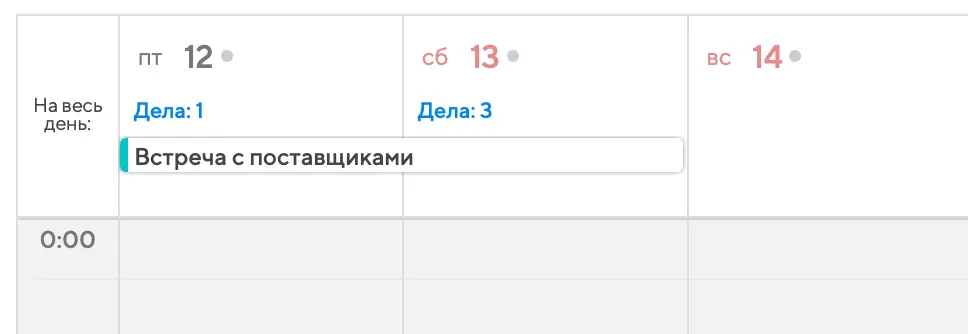
Секция «На весь день»
Раскрыв данную секцию, можно просмотреть все события, назначенные на целый день.
В верхней части календарной сетки вы можете увидеть значок подарка. Нажатие на него покажет вам списки именинников, отпускников и праздников на интересующую вас дату.
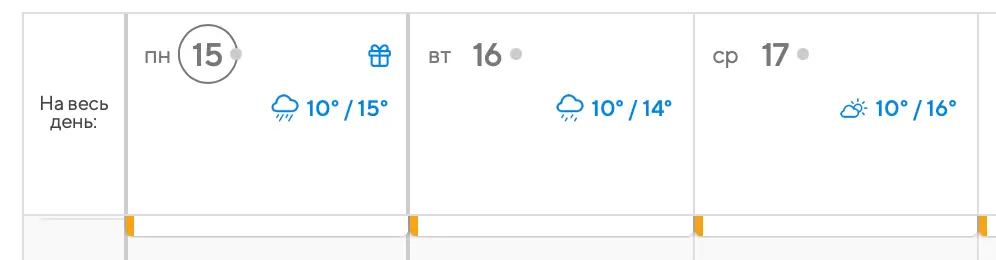
Если в настройках календаря Projecto вы включили отображение погоды, прогноз погоды вы тоже увидите в этой части календарной сетки.
Работа с календарной сеткой
Чтобы создать событие, просто нажмите на любое свободное место в календарной сетке. Чтобы поменять продолжительность события, потяните за его нижнюю границу. Чтобы переместить событие, перетяните его прямо в сетке. Секция «На весь день» тоже нажимаемая – создаваемое событие автоматически получит включенный атрибут «Весь день».
При перетаскивании событий нижняя панель в календаре будет превращаться в кармашек, в который можно временно перетянуть одно или несколько событий, чтобы потом перелистнуть календарную сетку на другой день и вытащить события на новое время:
Во время перетаскивания события появляется меню быстрых действий над ним:
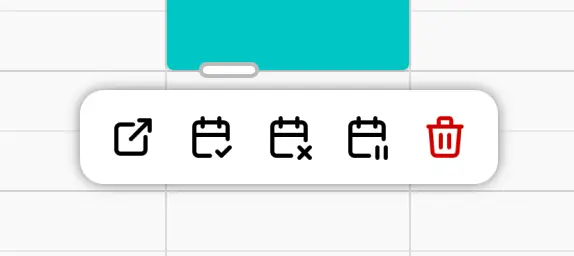
Кнопки в нем позволят (слева направо): открыть событие, отметить его состоявшимся, отменить событие, поставить его на паузу или удалить его.
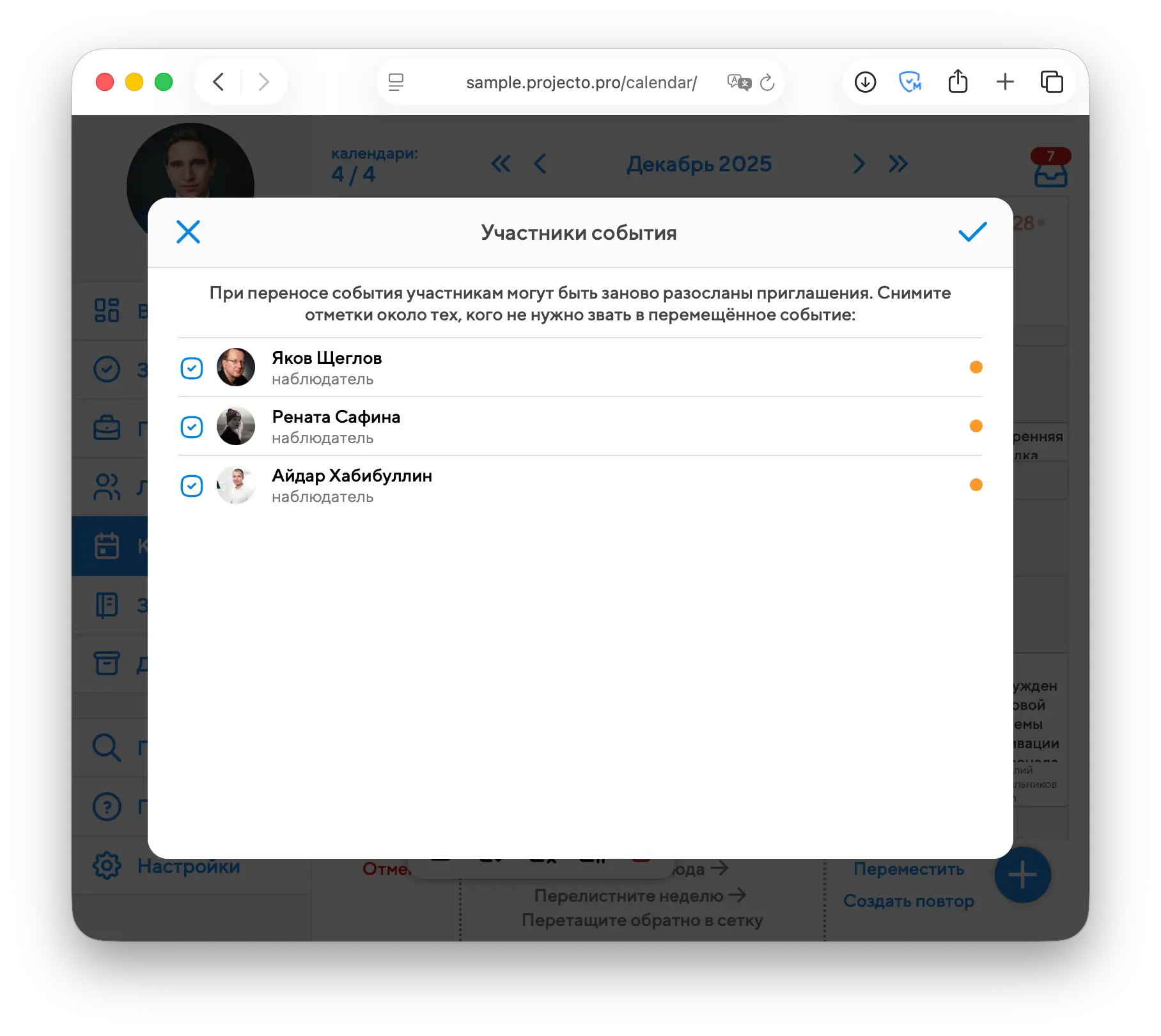
Если вы перетягиваете событие, в котором есть другие участники, то вы увидите окошко, в котором можно отредактировать их состав:
Подробнее о повторах событий читайте в этой главе.
Индикация событий в календарной сетке
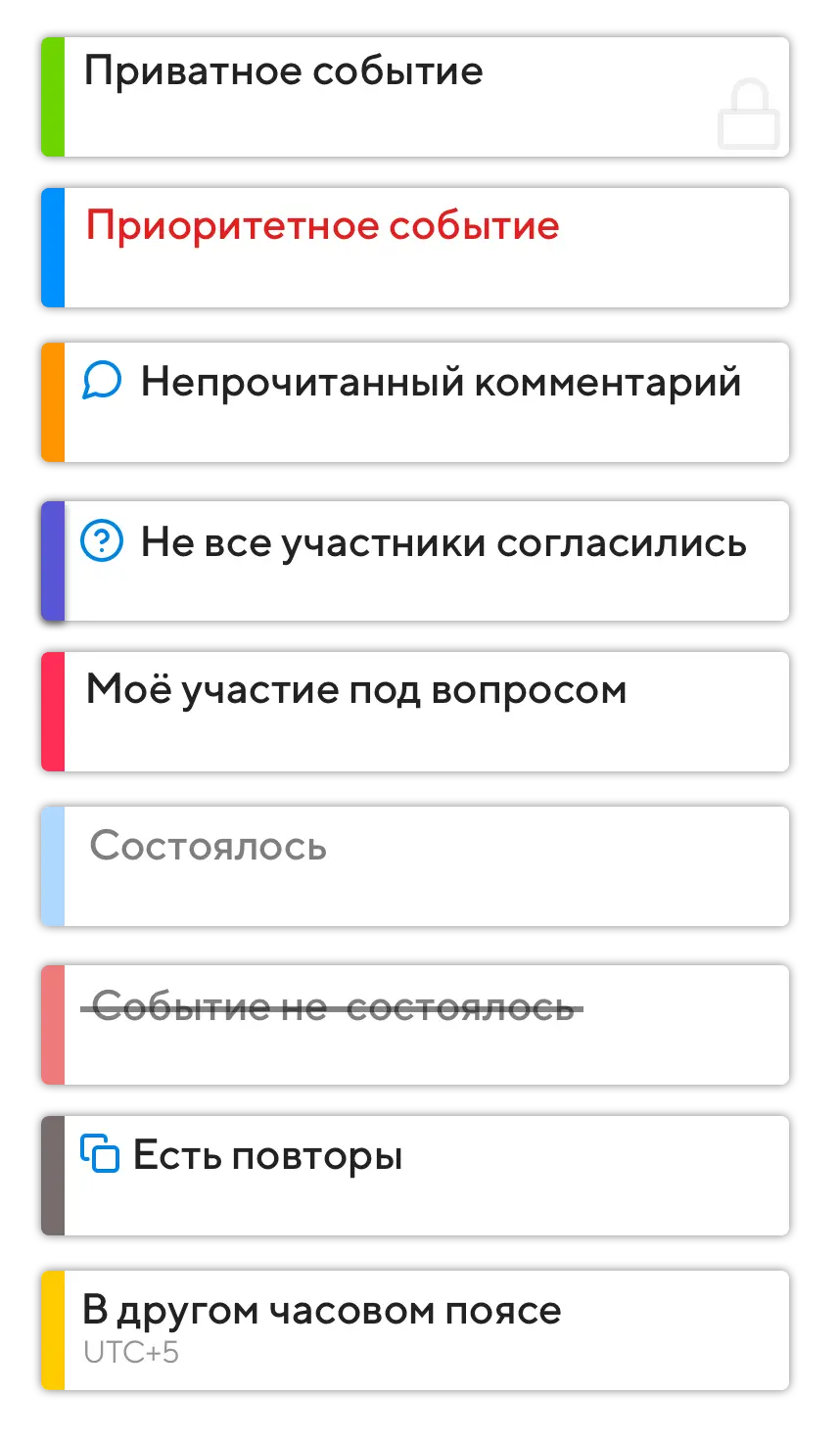
В остальных разделах Projecto статусы показываются цветом, но в календарной сетке цвет нужен для того, чтобы отличать события из разных календарей. Поэтому для индикации статусов используются значки, которые показываются перед названием события:
Создание и правка календарей
Вы можете создавать неограниченное количество календарей. По умолчанию календари всегда персональные, но вы можете пригласить в календарь других пользователей, чтобы сделать его общим. Участники общего календаря будут в курсе всех событий внутри него.
Создать календарь можно через плюс в правом нижнем углу экрана(или через кнопку ”Создать календарь” в окне выбора календарей):
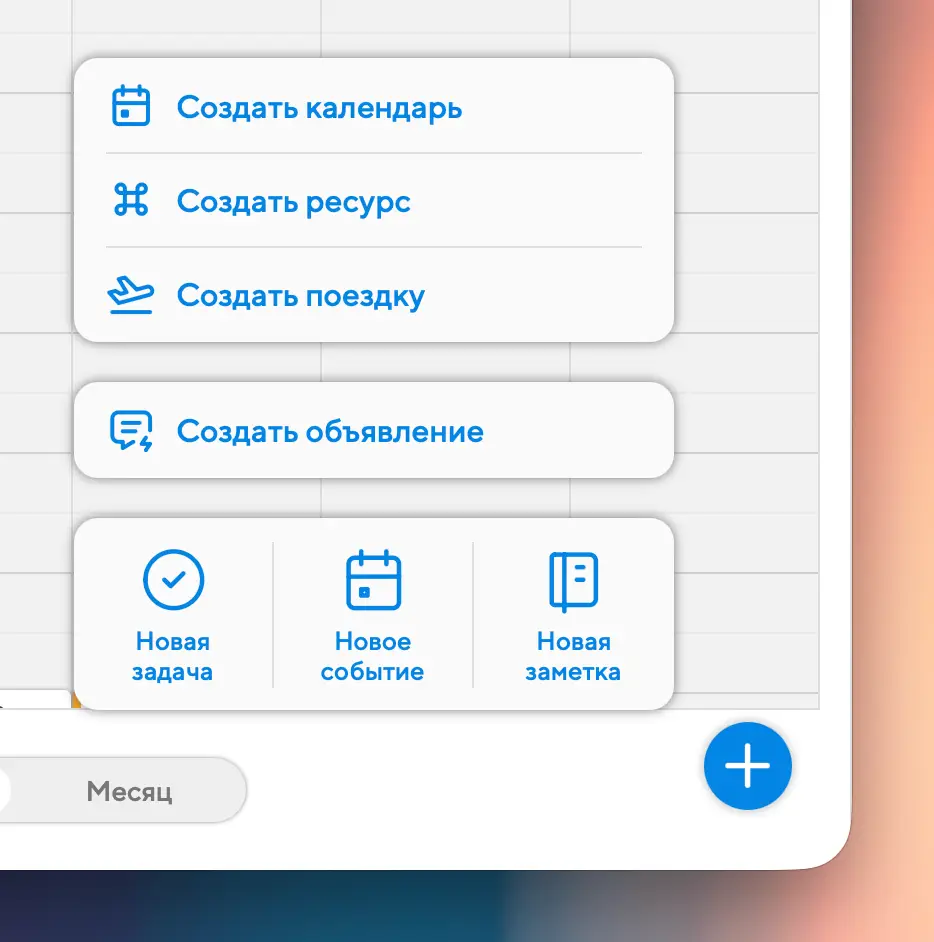
По нажатию на иконку откроется окно создания календаря. При создании календаря нужно будет указать лаконичное название, выбрать тип календаря и его цвет:
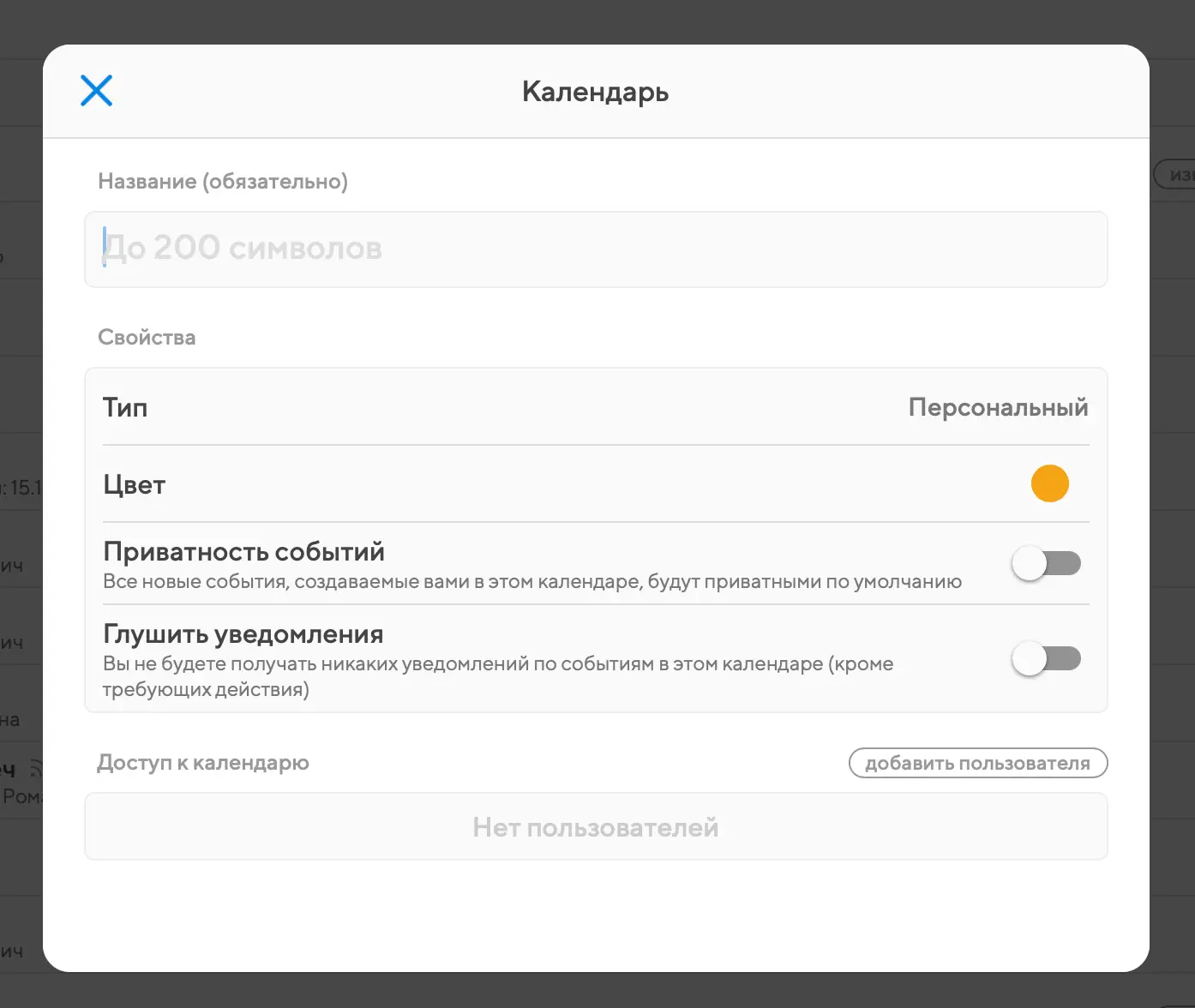
Отредактировать существующий календарь можно в окне выбора календарей нажатием на кнопку информации справа от названия календаря:

Выбрав тип календаря «Внешний», вы сможете добавить в Projecto любой ICS-календарь по ссылке. Тогда все будущие события оттуда будут автоматически синхронизироваться с Projecto.
Переключение часового пояса в календарной сетке
В любом режиме календаря вы увидите кнопку переключения часовых поясов. При нажатии на нее вы увидите все существующие в мире часовые пояса. При смене часового пояса в календаре изменится и часовой пояс в настройках Projecto.
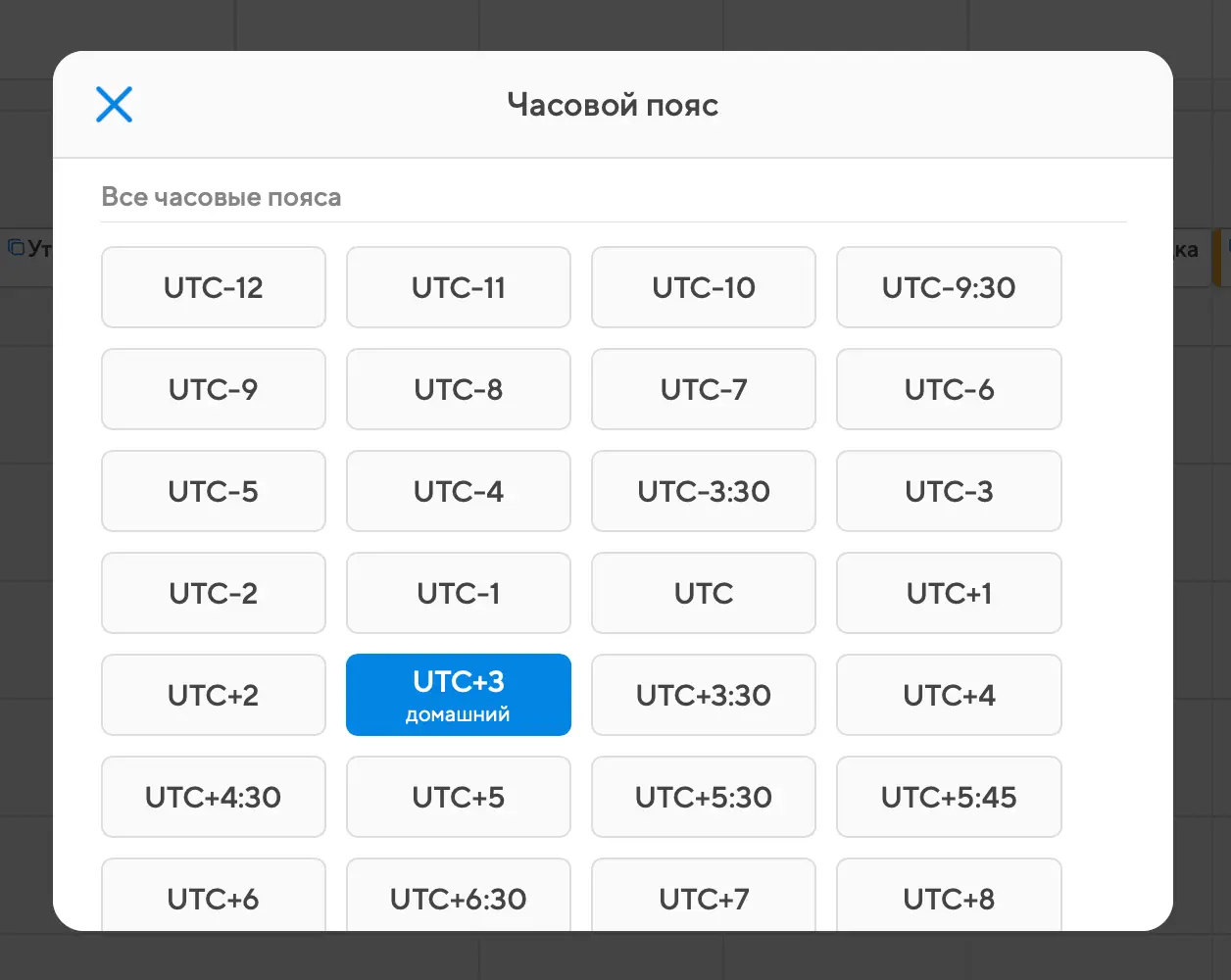
Если событие в календаре находится в часовом поясе, отличающемся от выбранного в данный момент в календарной сетке, то второй строкой под его названием отображается часовой пояс.