Каждый пользователь видит в разделе «Проекты» только те проекты, в которых он является автором или участником, а также корпоративные проекты.

Список проектов делится на секции – группы. В отличие от проектов, которые могут быть общими, группы проектов у каждого пользователя свои. Например, вы можете сложить все редко используемые проекты в одну группу и схлопнуть её.
Создать новую группу можно так же, как и проект – через кнопку плюса в правом нижнем углу. Для каждой группы достаточно указать только её название:
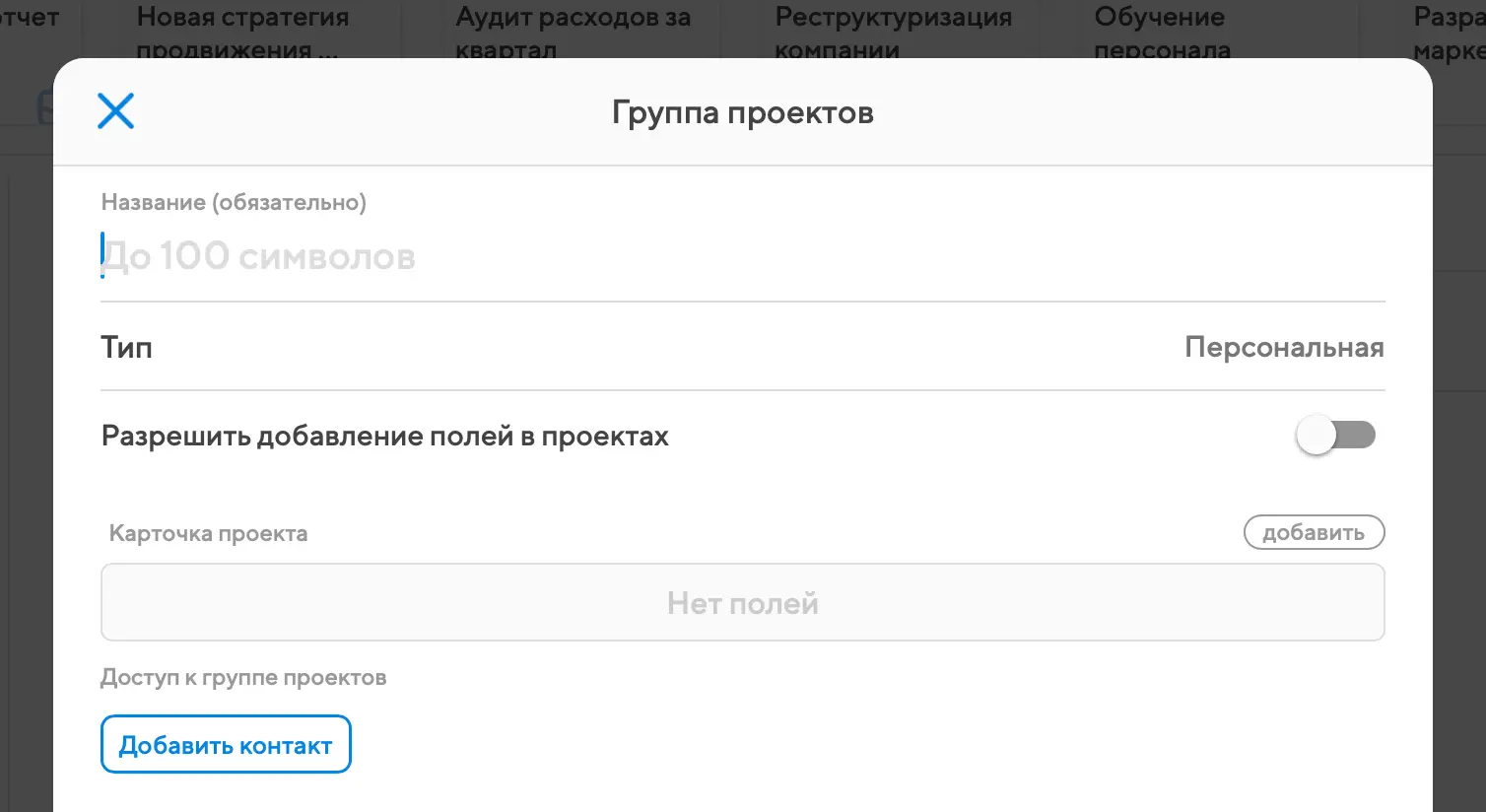
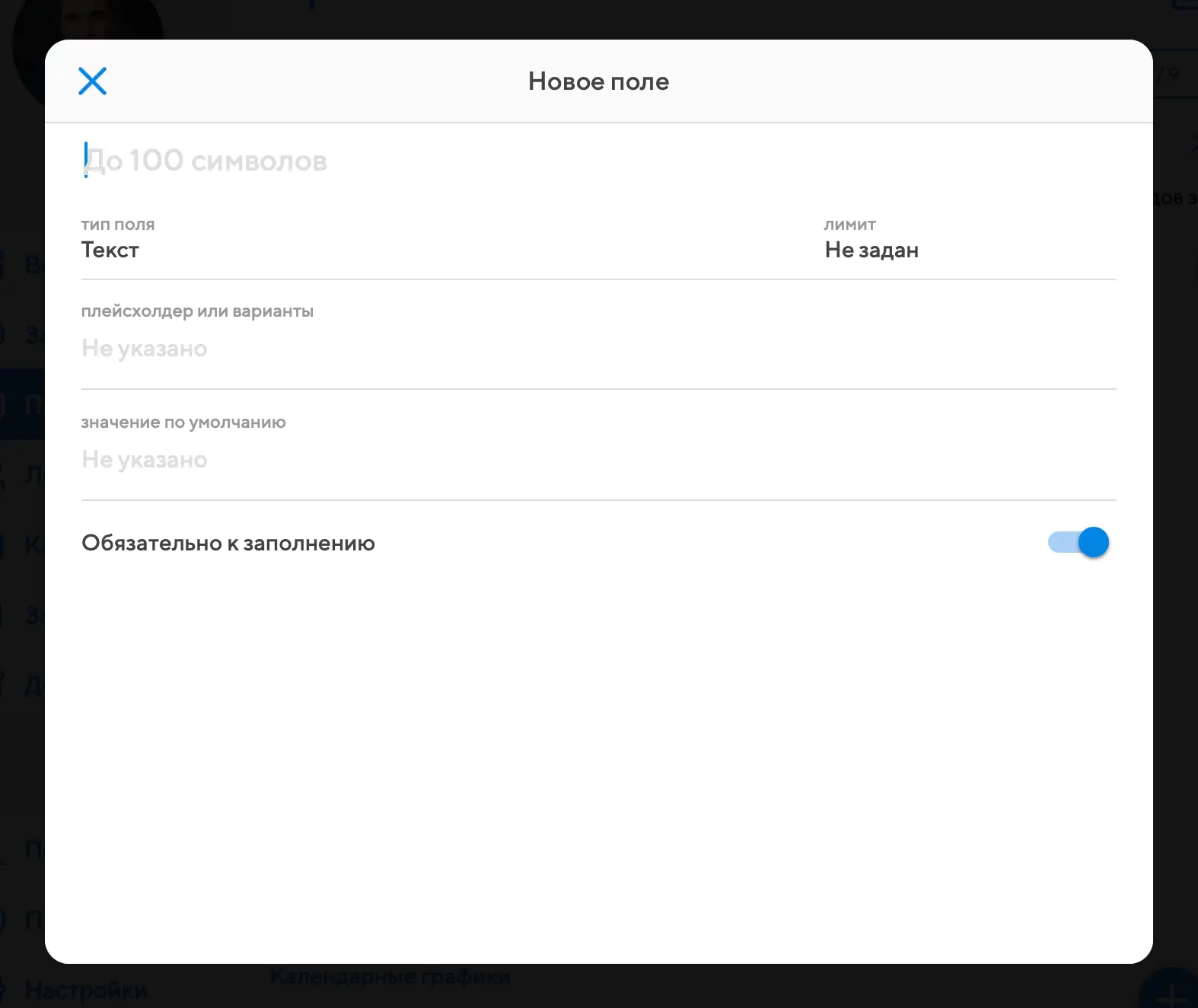
Вместо того, чтобы добавлять пользователя в каждый проект по отдельности, есть возможность пригласить их на уровне группы проектов. Кроме того, в окне свойств группы проектов вы можете настроить дополнительные поля, которые будут показаны в карточке любого проекта в этой группе. Для каждого такого поля можно выбрать его тип, название, обязательность к заполнению, значение по умолчанию и многое другое.
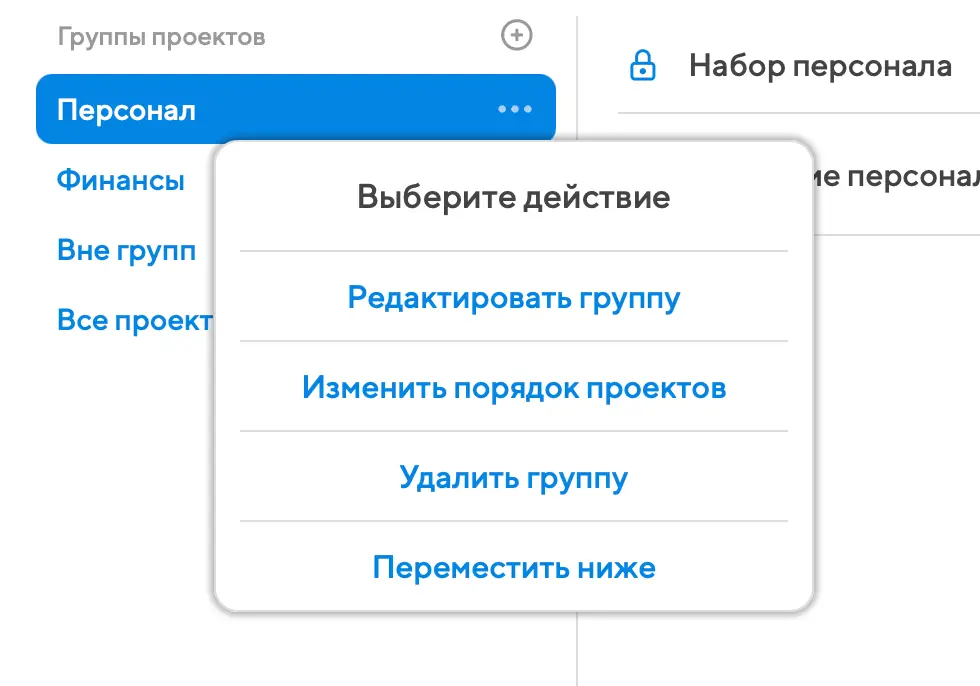
Нажав на многоточие справа от любой группы в списке, вы сможете сдвинуть её выше или ниже, схлопнуть или расхлопнуть, а также отредактировать.
Фильтрация списка проектов
Справа от строки поиска расположена кнопка фильтрации проектов:

При нажатии на нее открывается окно, позволяющее выбрать необходимые параметры, по которым будет строиться список отображаемых проектов:
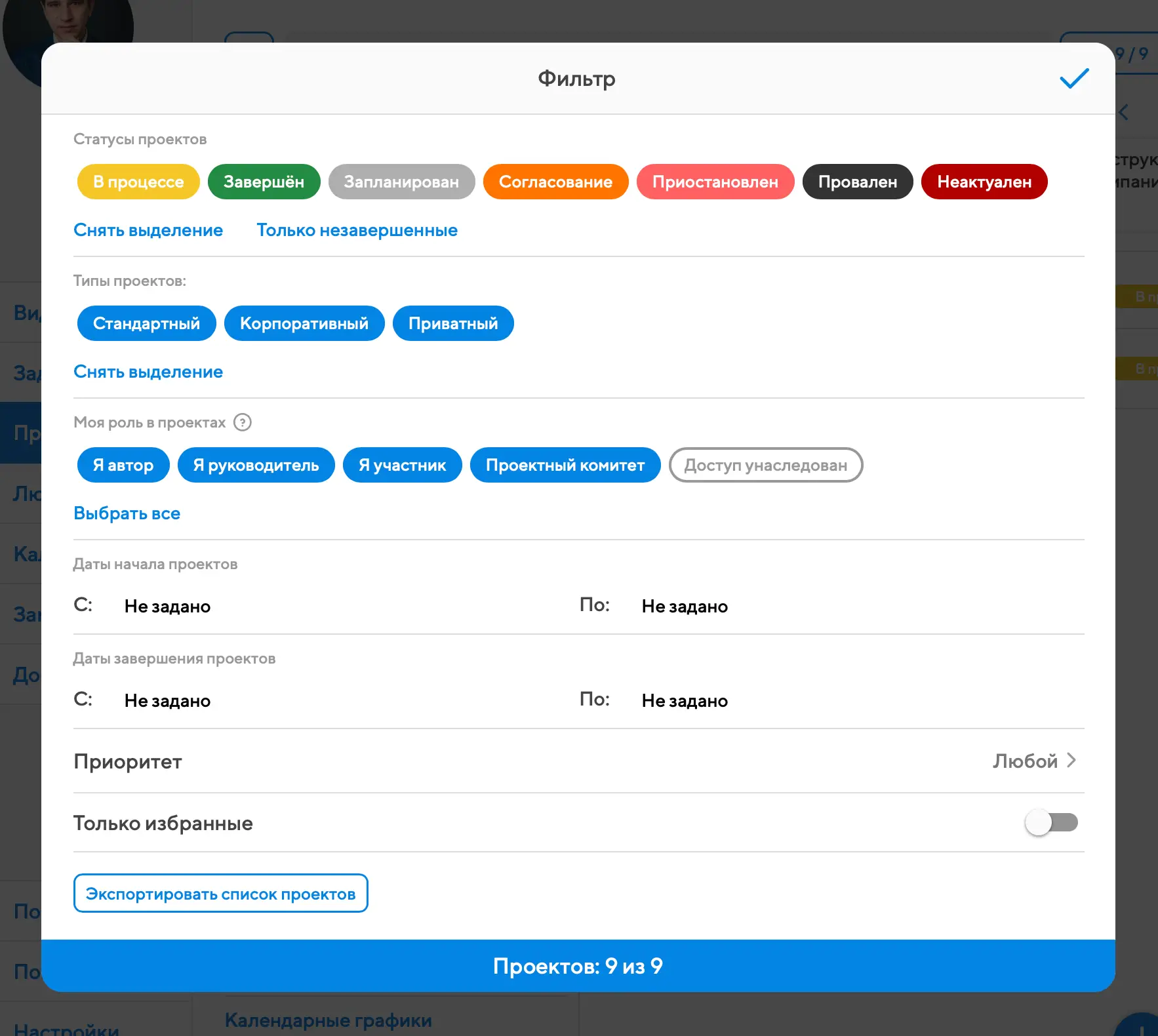
Чтобы увидеть отфильтрованный список проектов, нажмите на синюю кнопку внизу окна.
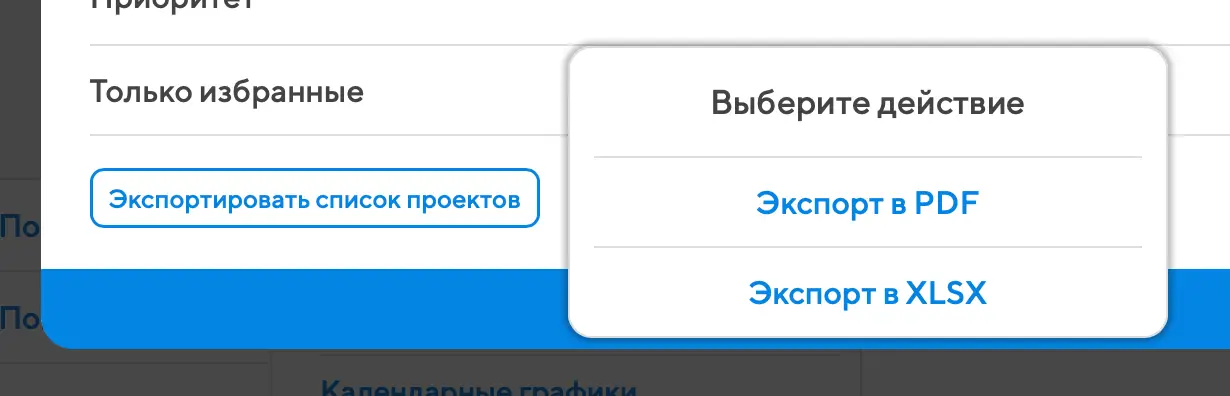
В фильтрации предусмотрена возможность экспорта списка проектов в формате PDF и XLSX. Для этого необходимо нажать на кнопку Экспортировать список проектов» внизу окна фильтрации и выбрать нужный формат.