
Если вы перейдёте в любой существующий проект, то откроется окно, похожее на то, что появляется при создании нового проекта. Но в нём будет много дополнительных элементов и кнопок:

В центральной колонке будут показаны все цели и задачи проекта, а внизу по центру вы увидите переключатель разделов проекта:

Переключаясь между вкладками задач, событий, документов и писем, вы будете видеть всплывающие окна со списками связанных с проектом данных:
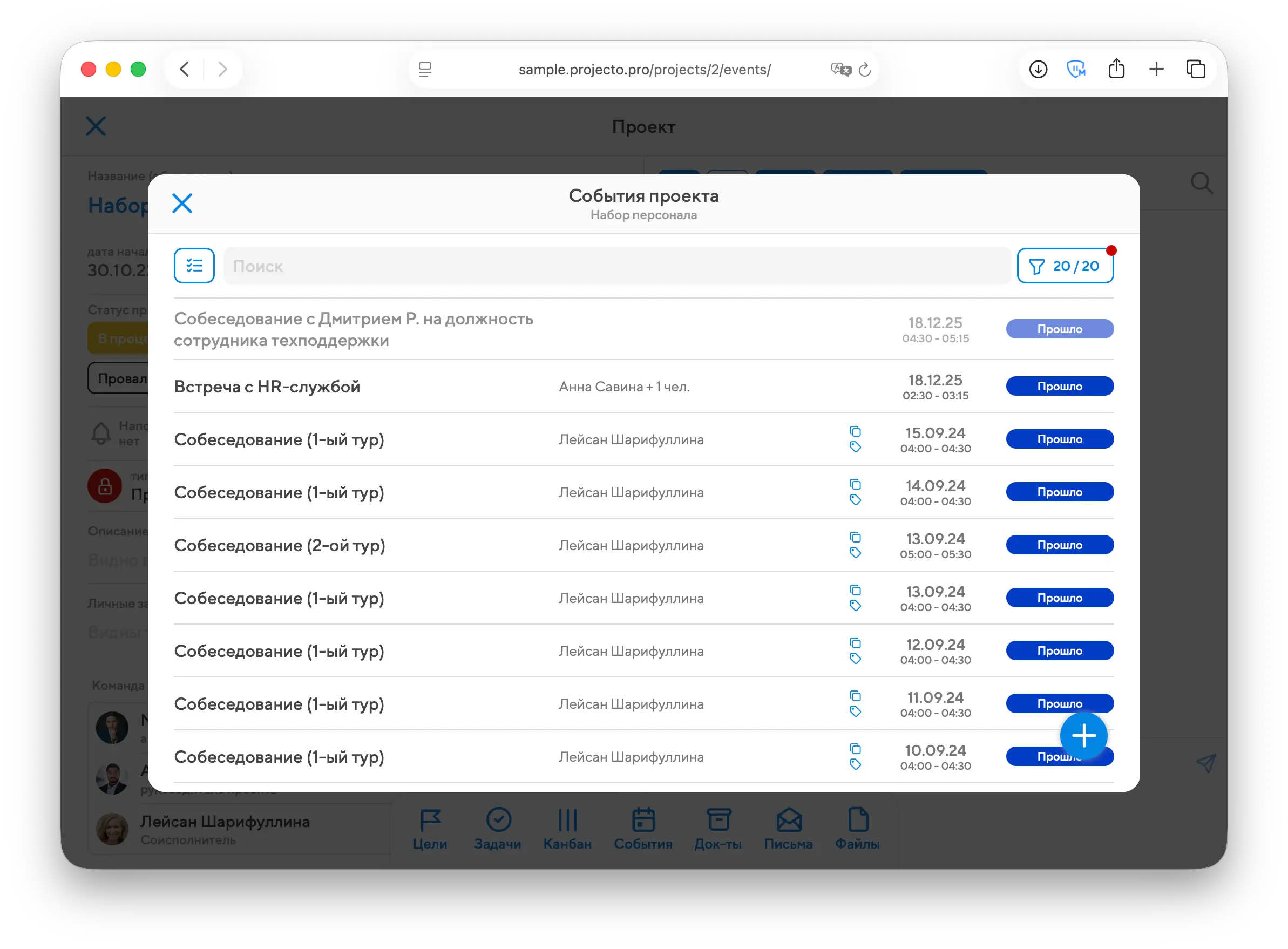
На крупных экранах в нижнем переключателе вы также увидите кнопки специальных инструментов проектного управления. Чтобы в проекте стал доступен канбан или график Ганта, в левой колонке автор или руководитель проекта должны активировать переключатель «Включить канбан и график Ганта».
Канбан
Канбан – специальный режим представления списка задач в проекте, который наглядно показывает картину дел: что остаётся пока не сделанным, что ждёт проверки, а что уже готово.
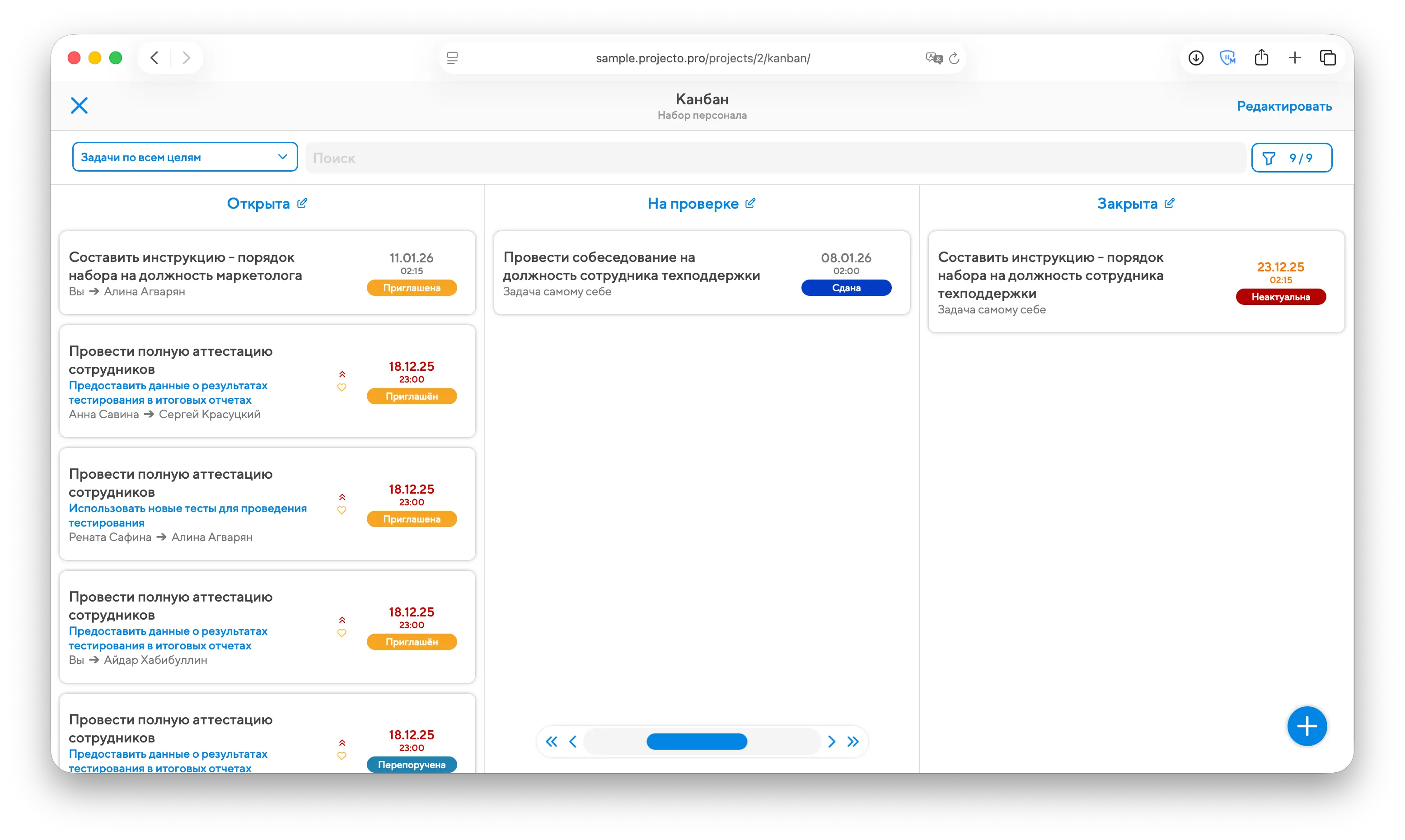
В режиме «Канбан» список задач проекта делится на несколько настраиваемых столбцов. По умолчанию их будет четыре:
- Запланированные задачи – те, что находятся в статусах «В работе», «Поручена», «Перепоручена» или «Доработка»;
- Задачи на проверке – те, что находятся в статусах «Сдана» или «На проверке»;
- Завершённые задачи – те, что переведены в один из финальных статусов («Выполнена», «Неактуальна» или «Провалена»);
- Нераспределенные задачи – неудаляемый столбец, куда будут попадать все новые задачи.
Чем ближе проект к завершению, тем больше должна становиться последняя колонка, и тем больше в ней должно быть плашек зелёного цвета. А если в проекте слишком большой стала средняя колонка, то это сигнал проблем в управлении.
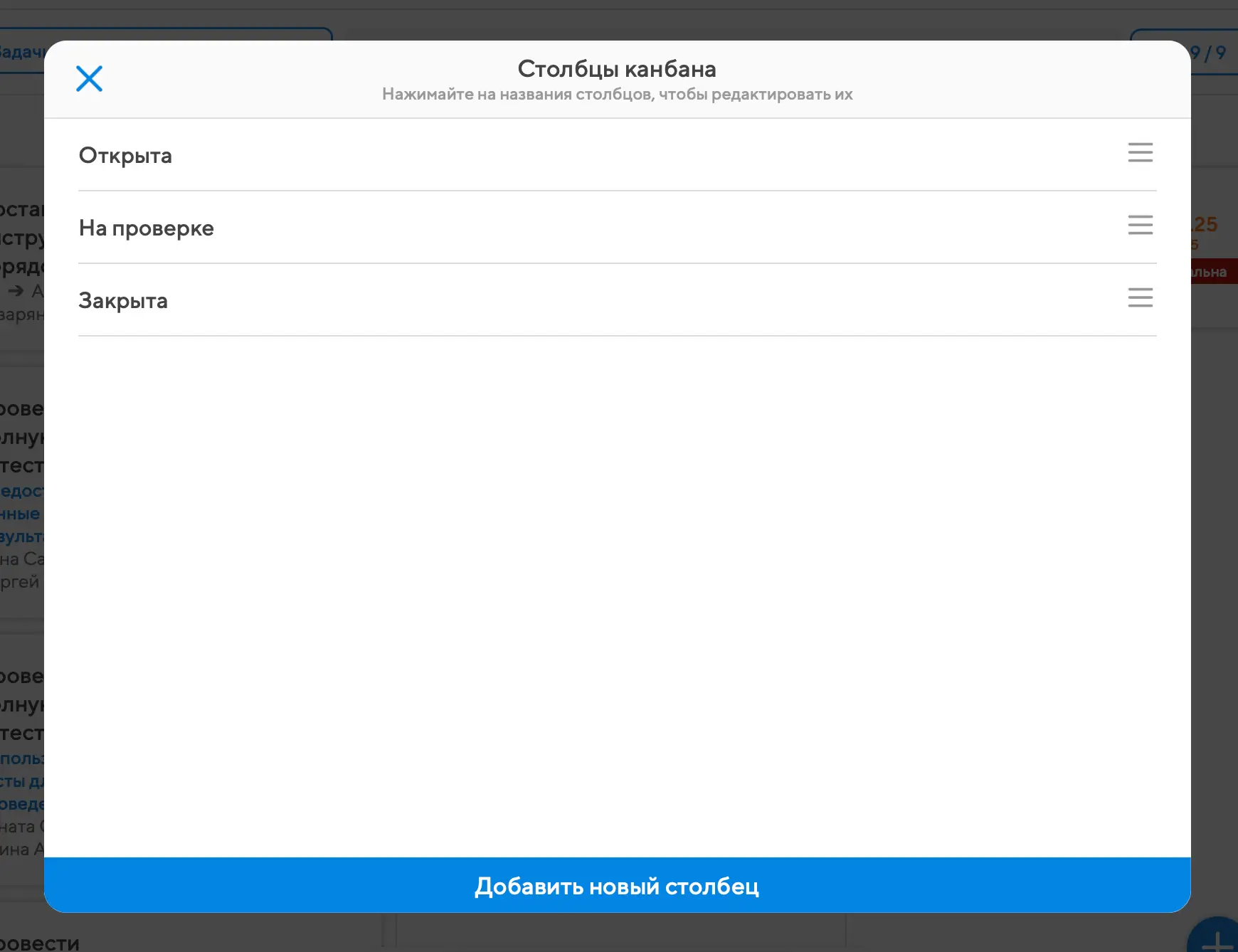
Любой проектный канбан свободно настраивается. Автор или руководитель проекта может нажать на кнопку «Редактировать» в правом верхнем углу и увидит окно, в котором сможет переставлять столбцы или создать новый столбец:
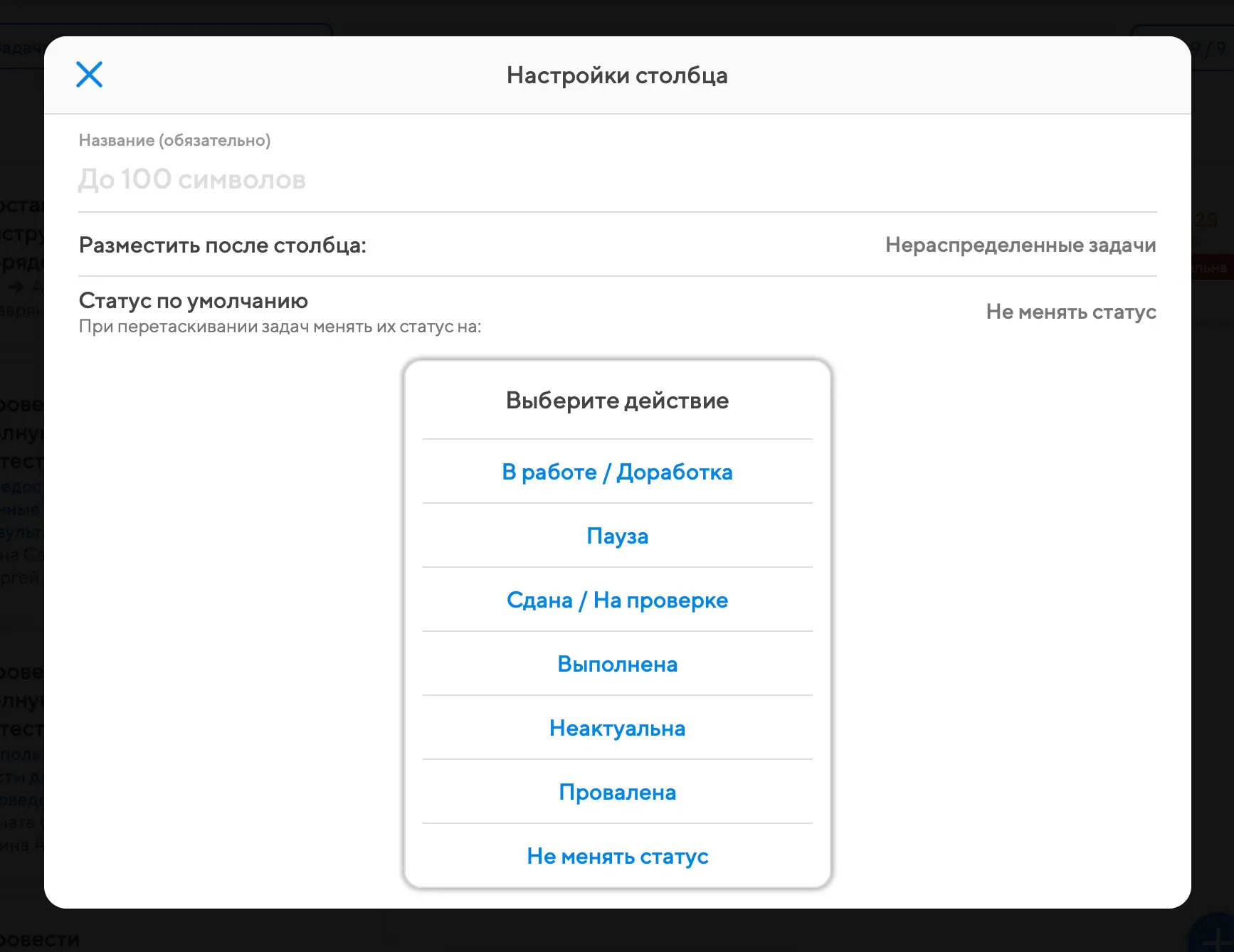
При создании столбца можно (при желании) указать для него статус по умолчанию, в который будут переходить все задачи и подзадачи, перемещаемые в этот столбец канбана.
Чтобы работа с канбаном была более гибкой, автор может включить в своем проекте расширенные (фактически авторские) права для себя, руководителя либо любых участников команды проекта. Это делается с помощью переключателя внизу левой колонки проекта:
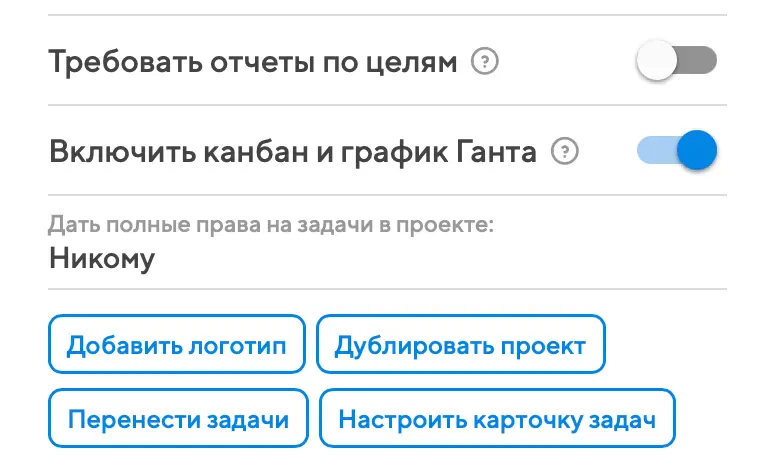
График Ганта
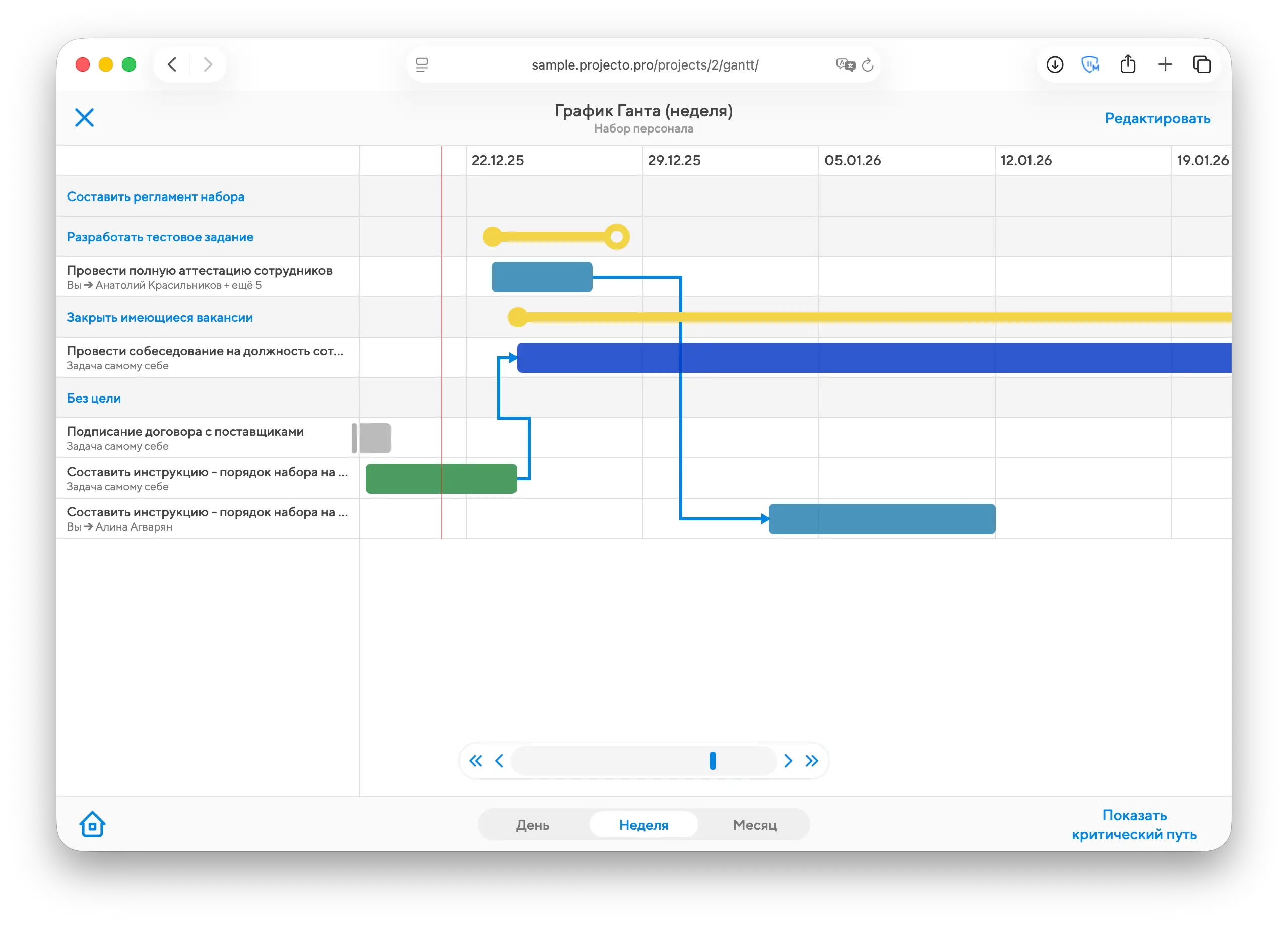
График Ганта — еще один способ отследить выполнения задач проекта. Для каждой задачи будет показан цветной блок (соответственно статусу задачи) от даты её создания до запланированного срока выполнения, а зависимости между задачами обозначаются стрелками, указывая на порядок, в котором должна выполняться работа.
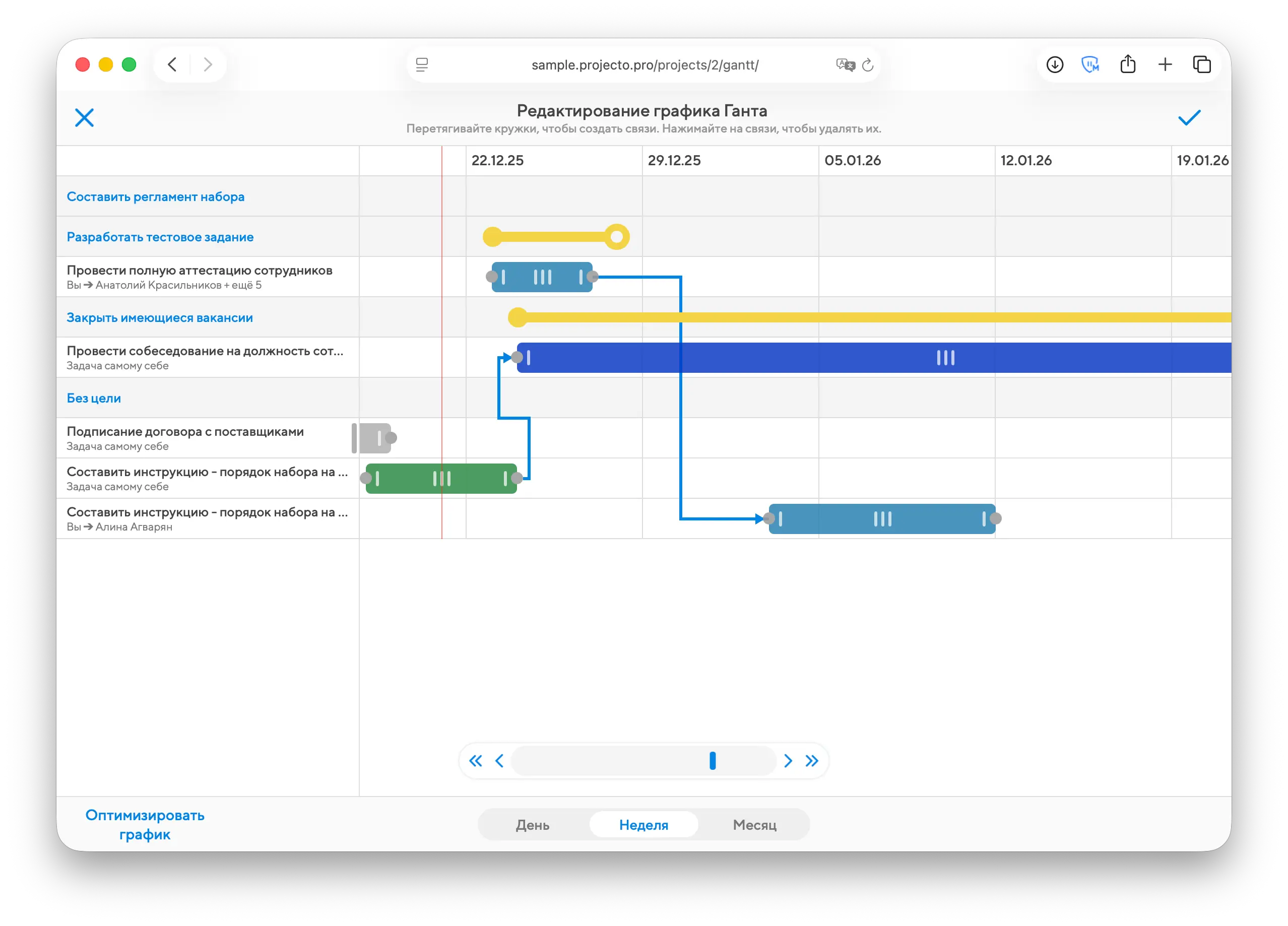
Связи между задачами можно задавать и удалять не только внутри их модальных окон, но и рисуя стрелки в режиме редактирования графика.
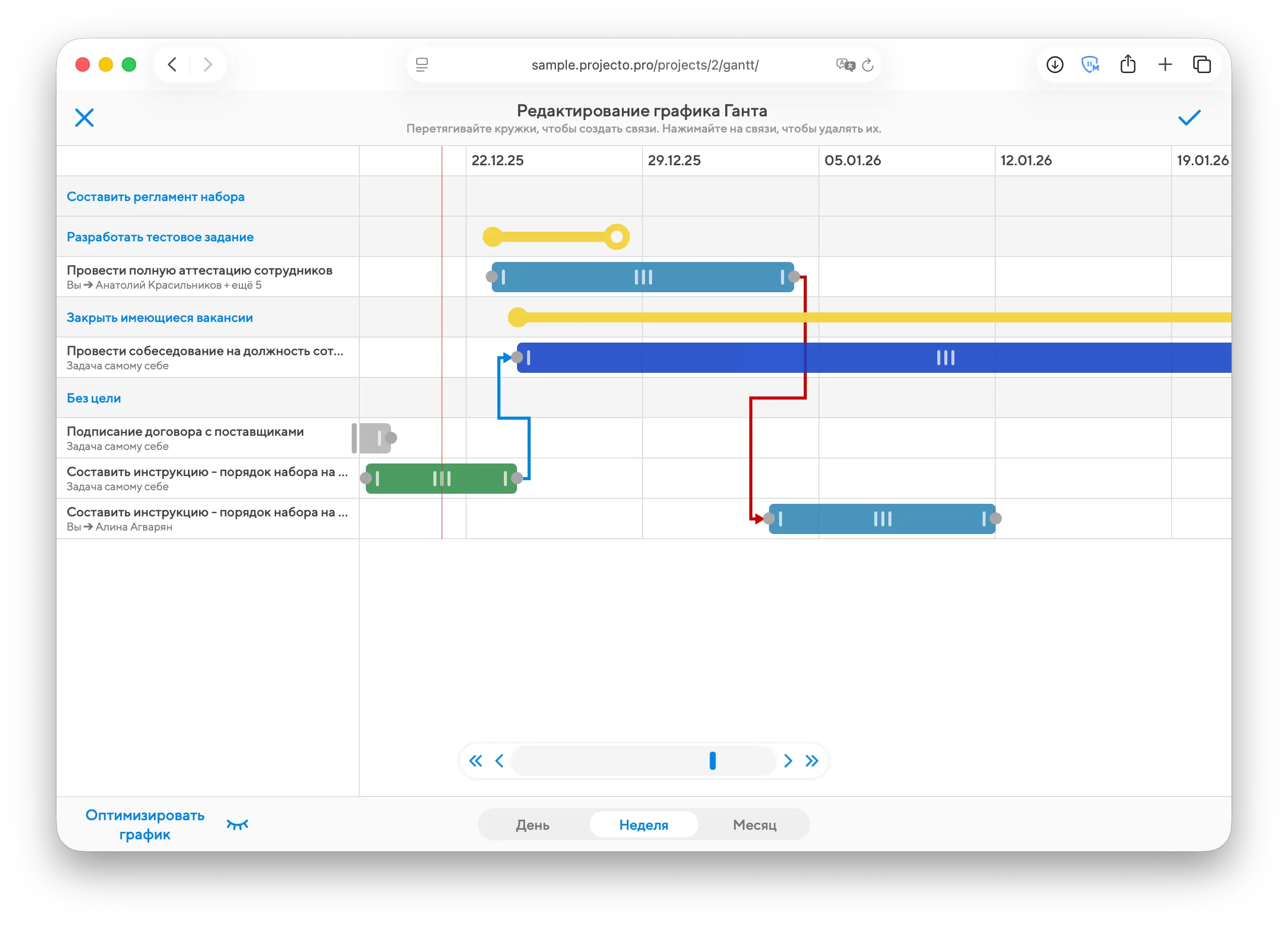
Projecto сообщит об ошибке, если вы попытаетесь задать циклические связи или связи с чужими приватными задачами (на графике они отображаются как «Нет доступа»). Стрелка будет красной, если даты работы над задачами пересекаются. Корректные связи обозначаются синими стрелками.
Календарные графики
Календарный график — в этом режиме строится большая таблица, по строкам которой отложены все задачи, а по столбцам – месяцы. В ячейках на пересечении строк и столбцов показываются статусы задач. Такой режим удобен для контроля проектов, по которым превалируют повторяющиеся задачи – так руководитель сразу будет видеть динамику выполнения таких задач от месяца к месяцу.
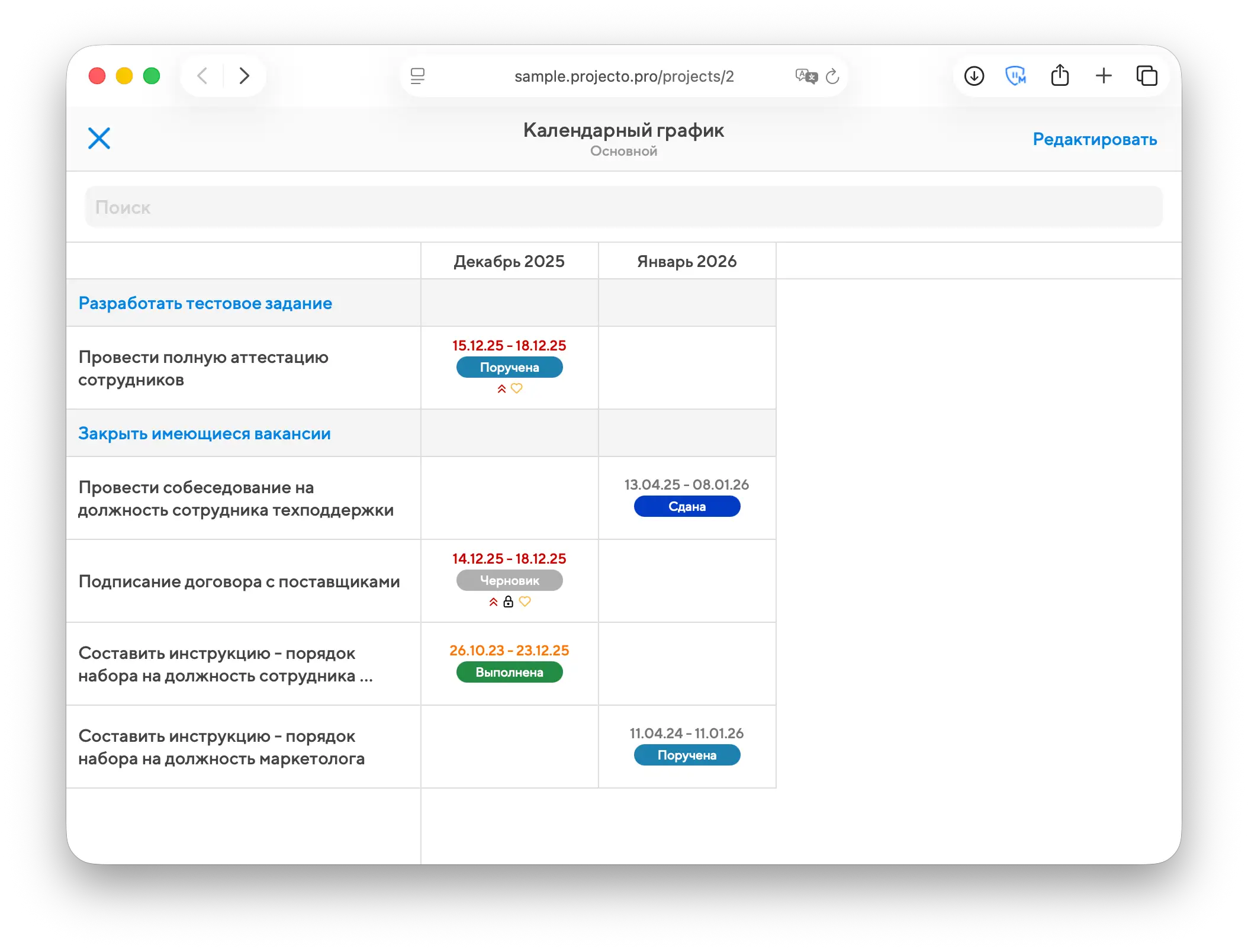
Календарные графики проекта создаются в одноименном блоке в левой колонке проекта. В проекте может быть сколько угодно таких графиков с разными настройками.
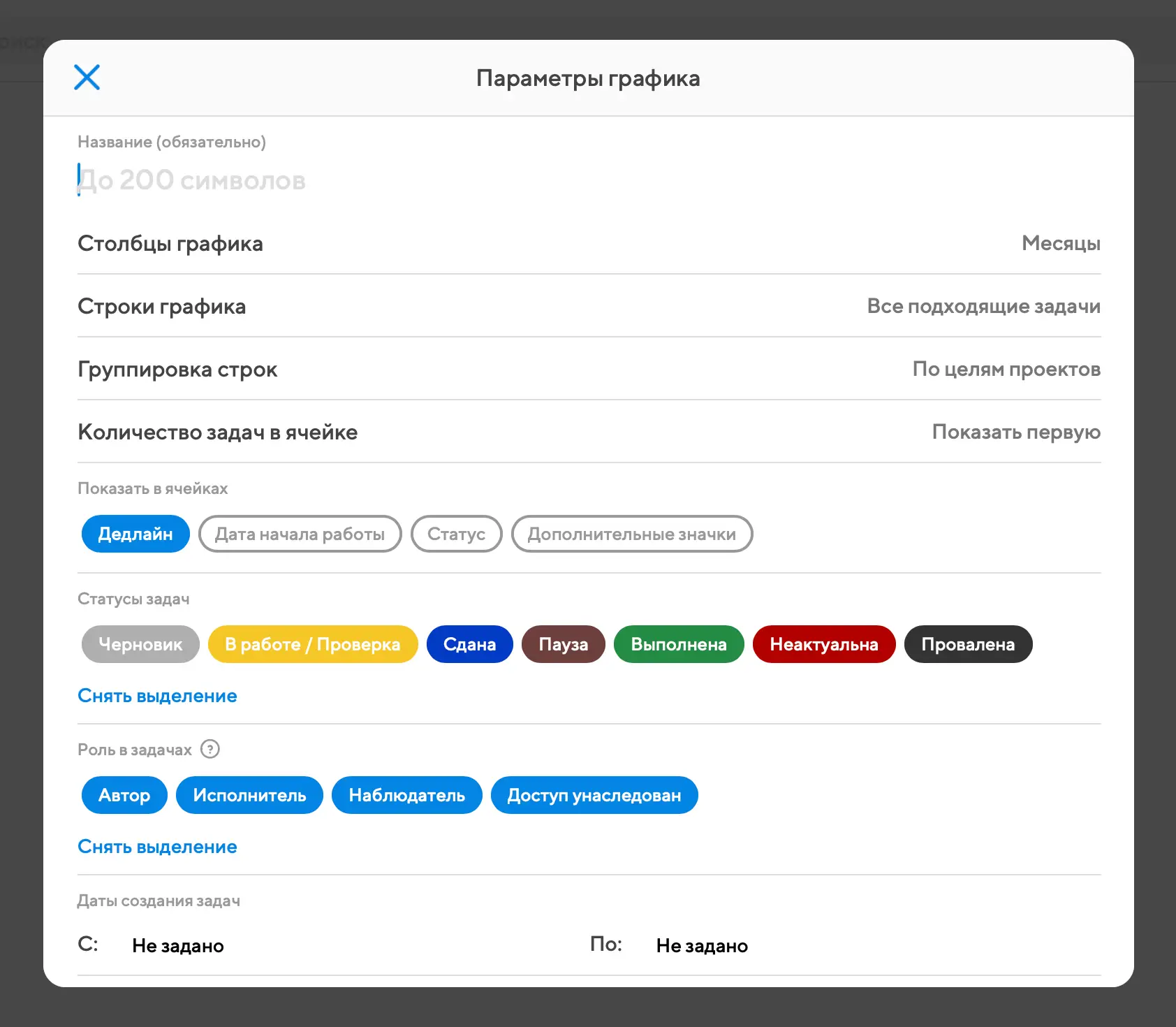
У календарного графика довольно много настроек, которые вас попросят ввести при первом создании графика. Вы можете управлять и столбцами, и строками, и содержимым ячеек.
Цели проекта
Управлению целями в проекте посвящена отдельная глава.