1. Регистрация пользователей
  2. Настройка оргструктуры
  3. Рассылка объявлений
  4. Оплата лицензии Projecto
  1. Как работать с порученными задачами
  2. Как перепоручать задачи
  3. Как создать задачу
  4. Создание задач от имени руководства
  5. Статусы задач
  6. Повторяющиеся задачи
  7. Напоминания и отчёты
  1. Как реагировать на приглашение в событие
  2. Как создать событие
  3. Статусы событий
  4. Работа с календарями
  5. Повторяющиеся события
  1. Как создать проект
  2. Работа со списком проектов
  3. Содержимое проекта
  4. Управление целями проектов
  1. Если вы не можете войти
  2. Работа со списком контактов
  3. Профиль пользователя
  4. Как поменять фото или пароль
  5. Мастер миграции
  1. Работа с документами
  2. Типы документов
  3. Согласование документов
  4. Создание писем
  5. Ответные письма
  6. Создание контрагентов
  7. Группировка документов и писем
  1. Заметки
  2. Работа с файлами
  1. Поиск в Projecto
  2. Инбокс
  3. Работа со списками
  4. Теги
  5. Виджеты
  1. Настройки Projecto
  2. Уведомления
  3. Демо-режим
  4. Корзина

Регистрация пользователей

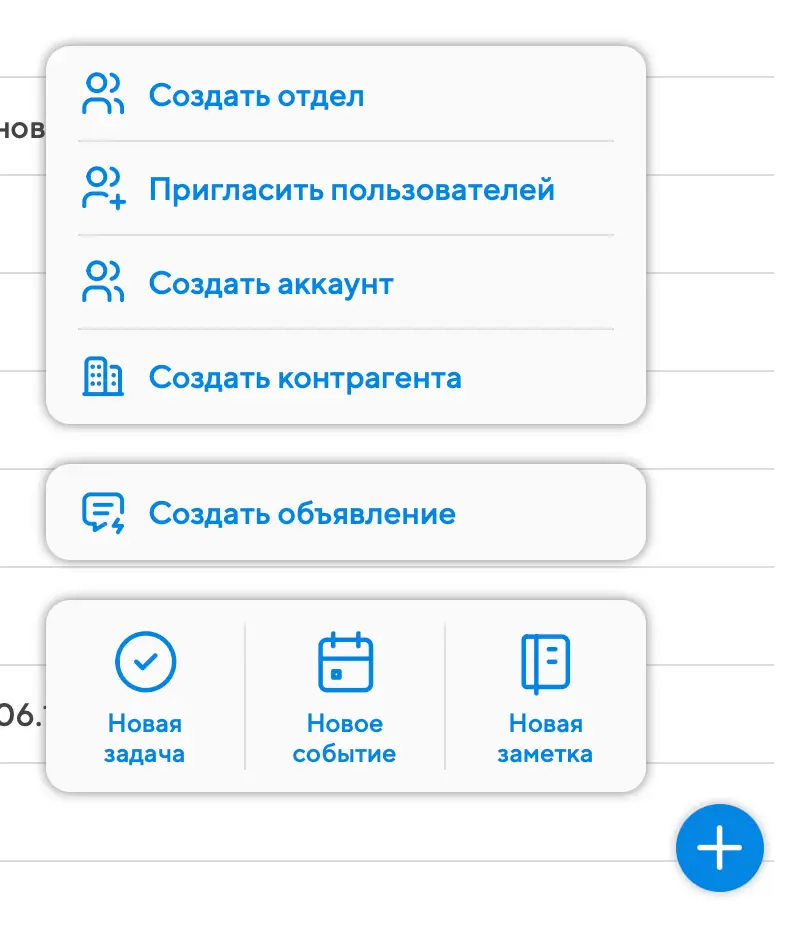
Первое, что нужно сделать после активации вашей версии Projecto – внесение аккаунтов пользователей. Это делается в разделе "Люди", где вам нужно нажать на плюс в правом нижнем углу и выбрав пункт "Создать аккаунт":
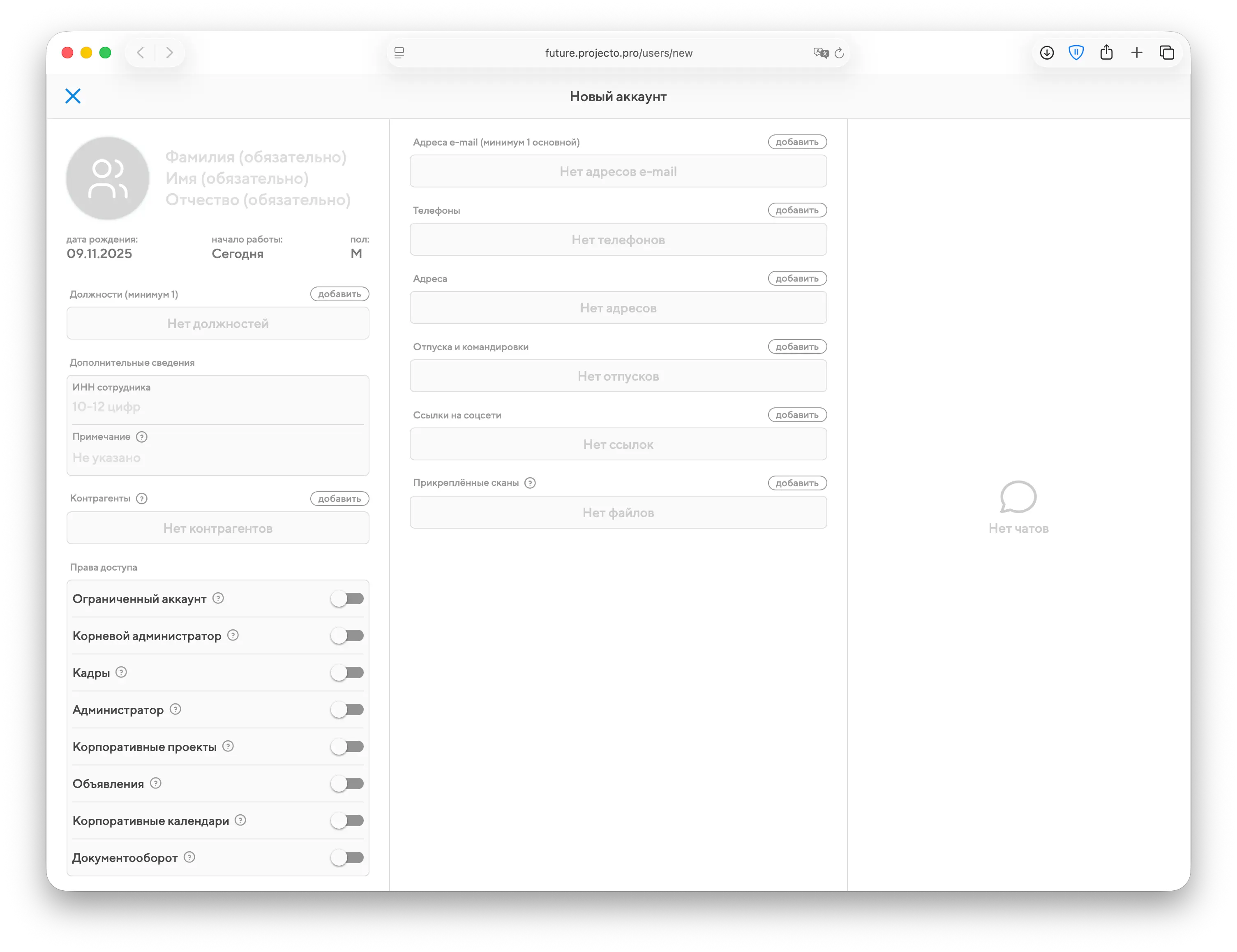
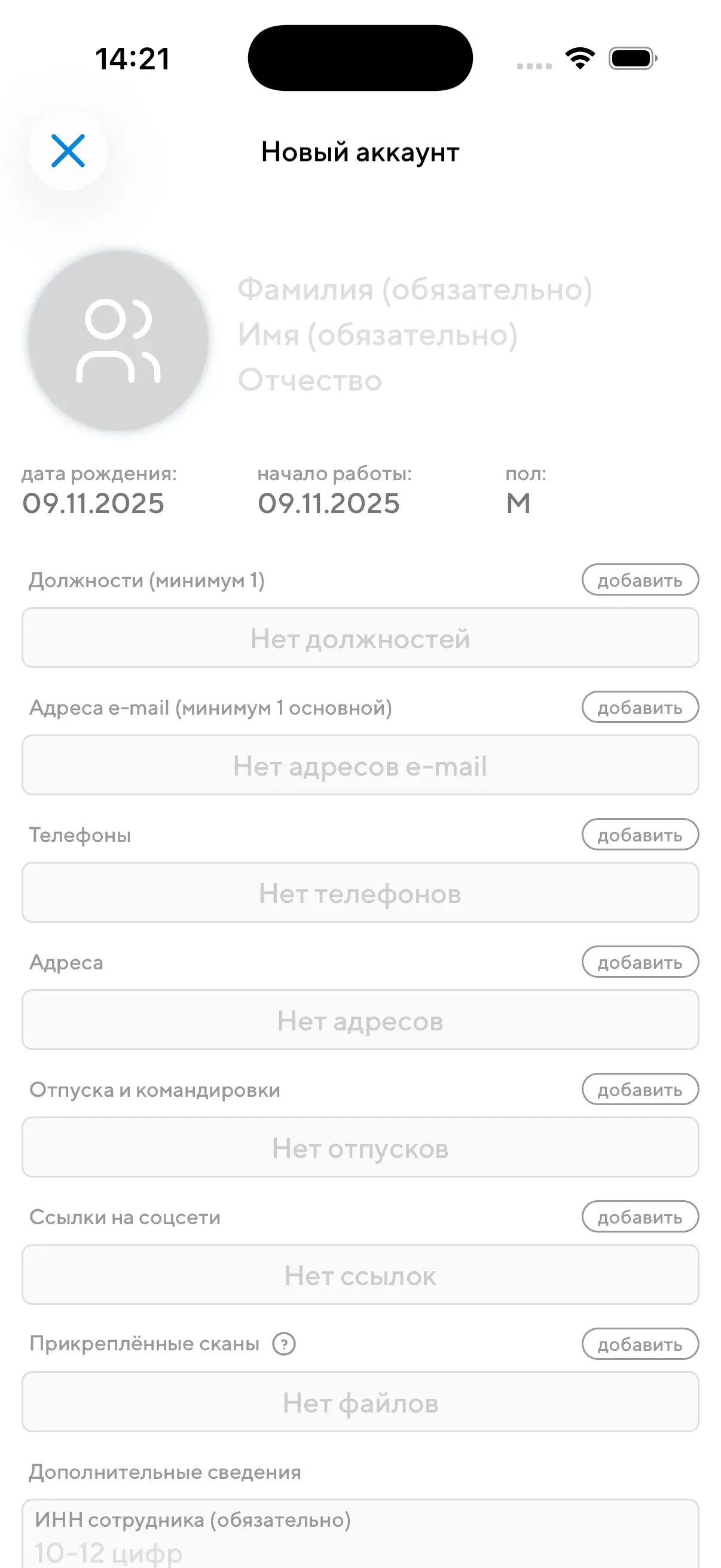
Откроется окно нового аккаунта. В нём много различной информации, но не все поля являются обязательными для заполнения. В этой главе мы перечислим только те поля, которые необходимы для сохранения профиля.
Базовая информация

Фамилия, имя и отчество вводятся в отдельные поля. Будьте внимательны, если их перепутать, пользователь будет некорректно отображаться в списках.

Желательно указать также верную дату рождения пользователя и пол.

В секции "Должности" нужно присвоить пользователю должность в организационной структуре компании. Вы не обязаны сразу вносить все данные об отделах, это можно сделать позже в любой момент. Если вам нужно создать несколько аккаунтов, чтобы опробовать возможности системы, проще всего всех зарегистрировать в отделе верхнего уровня, который создаётся автоматически и называется "Главный отдел".
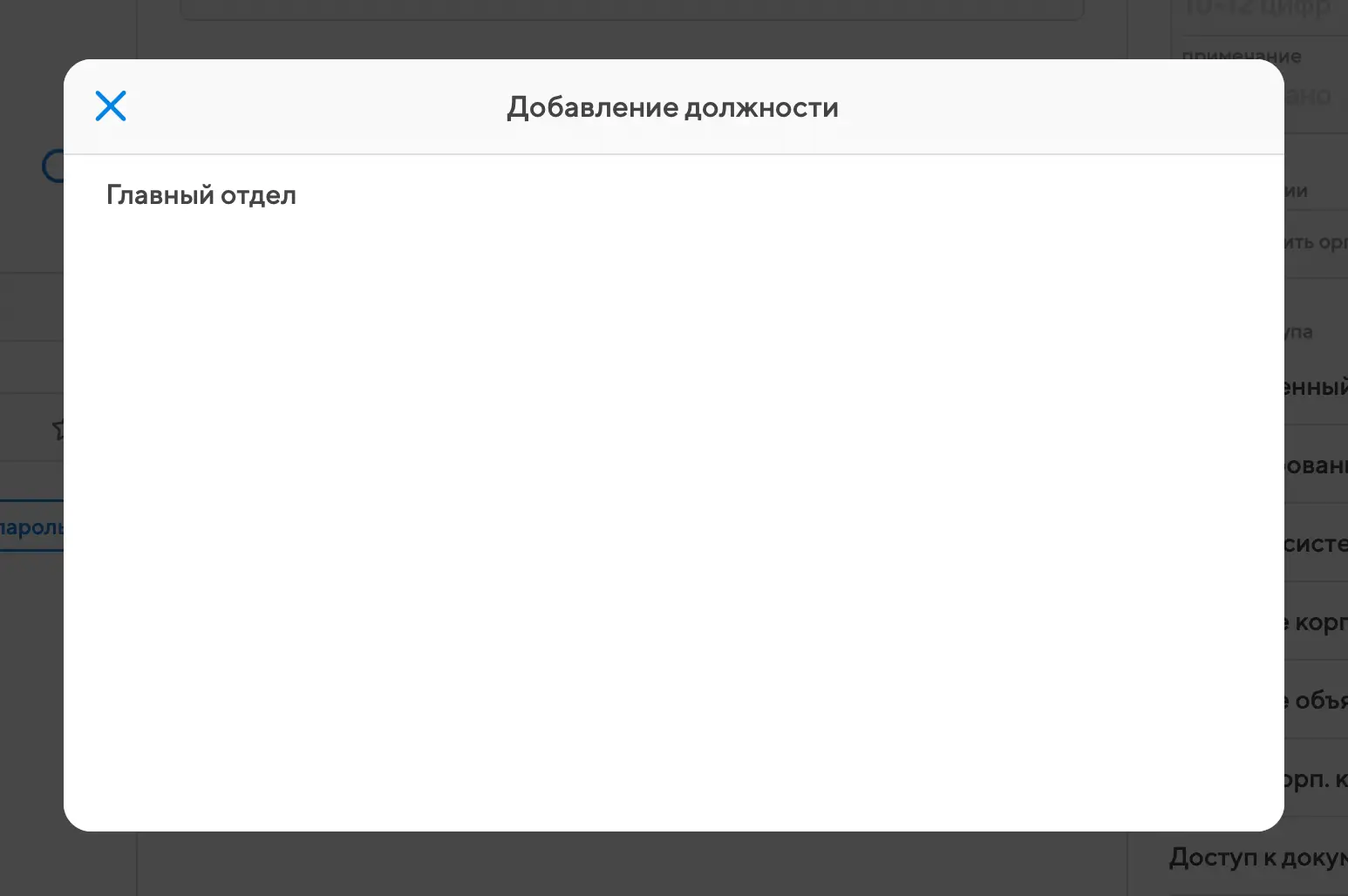
В этом отделе есть 2 предустановленных должности: руководителя-администратора и сотрудника, но можно быстро создать любое количество новых должностей.
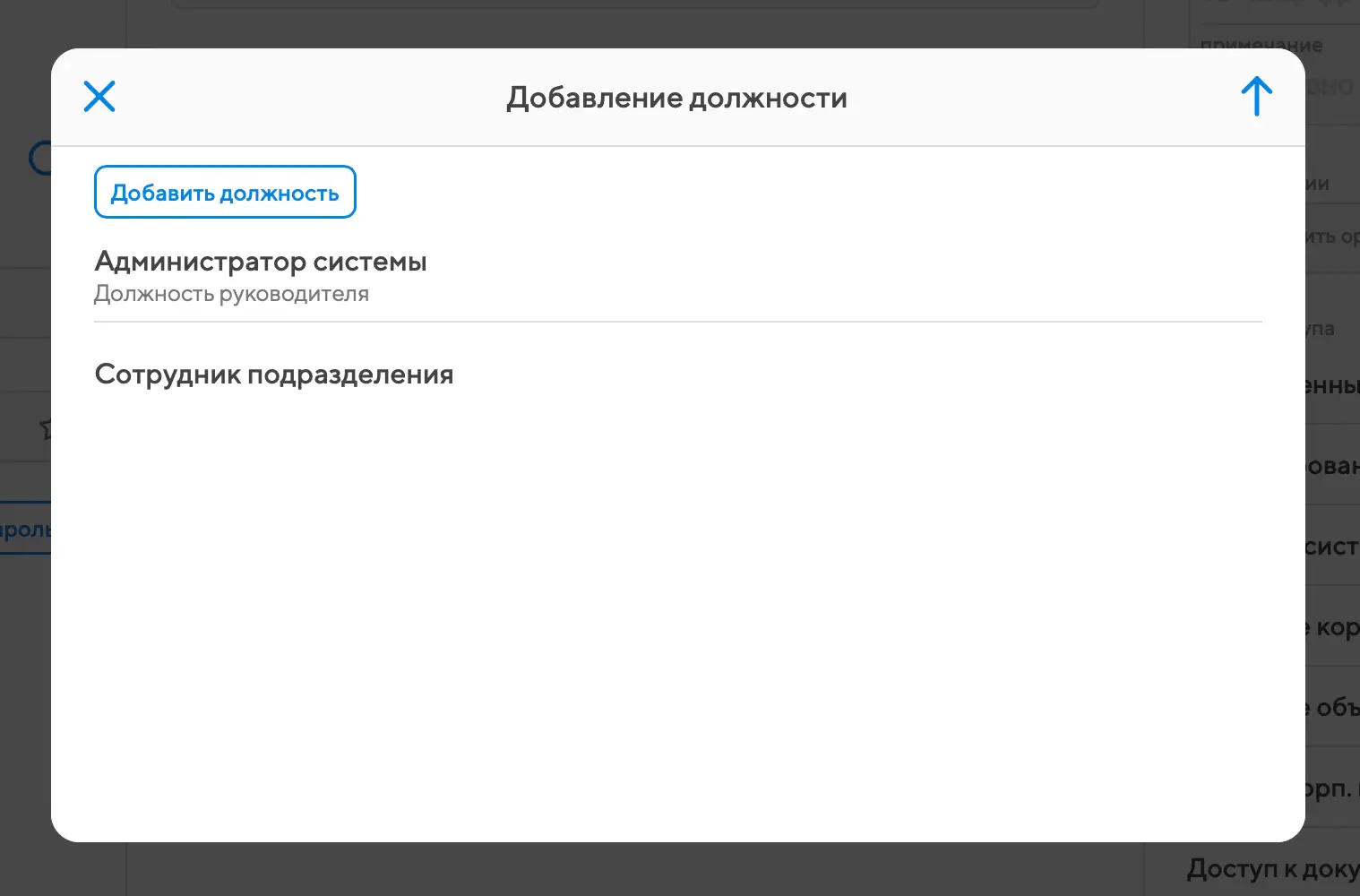
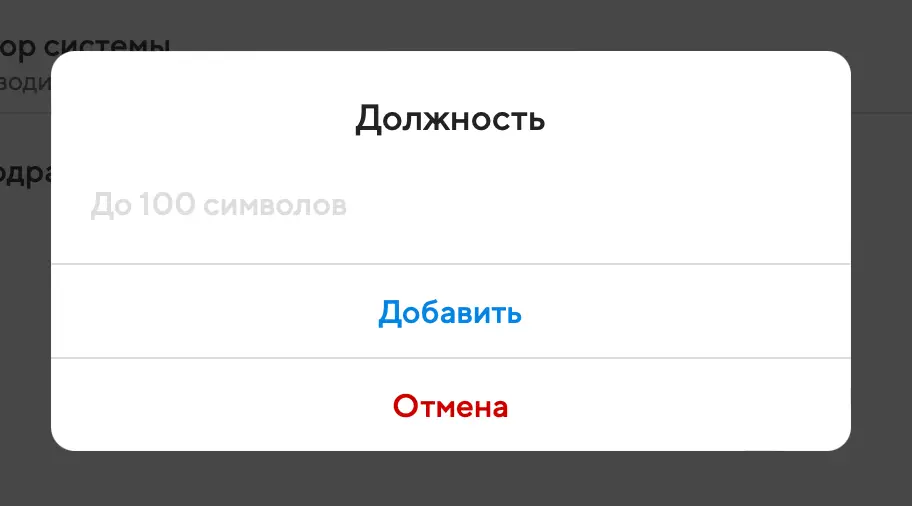
Это можно сделать, нажав на кнопку "Добавить должность" и указав её наименование.
Если вы хотите сразу внести отделы и сформировать организационную структуру, то прочитайте также эту главу.

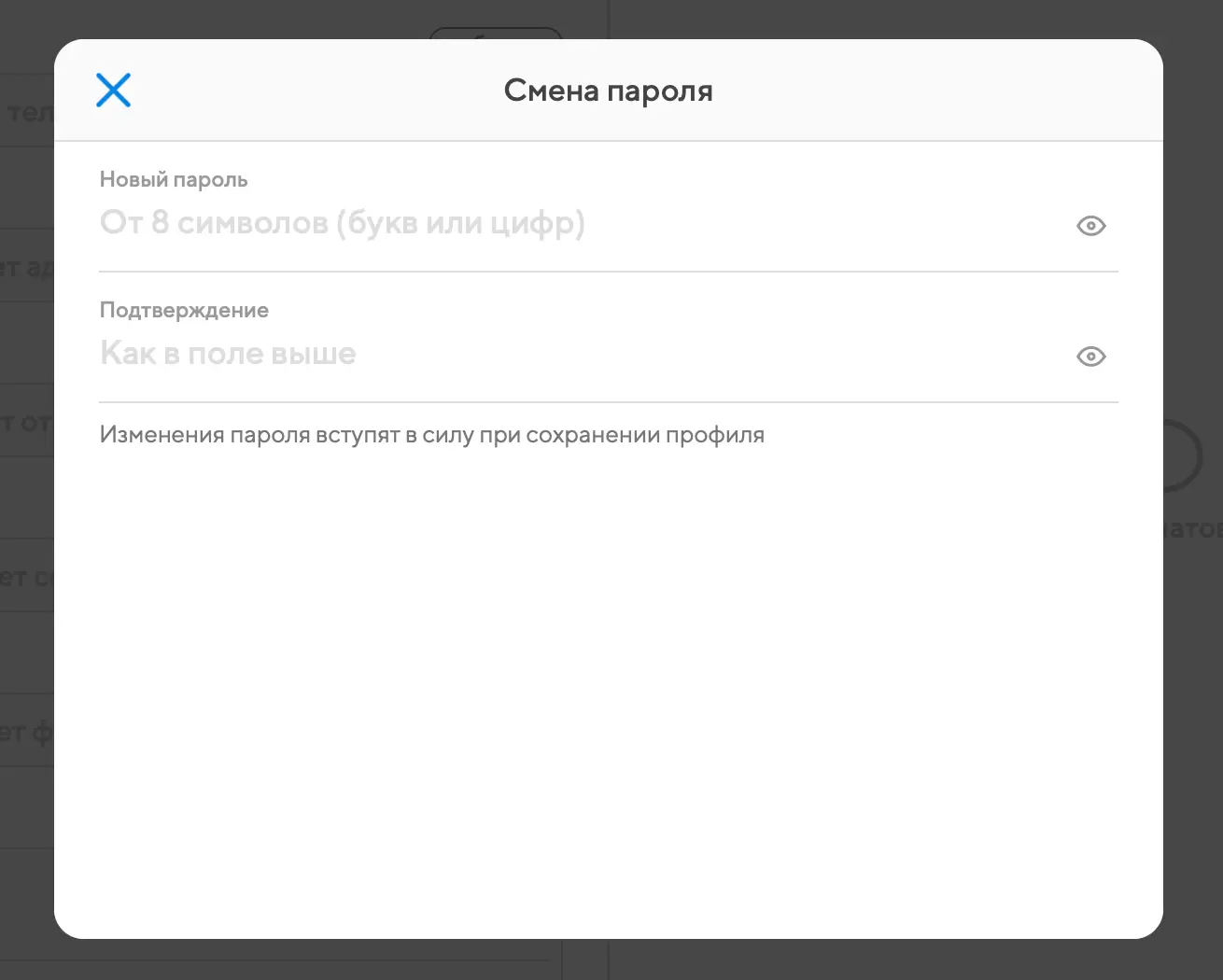
Пароль создаётся в отдельном окне, при нажатии на кнопку "Задать пароль". Вам нужно будет указать пароль дважды.
Контактная информация

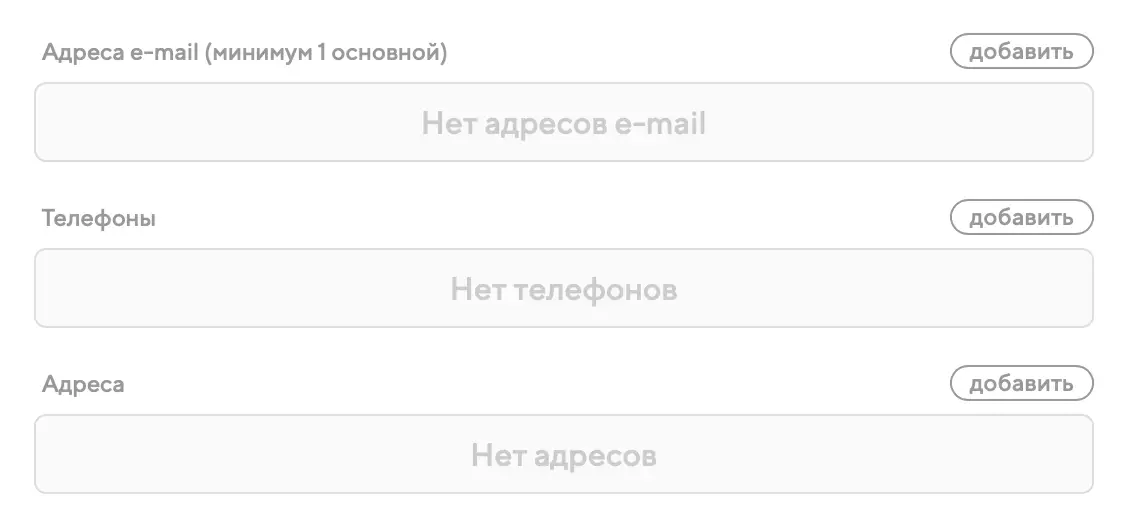
В секции с контактными данными нужно указать минимум 1 основной номер телефона и 1 основной адрес e-mail. Особенно важен e-mail, потому что при неверно указанном почтовом адресе пользователь не сможет сам себе сбросить пароль.
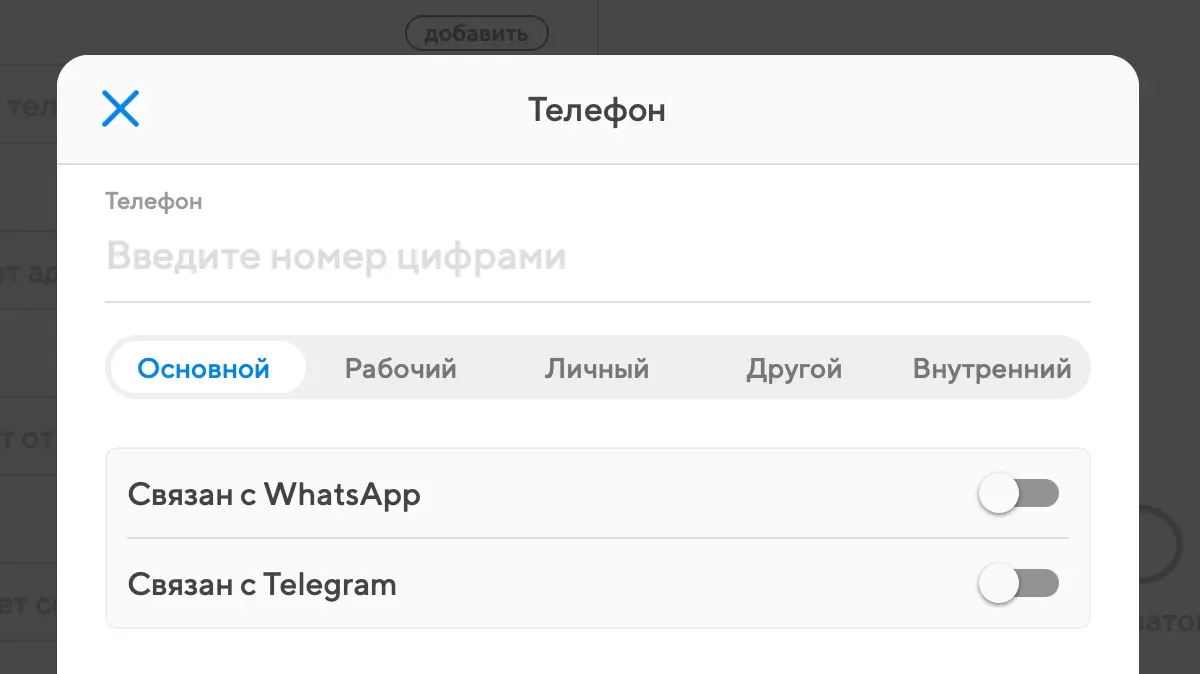
Тип номера телефона и почтового адреса указывается над полем ввода:
Права пользователя

В правой части окна можно настроить права доступа для пользователя:
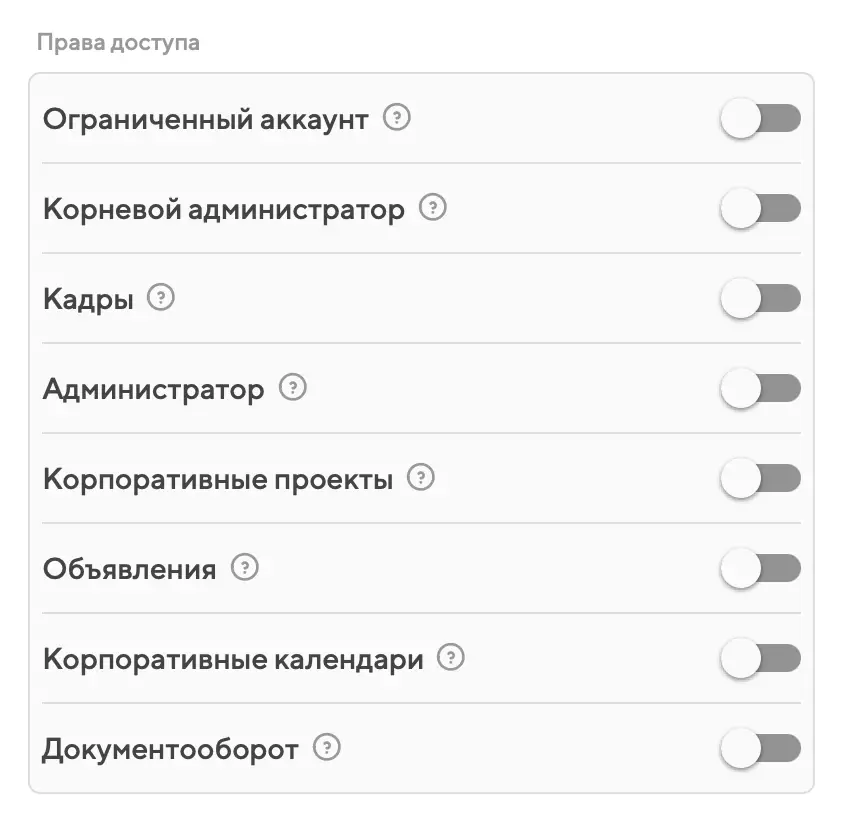
  • Ограниченный аккаунт – такие пользователи не видят оргструктуру, общекорпоративную информацию, список сотрудников. Используйте этот пункт для добавления в Projecto сторонних подрядчиков и временных сотрудников. Они смогут заходить в систему, но будут видеть только те проекты и задачи, которые их касаются;
  • Корневой администратор – это, напротив, пользователь с максимальными правами в системе. Он имеет авторские права на все сущности, которые видит. Ему не видны только приватные задачи, события, проекты, документы и пр., в которых он не участвует. Если включить пользователю этот уровень прав доступа, то можно не включать все нижестоящие, потому что он и так автоматически получит все эти права;
  • Кадры – если у пользователя включить этот пункт, он сможет создавать новые аккаунты и редактировать существующие (т.е. получит права кадровика);
  • Администратор – пользователи с этим пунктом будут видеть в настройках Projecto специальный раздел "Администрирование", где собраны многочисленные опции, касающиеся всей компании (например, требования к паролям, принципы нумерации писем или массовая перезапись пользовательских настроек);
  • Корпоративные проекты – этот пункт даст пользователю право создавать общие проекты, которые видит вся компания;
  • Объявления – даёт пользователю право публиковать объявления, которые будут видеть все или некоторые сотрудники компании. Например, с помощью объявления можно оповестить всех сотрудников о начале работы в Projecto, подробнее об этом рассказано здесь;
  • Корпоративные календари – если у пользователя включить этот пункт, он сможет создавать общие для всей компании календари событий;
  • Документооборот – пользователи с этим правом видят почти все документы, могут создавать и редактировать типы документов, прикреплять образцы и пр.