
Для работы с порученной задачей в первую очередь надо принять полученное уведомление. Это можно сделать двумя способами:
- в любом разделе Projecto нажать на кнопку инбокса в правом верхнем углу. Вы попадете на вкладку «Уведомления»:

- в окне свойств порученной вам задачи (вы можете попасть туда, нажав на название задачи в уведомлении или на всплывающее уведомление в правом верхнем углу) – в левой колонке наверху вы увидите приглашение, а в нём будет кнопка «Принять»:

Если вы считаете, что задача поручена вам по ошибке или что вы не можете сейчас за неё взяться, вы можете отклонить приглашение. Для этого в разделе «Уведомления» и в окне свойств задачи предназначена кнопка «Отклонить».
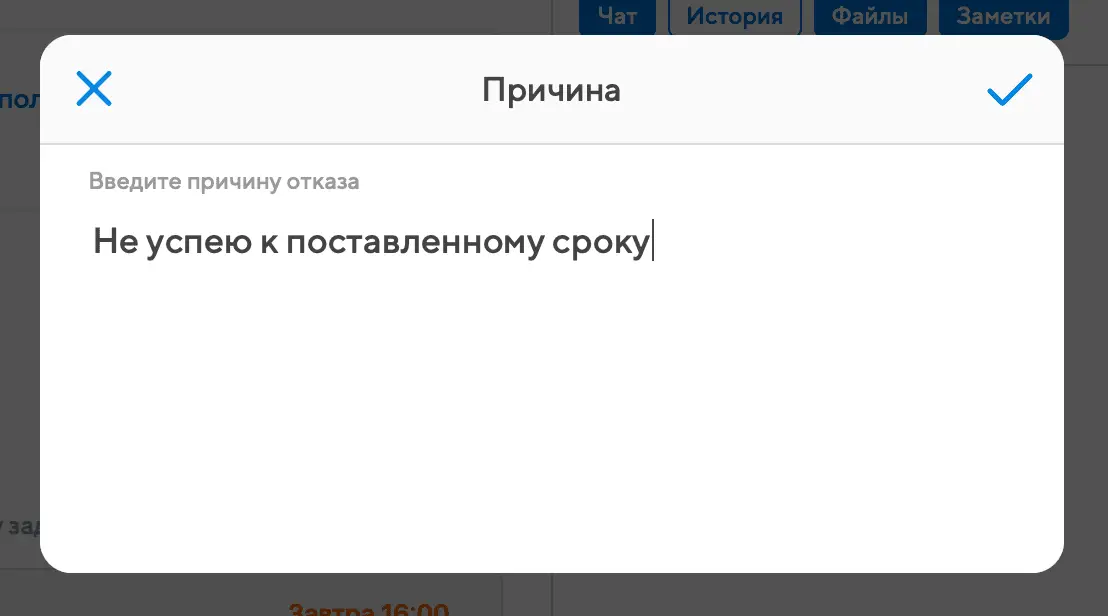
При отклонении задачи обязательно нужно указать причину:
Порученные вам задачи
После принятия задачи она отображается на вкладке «Порученные мне» в разделе «Задачи».

Если вы видите другой список задач, нажмите на переключатель в заголовке окна и выберите пункт «Порученные мне»:

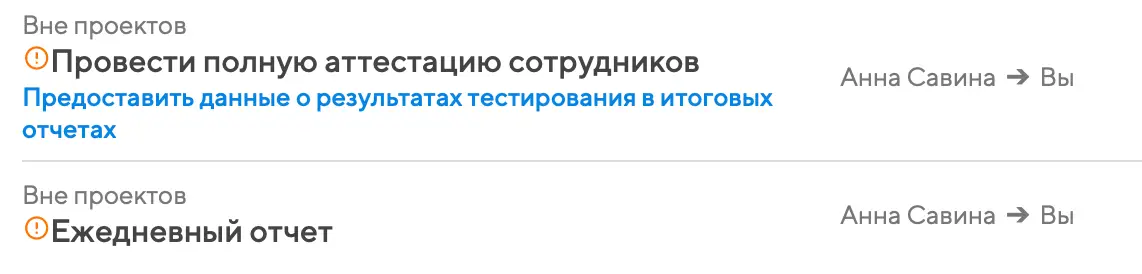
Обратите внимание, что некоторые задачи отображаются в две строки, а некоторые в три. У некоторых задач под названием показывается текст синего цвета. Это резолюция – уточнение содержания задачи конкретно для вас.
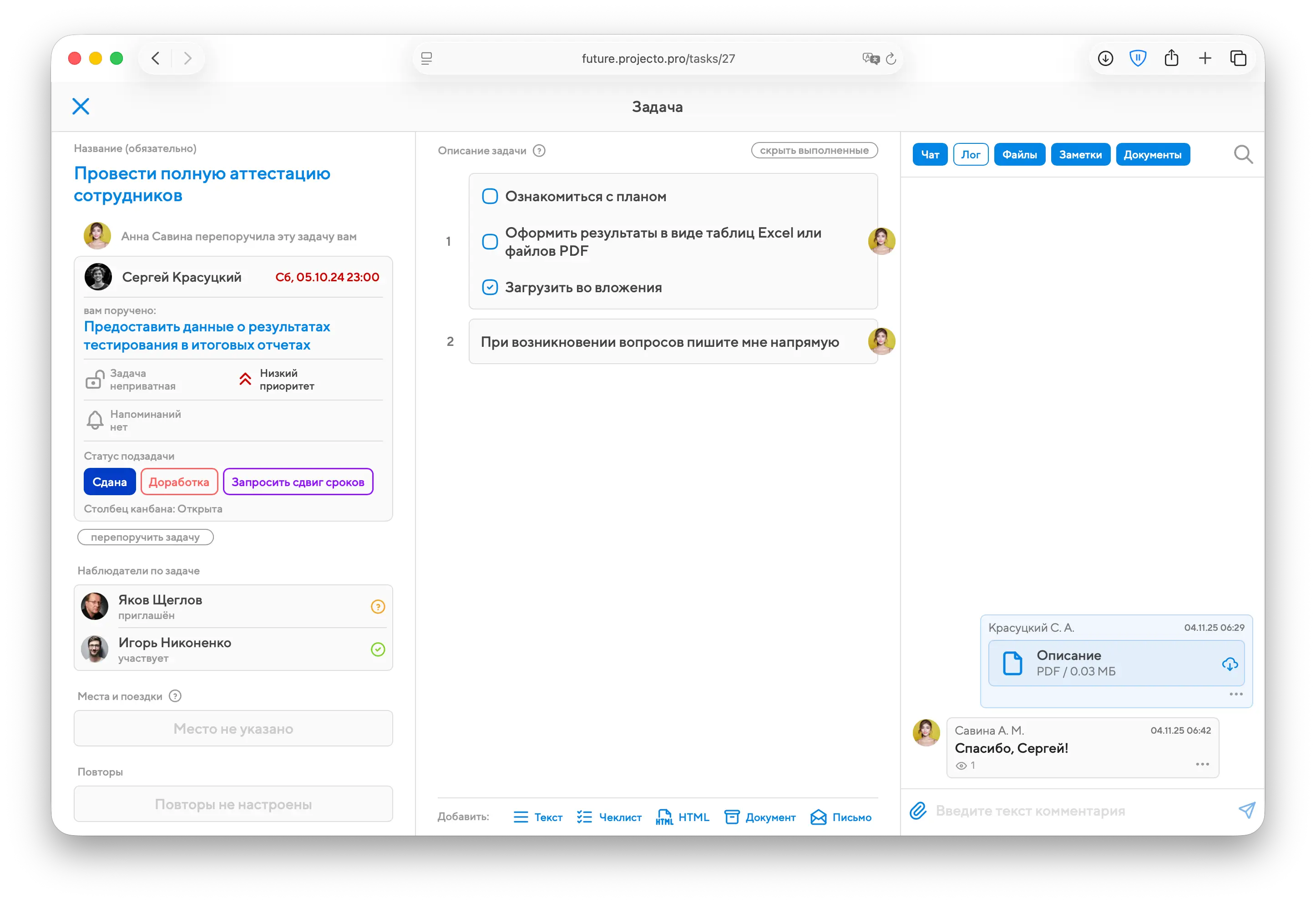
При нажатии на заголовок задачи откроется окно с более подробной информацией. Сведения о задаче разделены на три колонки.
Слева собраны основные параметры задачи и сведения об исполнителях, в центре – дополнительные пояснения по задаче, а справа – чат (переписка по задаче) и все прикреплённые файлы:
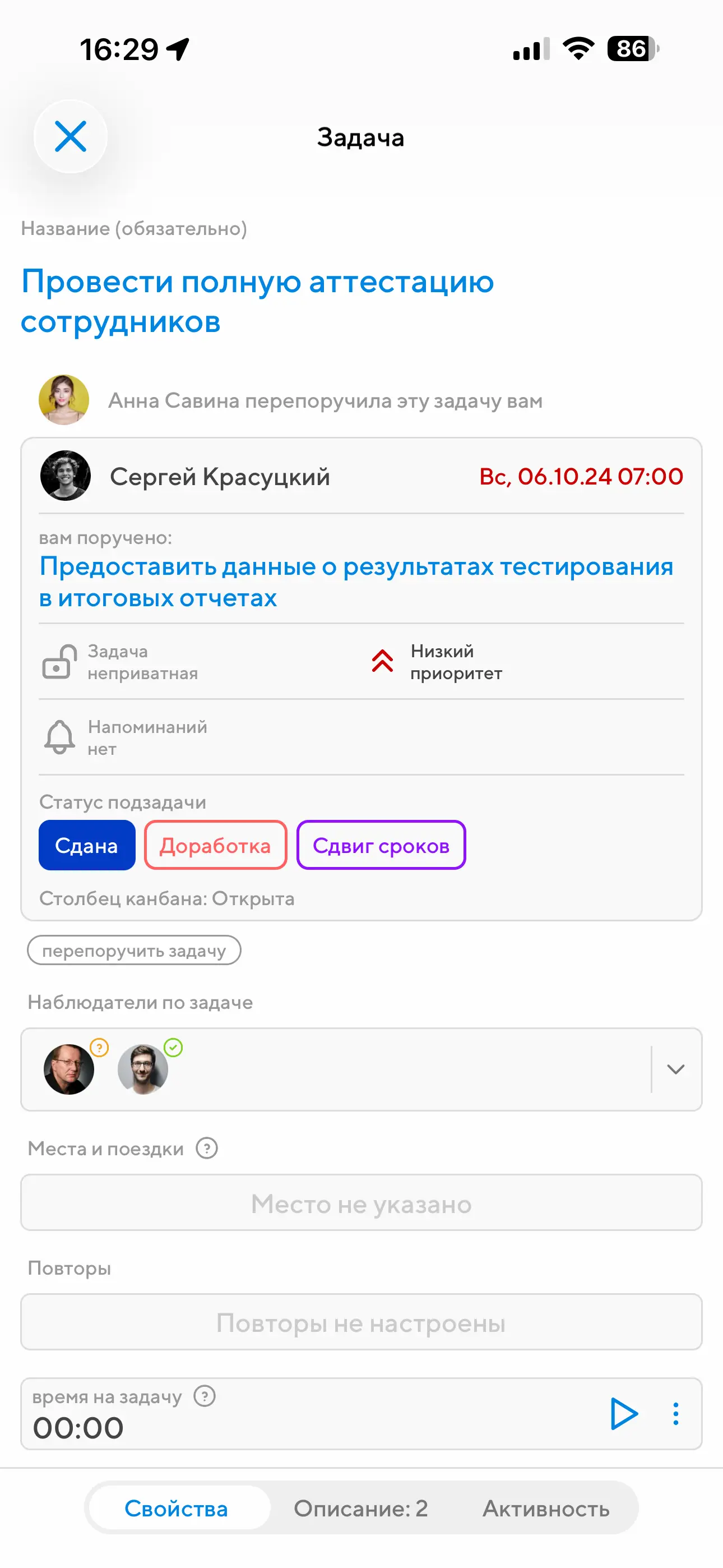
На небольших экранах внешний вид Projecto автоматически подстраивается под доступное пространство, и может занимать не три, а две или даже одну колонку. Все блоки, кнопки и поля всё равно будут вам доступны. Например, так выглядит окно задачи Projecto на смартфонах:
Если вы выполняли задачу сами…
После того, как вы выполнили задачу, следует поменять статус задачи на «Сдана», нажав на соответствующую кнопку со статусом задачи.
Если не успеваете выполнить задачу к сроку, то для этого рядом есть кнопка с запросом на сдвиг сроков.
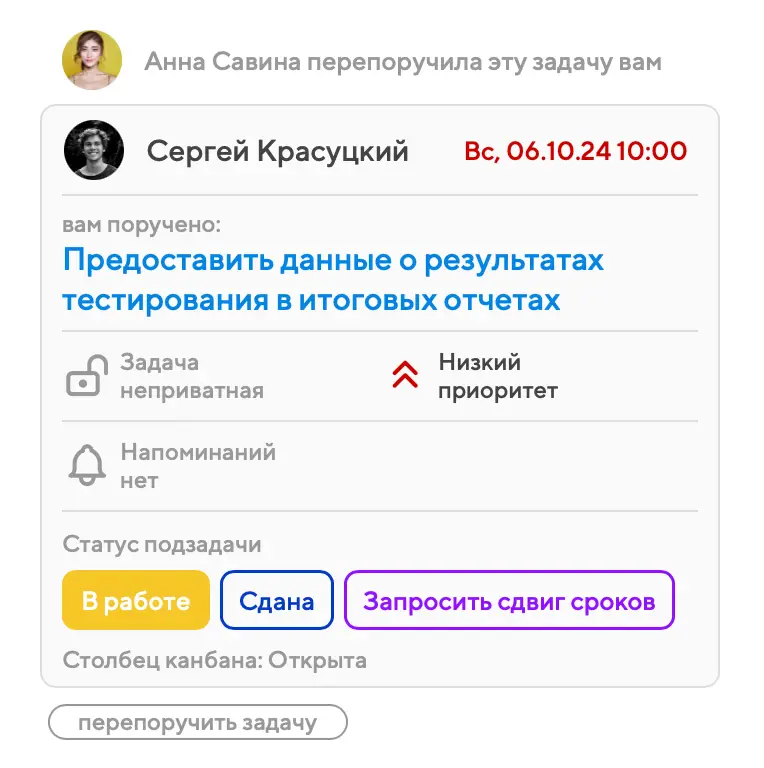
Ошибочно сданную задачу можно вернуть обратно в работу, нажав на кнопку «Доработка».
Остальные статусы задач описаны здесь.
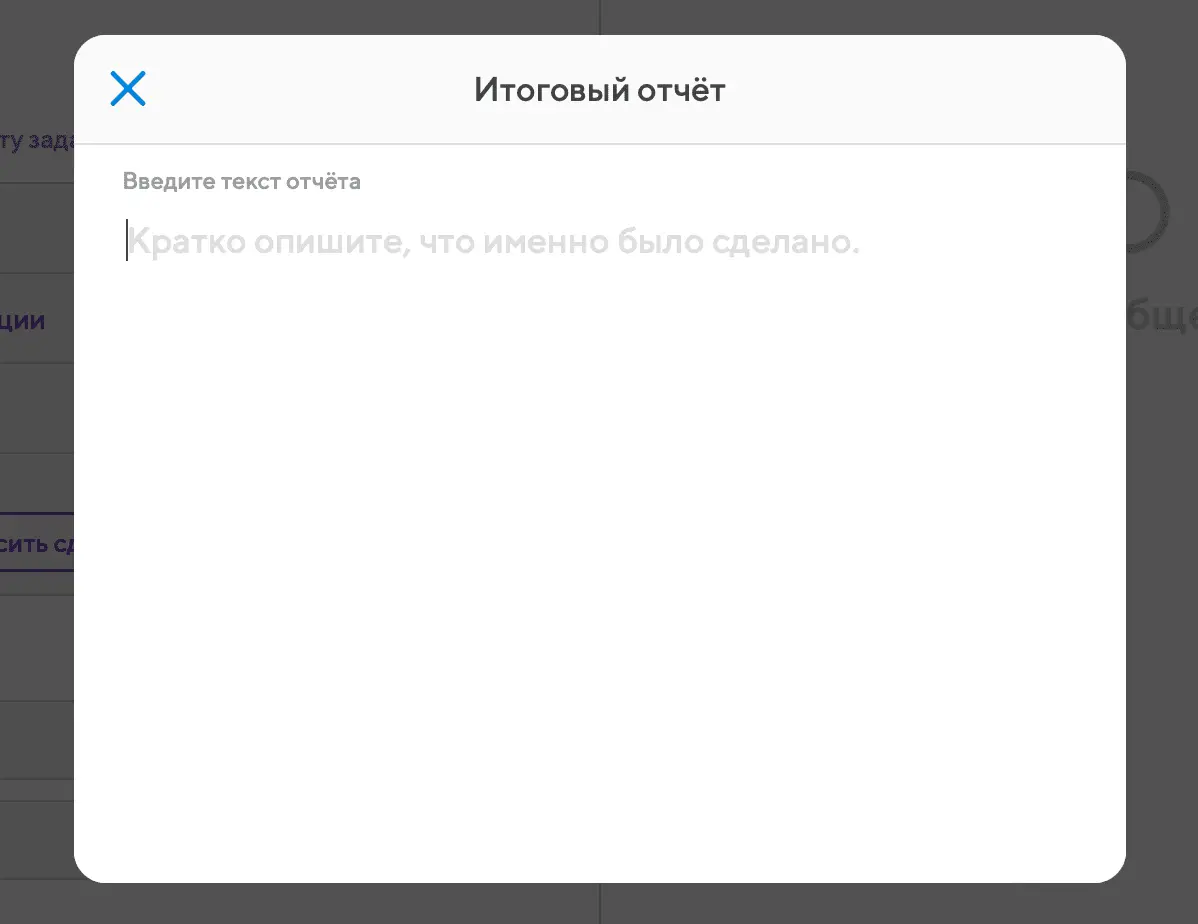
При отправке задачи на проверку вам может понадобиться написать итоговый отчёт по задаче (если поручивший вам пользователь потребовал этого). Тогда на экране появится всплывающее окно:
Если вы хотите перепоручить задачу…
Прочитайте эту главу.
Прикрепление файлов
Часто бывает так, что результатом выполнения задачи является какой-нибудь готовый файл. Прикрепить его к задаче очень просто. Если вы пользуетесь компьютером, то перетащите файл в правую колонку окна задачи.
Другой способ, доступный на всех платформах (например, если вы хотите прикрепить файл, ранее добавленный в Projecto) – кнопка-скрепка в поле добавления нового комментария, в нижней части правой колонки окна свойств задачи:
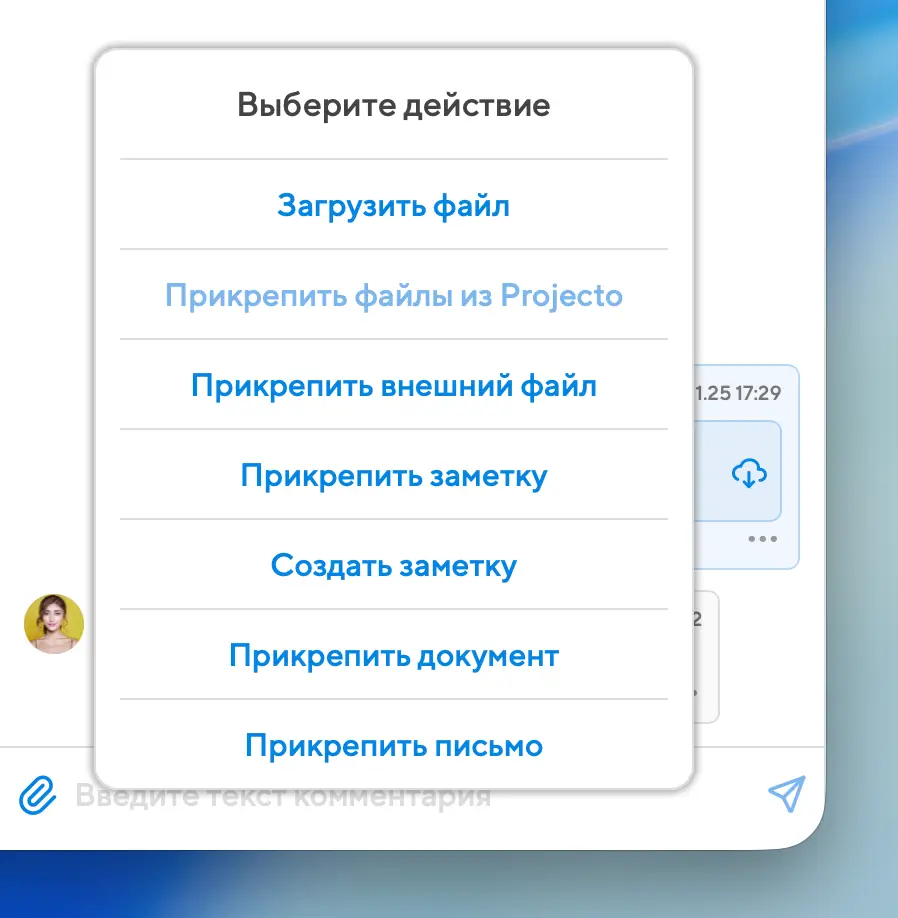
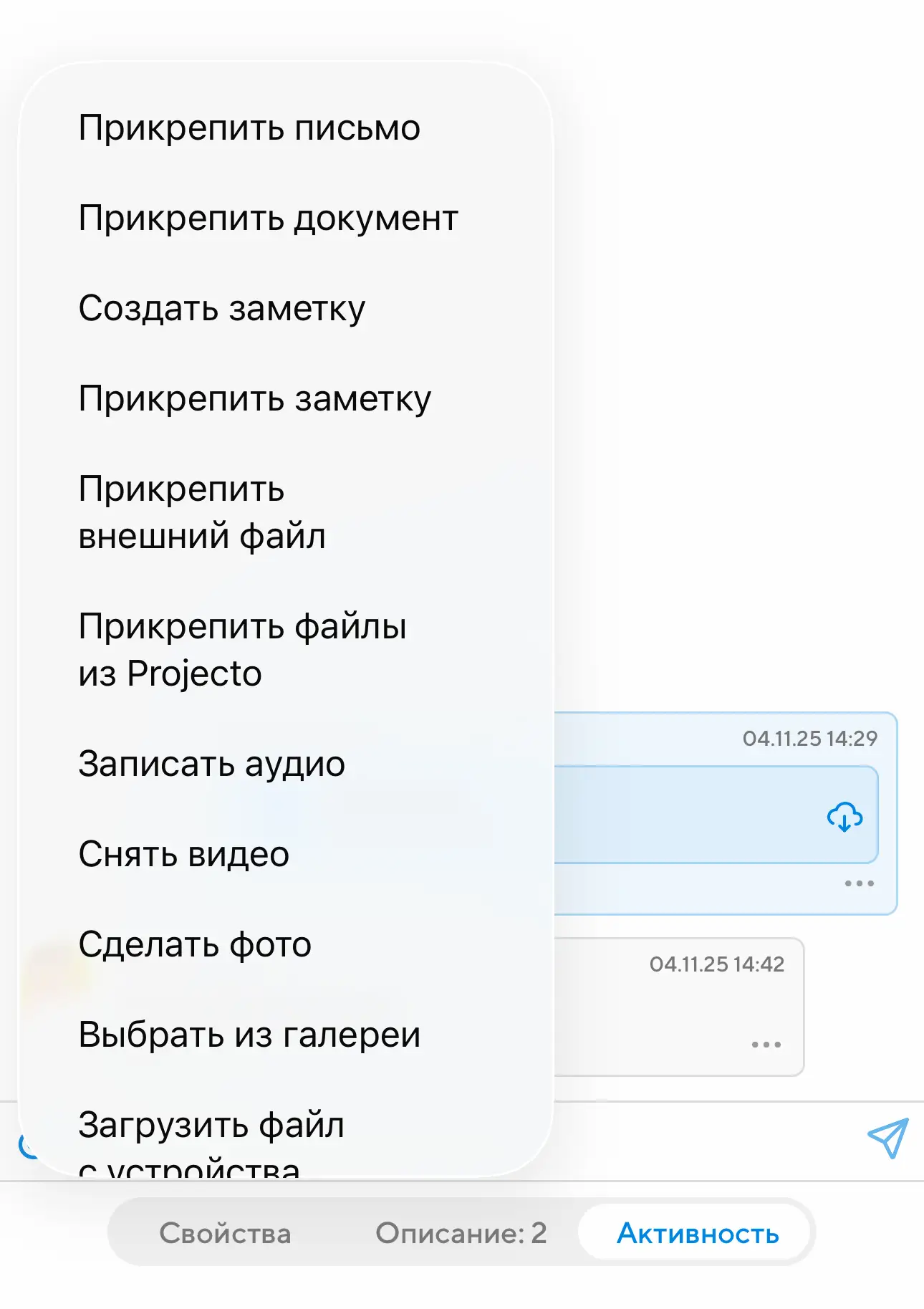
В мобильных версиях Projecto возможных вариантов прикрепления файлов ещё больше – например, там можно сделать фото или записать видео прямо на устройстве:
История по задачам
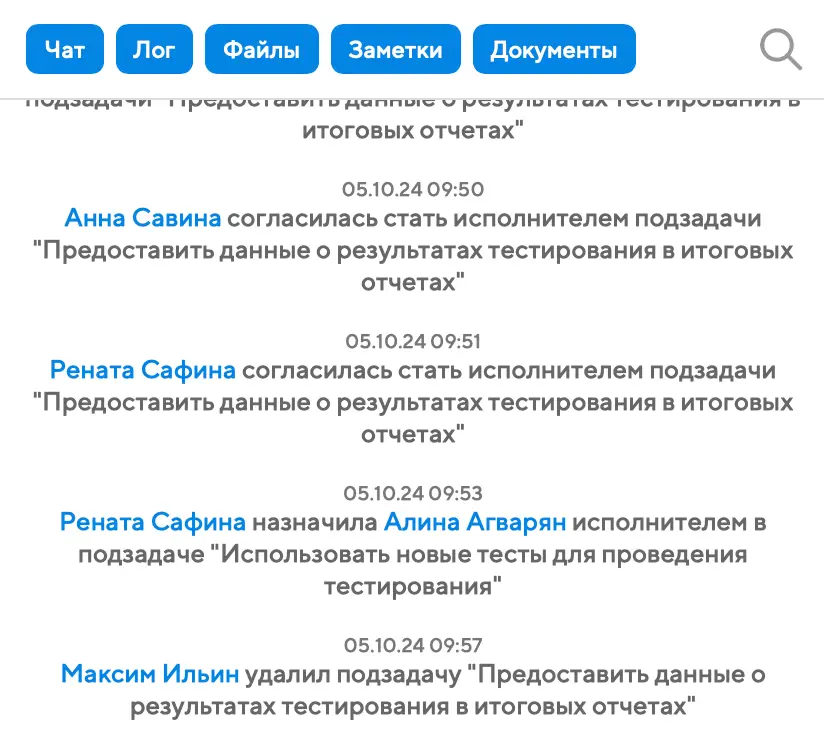
Всё, что происходит с задачей – добавление и удаление участников, смена статусов, прикрепление заметок или файлов и пр. – сохраняется на вкладке «Лог» в окне свойств задачи. Чтобы включить отображение истории, нажмите на кнопку «Лог» в верхней части правой колонки задачи:
Комментарии к задачам
Если у вас возникли вопросы по выполнению задачи, вы можете задать их в чате «Активность» в правой колонке экрана свойств задачи. Оставлять комментарии может любой участник задачи.
В тексте комментария можно упомянуть другого пользователя, набрав на клавиатуре знак @, а потом выбрав человека:
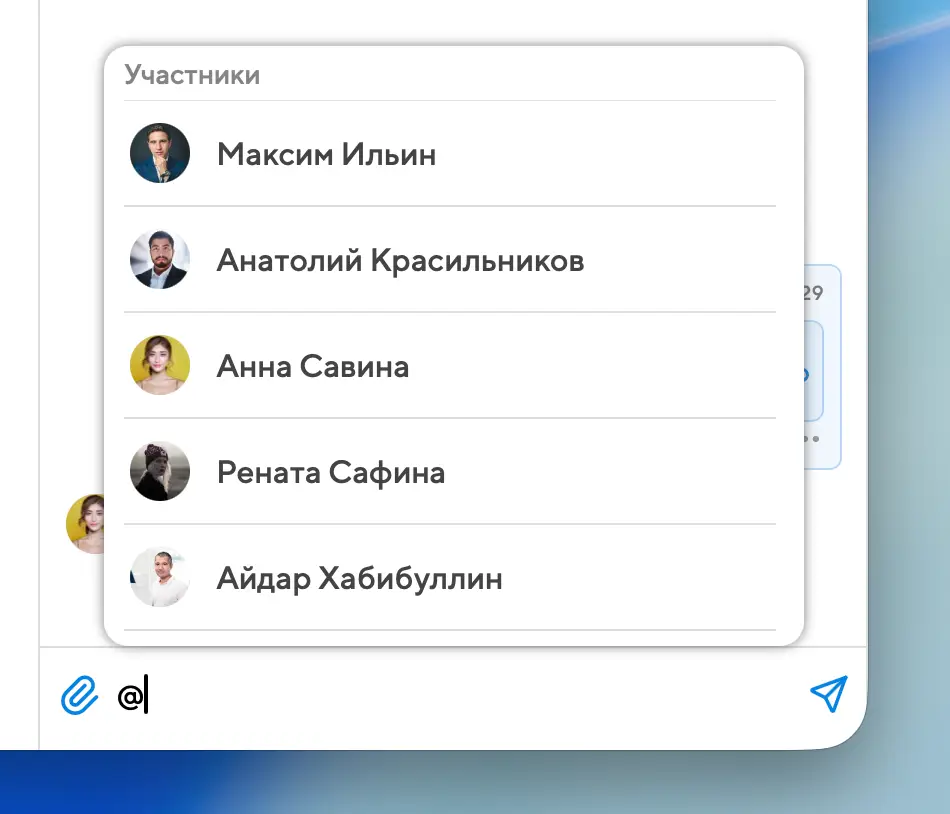
Упомянутые пользователи получат об этом особое уведомление. Автор задачи всегда получает уведомления обо всех комментариях к ней, вне зависимости от того, был он упомянут или нет.