Projecto поддерживает загрузку следующих типов файлов:
- Документы Microsoft Office: DOC, DOCX, XLS, XLSX, PPT, PPTX, MPP, MPX;
- Документы iWork: PAGES, NUMBERS, KEYNOTE;
- Документы OpenOffice: ODT, ODS, ODP;
- Текстовые документы: PDF, TXT, RTF, XML;
- Изображения: PNG, JPG, JPEG;
- Аудиофайлы: MP3, M4A, AAC;
- Видеоролики: MP4, M4V, MOV;
- Файлы AutoCAD: DWG, DXF, CAD, CDW, PLN, PLA;
- Архивы: ZIP и RAR.
Если вам нужно разместить в Projecto неподдерживаемые типы файлов, можно упаковать их в архив ZIP или RAR. Размер загружаемого файла не должен превышать 100 МБ (но это значение может быть изменено администраторами вашей компании в системных настройках Projecto).
Загрузка файлов
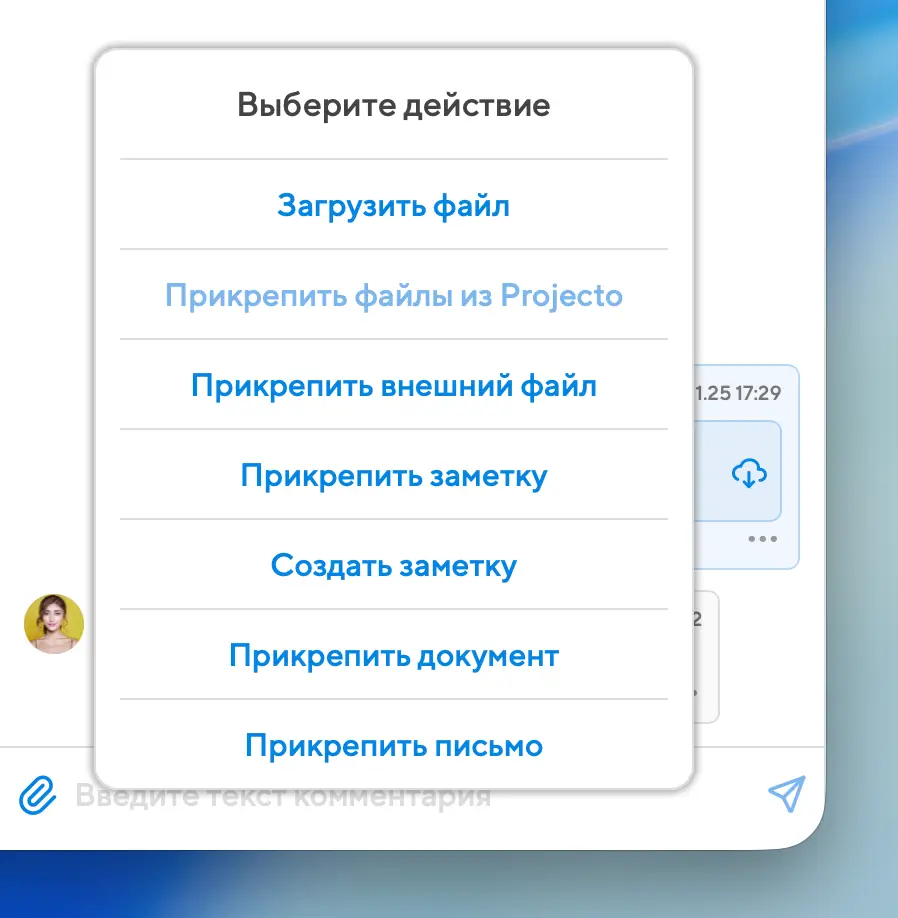
Самый простой способ загрузить файл в Projecto – прикрепить его к задаче, событию и тд. Для этого достаточно взять файл с компьютера и перетянуть его прямо в чат по задаче, событию и тд. Если вы работаете с планшета или смартфона — воспользуйтесь кнопкой-скрепкой.
Куда попадают файлы
В Projecto нельзя загрузить файл сам по себе, он обязательно должен быть к чему-то прикреплен – или в чате, или в содержимом. Когда файл остаётся без связей (например, вы открепляете его от задачи), он автоматически удаляется в фоновом режиме, чтобы не занимать место на сервере.
Все недавно загруженные файлы попадают в раздел «Поиск», где их можно будет найти в секции «Недавние файлы»:

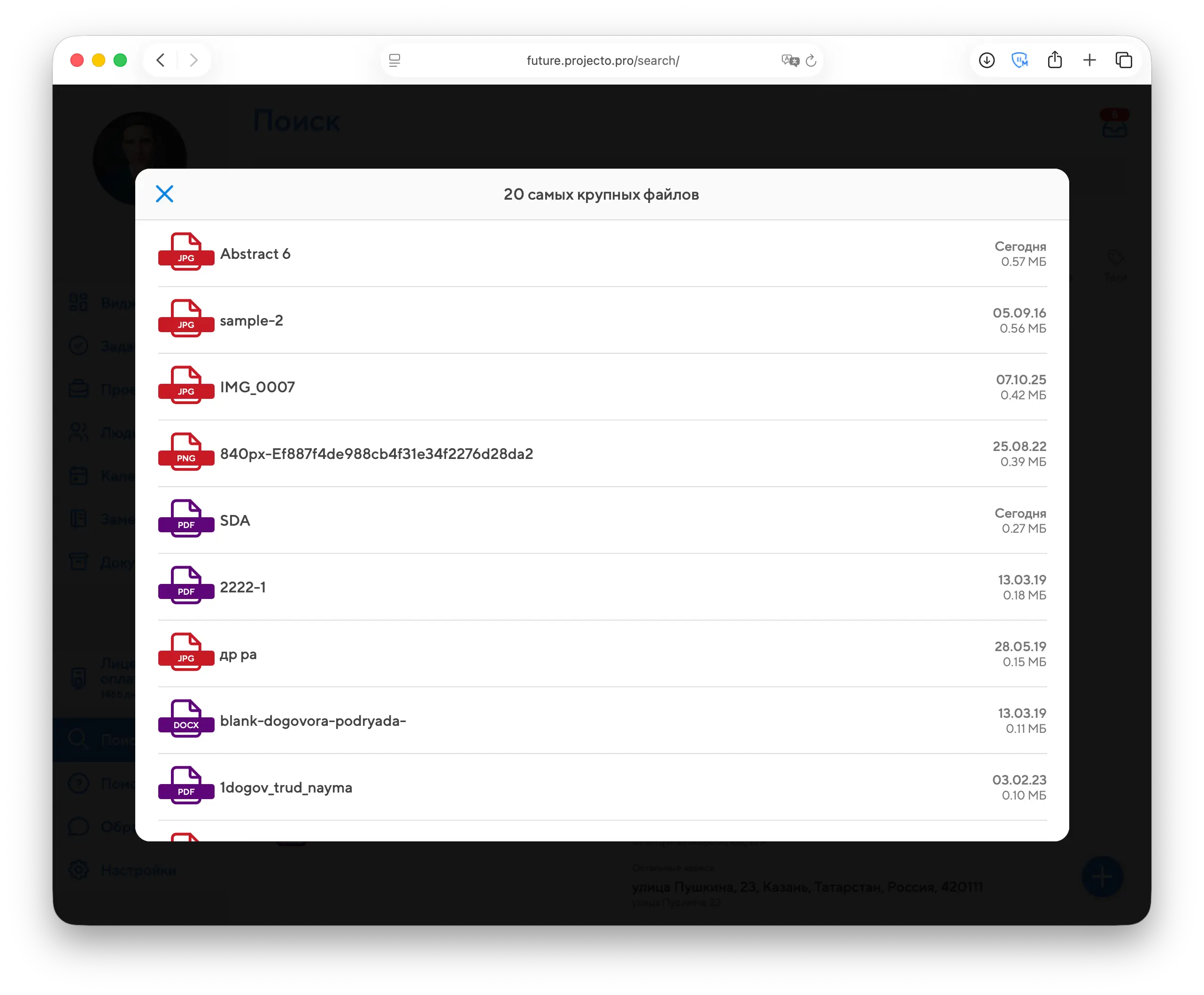
Администраторы Projecto имеют право удалять самые крупные файлы через раздел «Настройки — Администрирование», кнопка «Показать самые крупные файлы».
Просмотр файлов
Чтобы посмотреть содержимое файлов в Projecto, не требуется скачивать их обратно на компьютер. Для большинства офисных форматов файлов просмотр встроен прямо в Projecto. Для этого вам потребуется просто нажать на интересующий вас файл:
Откроется окно просмотра файла, в котором будет минимум лишней информации и только самые важные кнопки управления:
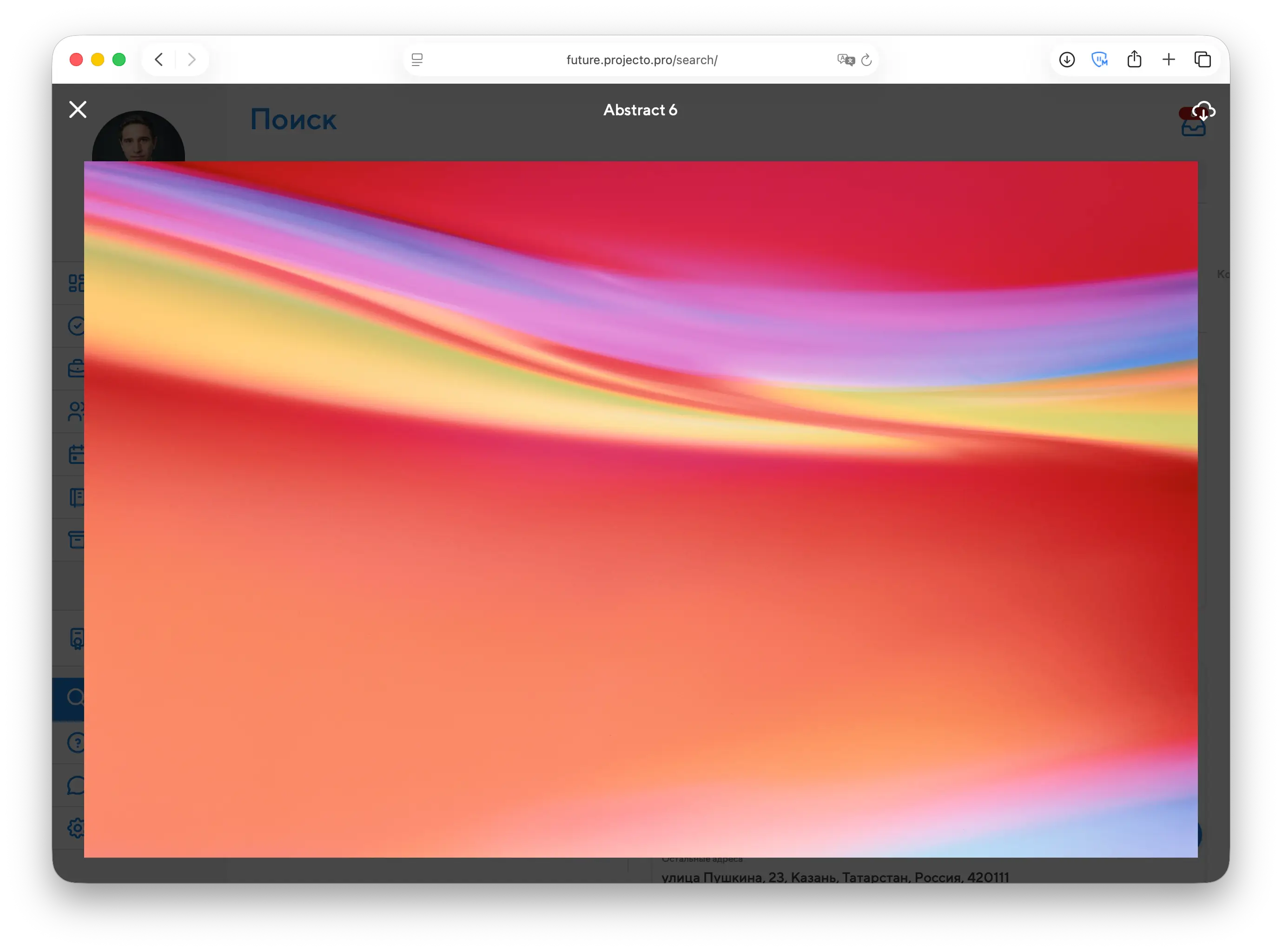
Для большинства форматов файлов — это две кнопки в верхней панели, которые отвечают за закрытие окна предпросмотра и за скачивание файла на компьютер соответственно.
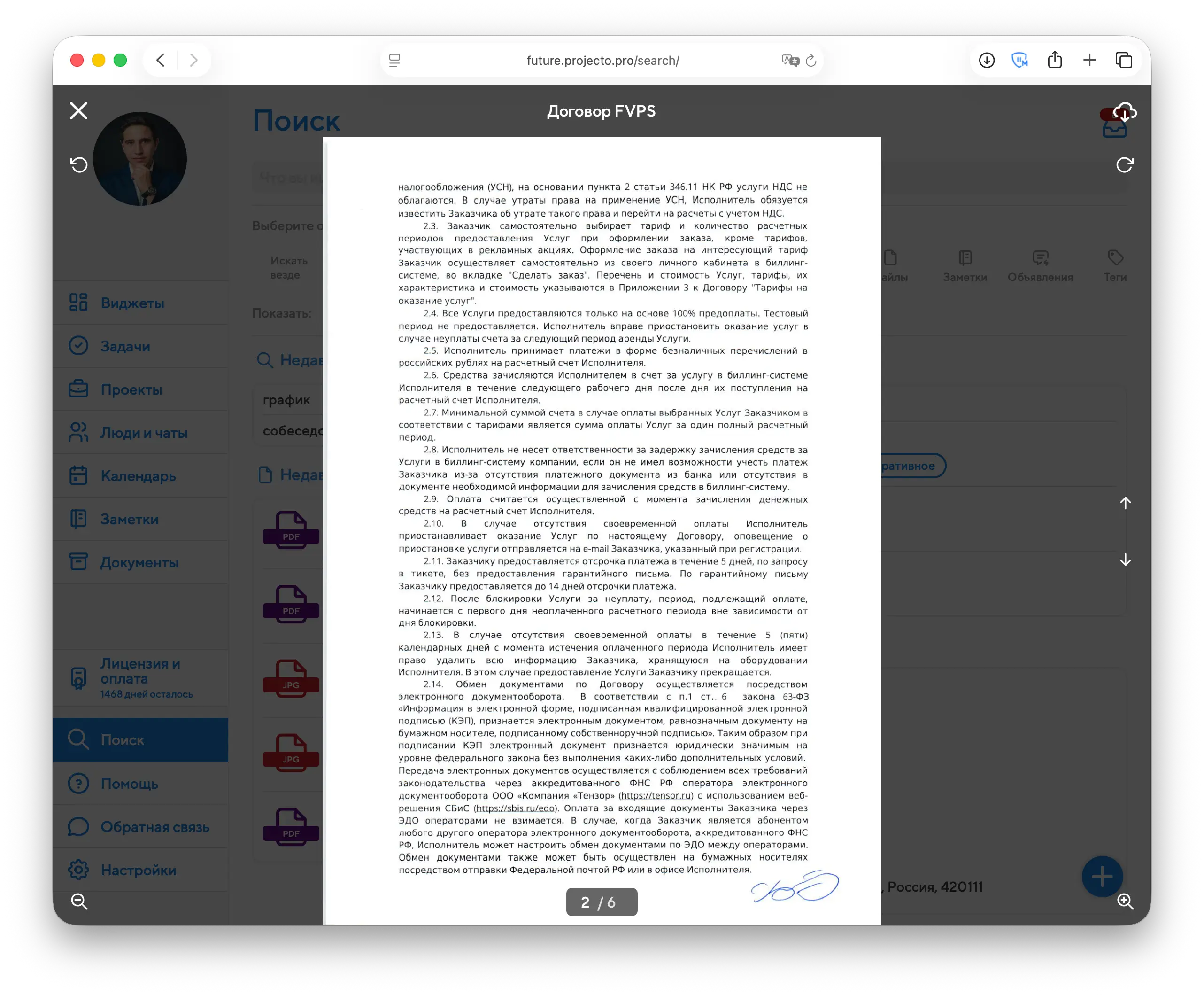
Но для файлов в формате PDF в Projecto предусмотрен расширенный режим просмотра — он позволяет пролистывать файл постранично, а также поворачивать и увеличивать или увеличивать страницы: