
Множество параметров Projecto вы можете настроить под себя, заглянув в раздел настроек. Для этого в боковом меню выберите пункт «Настройки»:
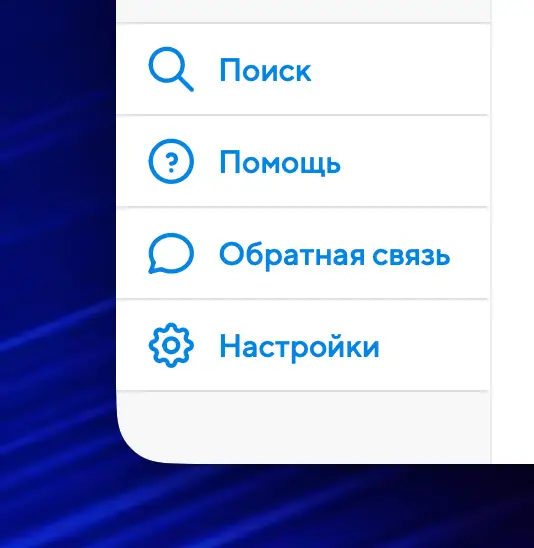
Откроется окно «Настройки». Все опции разделены на тематические разделы. Все эти настройки касаются только вашей учётной записи Projecto.
Общие настройки
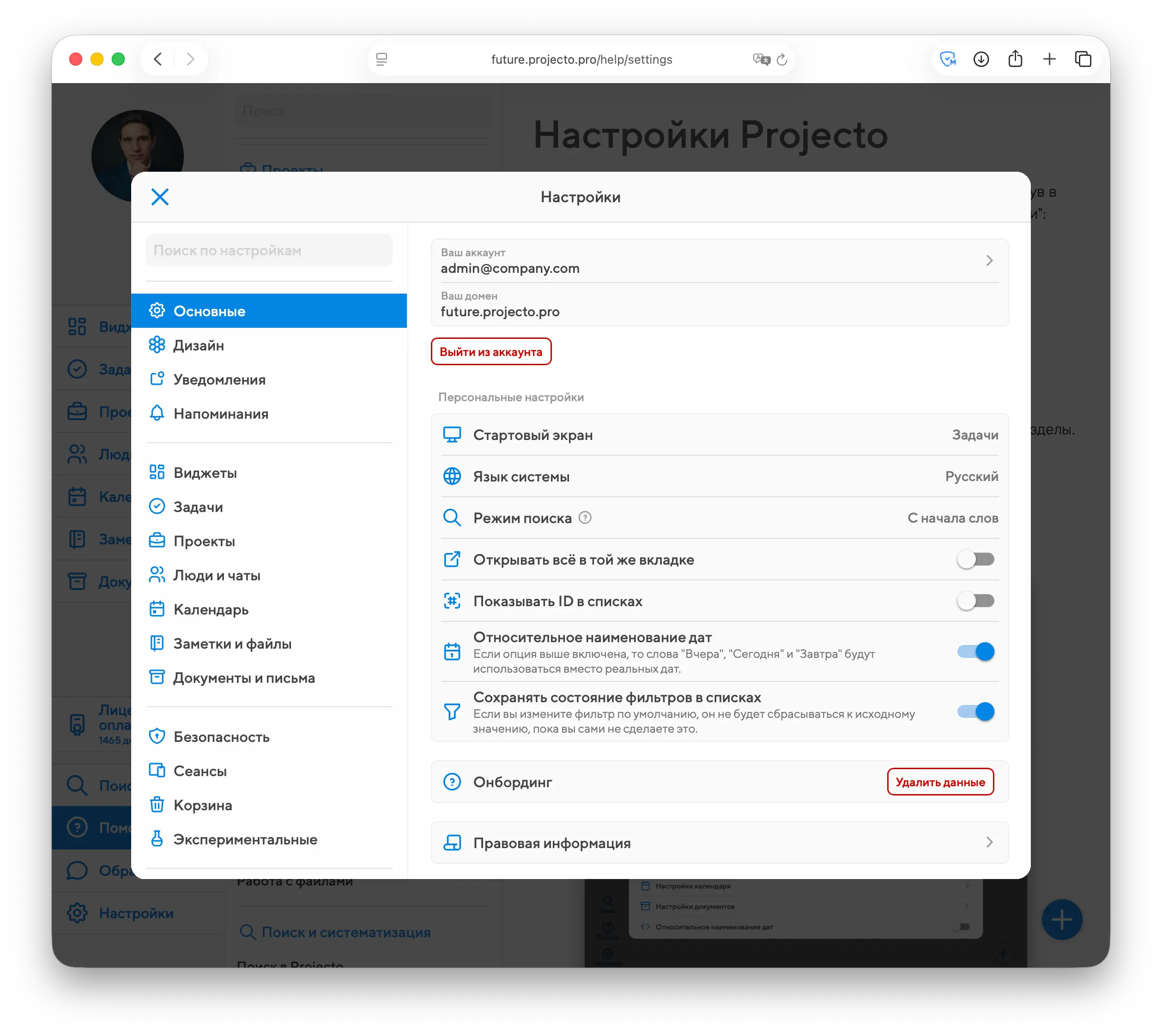
- Стартовый экран – определяет, какой из разделов Projecto будет открываться при каждом входе в сервис. Выберите здесь тот раздел, которым пользуетесь чаще всего.
- Язык системы — можно изменить язык системы на английский.
- Режим поиска — об этой настройке вы можете прочитать здесь.
- Открывать всё в той же вкладке — отображается только в веб-версии. Запретит Projecto открывать ссылки в новых вкладках браузера.
- Показывать ID в списках — в списках сущностей под названиями будут отображаться их ID-номера.
- Относительное наименование дат – если включить эту опцию, то вместо дат для недавних задач, событий, проектов и пр. будут использоваться слова «Сегодня», «Вчера», «Позавчера».
- Сохранять состояние фильтров в списках – будет запоминать измененный вами фильтр в каждом списке до тех пор, пока вы его сами не сбросите или не измените.
- Онбординг – в этом блоке можно удалить или восстановить обсучающий контент Projecto (предустановленные проекты и задачи).
Настройки дизайна
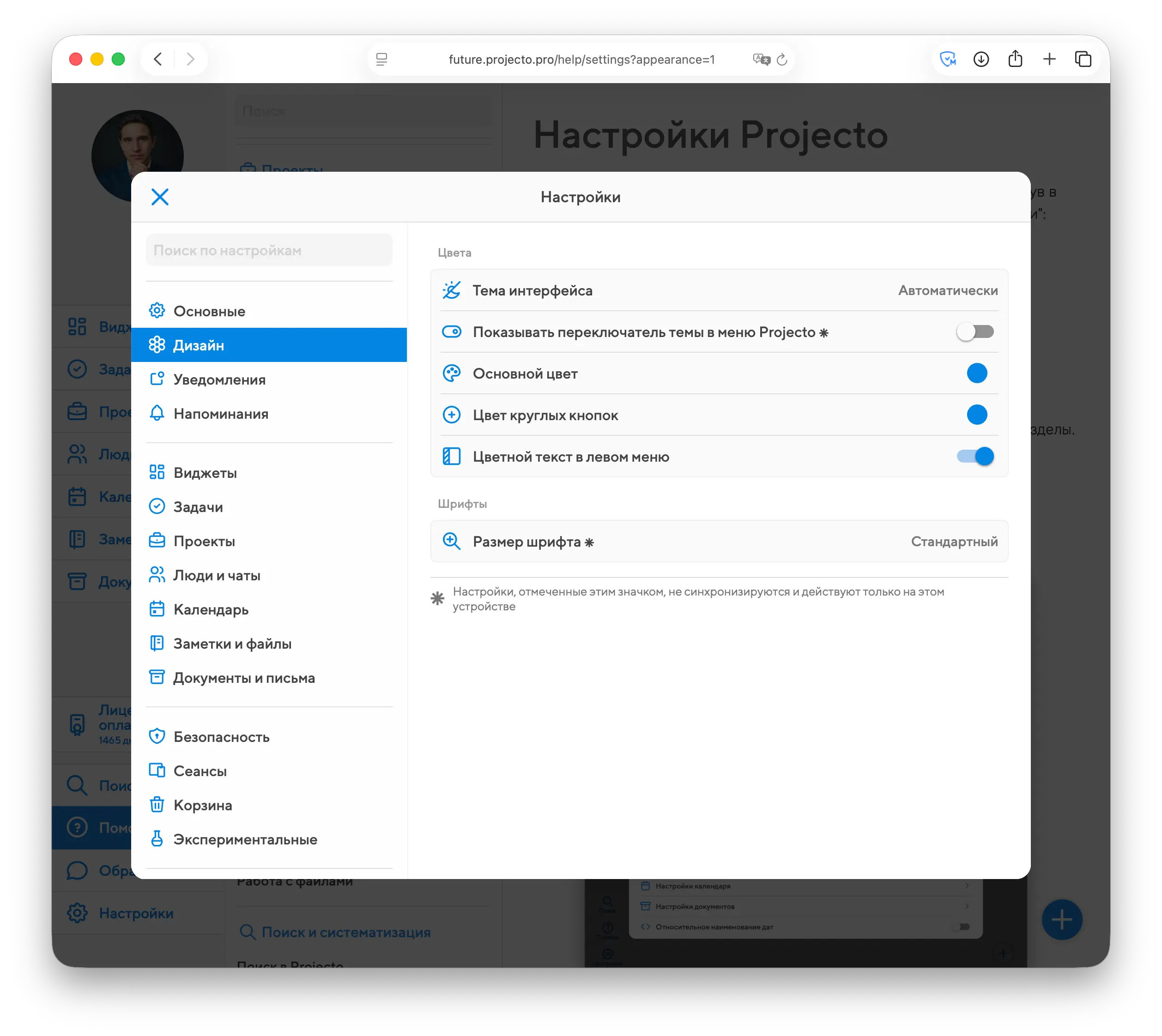
- Тема интерфейса – переключатель светлой и темной тем оформления Projecto. Вы можете выбрать автоматическую установку темы согласно настройкам вашего устройства.
- Показывать переключатель темы в меню Projecto — добавляет переключатель темы прямо в нижнюю часть левого меню Projecto (в веб-версии).
- Основной цвет — позволяет сменить базовый цвет Projectо.
- Цвет круглых кнопок — задает фон для кнопки универсального плюса и других круглых кнопок в нижней части экранов. Вы можете выбрать любой контрастный цвет, чтобы плюс был лучше виден.
- Цветной текст в левом меню — если опция включена, пункты левого меню Projecto будут того же цвета, что выбран в настройке «Основной цвет»; если выключена – то черными.
- Размер шрифта – настройка позволяет увеличить или уменьшить базовый размер шрифта. Изменения повлияют на весь интерфейс системы.
Настройки уведомлений
В данном разделе вы можете управлять тремя типами уведомлений: новости в инбоксе, всплывающие уведомления в углу экрана и письма на e-mail. Вы сами можете настроить, какие уведомления и как вы хотите получать.
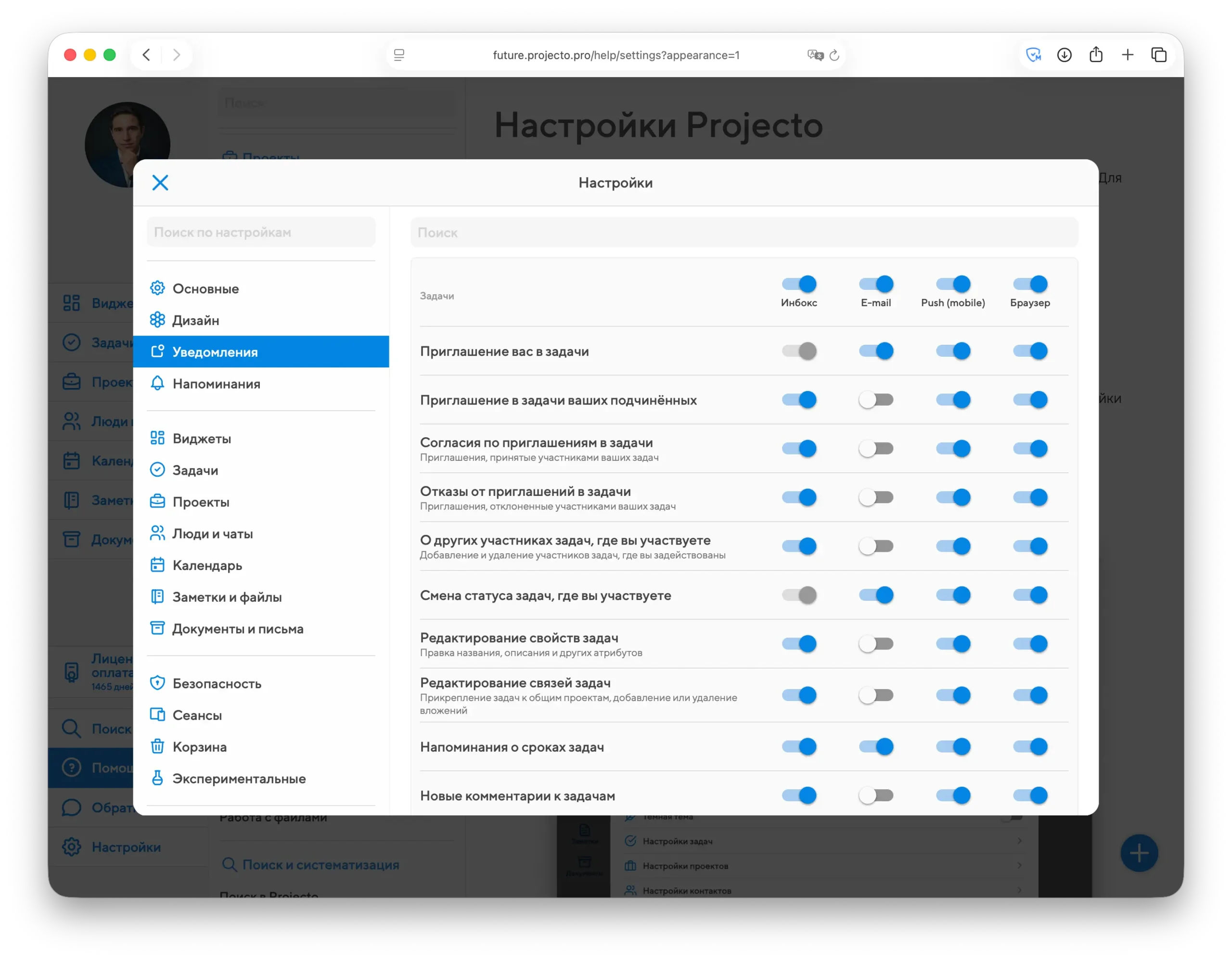
Вы можете массово включить или выключить переключатели, нажимая на кнопки над списком.
Наиболее важные виды уведомлений, требующие действия (например, о приглашении в задачу), нельзя выключить для столбца «Инбокс», чтобы бы вы не остались без возможности отреагировать на задачи, события, проекты и документы.
Настройки напоминаний
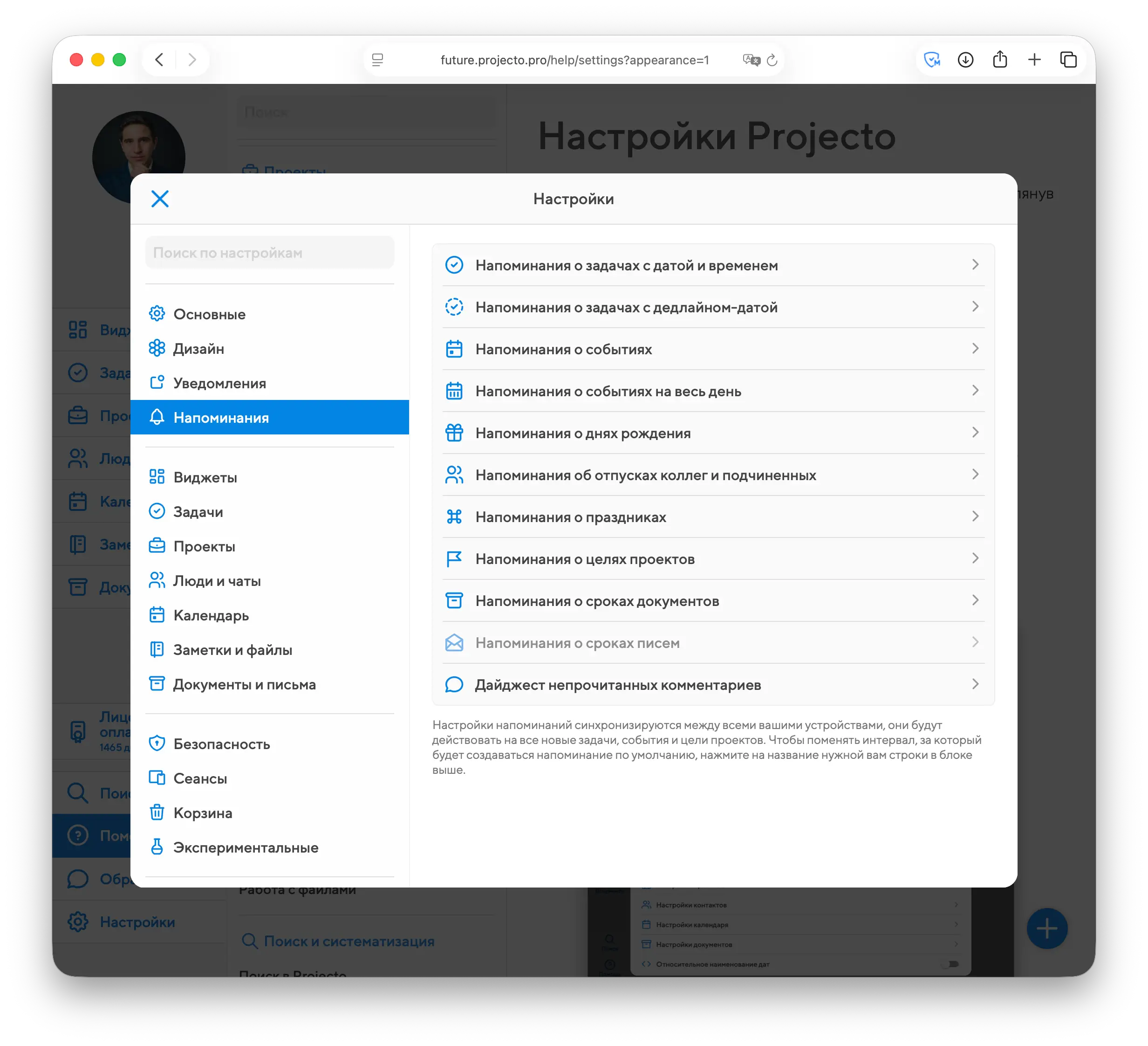
Данный раздел регулирует напоминания по умолчанию. Если для какой-нибудь сущности добавлено напоминание, то для соответствующего типа сущности они будут присылаться автоматически согласно выбранным справа настройкам. Например, если вы хотите, чтобы при создании любой задачи сразу появлялось напоминание о сроке выполнения за 1 день – настройте такое поведение на данной вкладке.
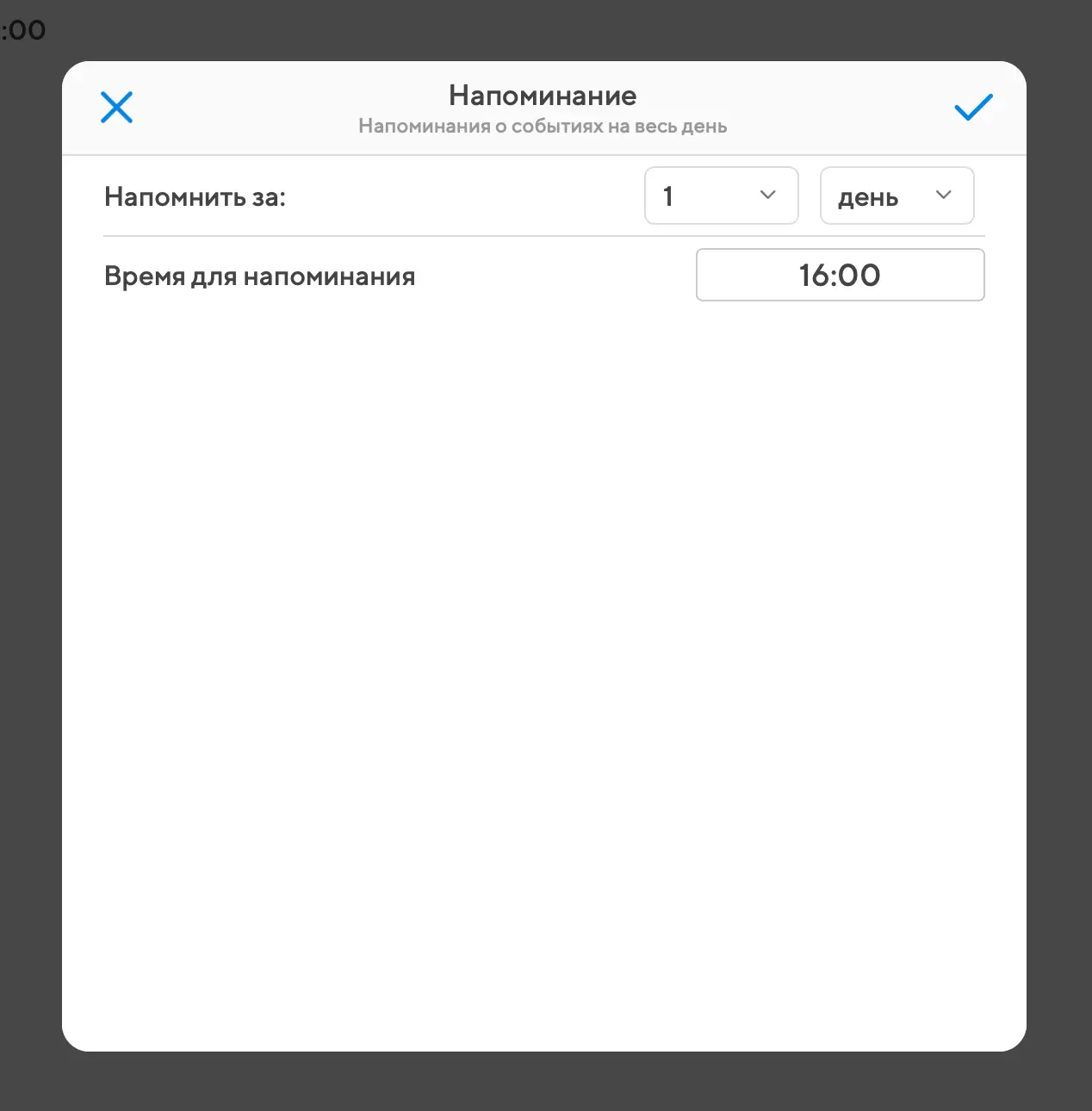
Обратите внимание, что в настройках напоминаний по умолчанию можно выбрать и нулевые единицы времени. Например, напоминание о дне рождения за 0 дней означает, что вы получите уведомление прямо в этот день в момент начала рабочего дня, выставленный в вашем профиле в разделе «Рабочий график».
Настройки виджетов
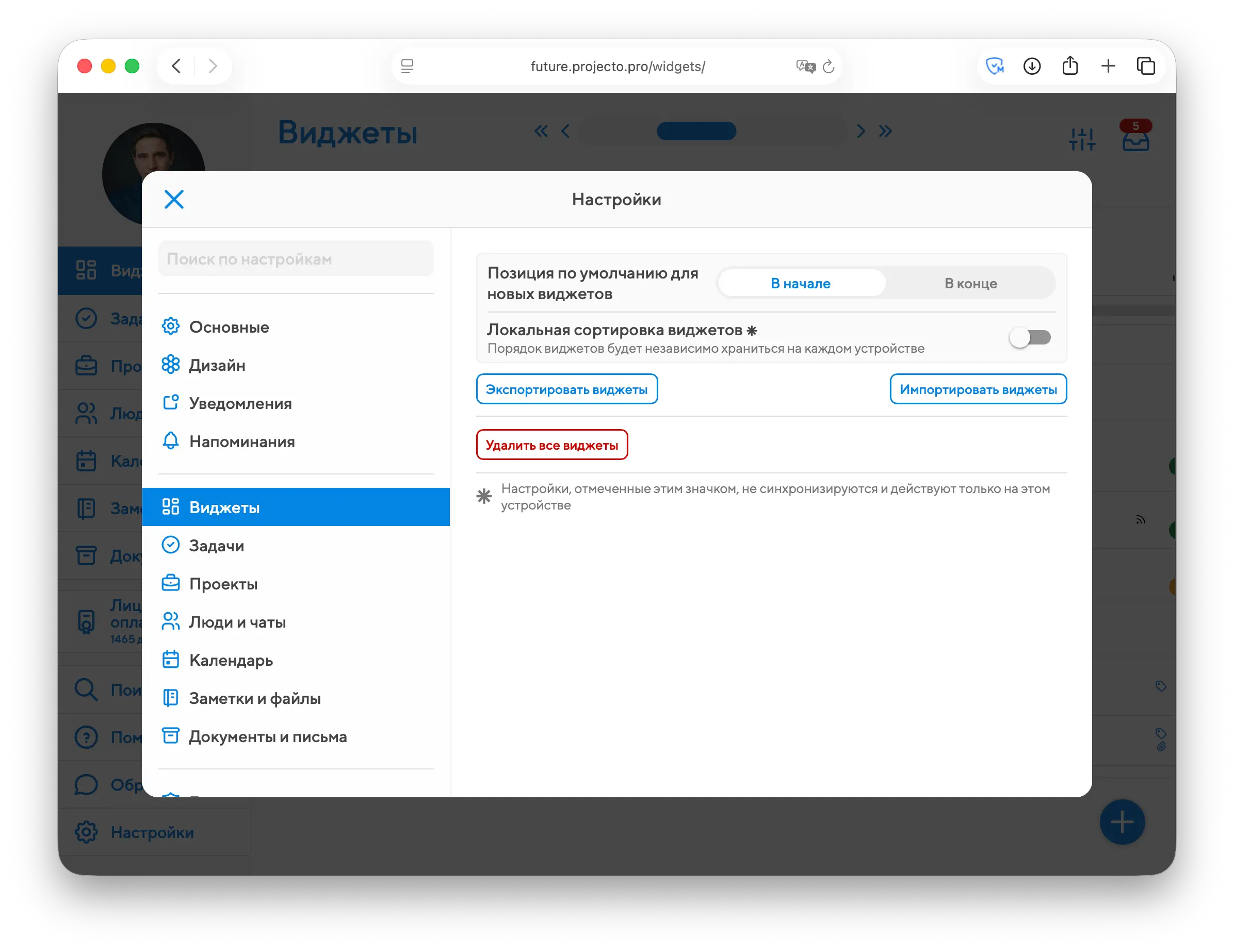
- Позиция по умолчанию для новых виджетов – будут ли новые виджеты по умолчанию ставиться в начало экрана или в самый конец списка. Разумеется, вы сможете переключить позицию при создании каждого нового виджета.
- Локальная сортировка виджетов – если включить эту опцию, Projecto не будет пытаться синхронизировать порядок виджетов, и вы сможете расставить виджеты на смартфоне и на ноутбуке по-разному.
- Экспортировать виджеты – вы можете выгрузить конфигурацию вашего раздела «Виджеты» в виде текстового файла в качестве резервной копии или чтобы поделиться настройками своего экрана с другими пользователями Projecto. Импорт осуществляется с помощью соседней кнопки.
Настройки задач
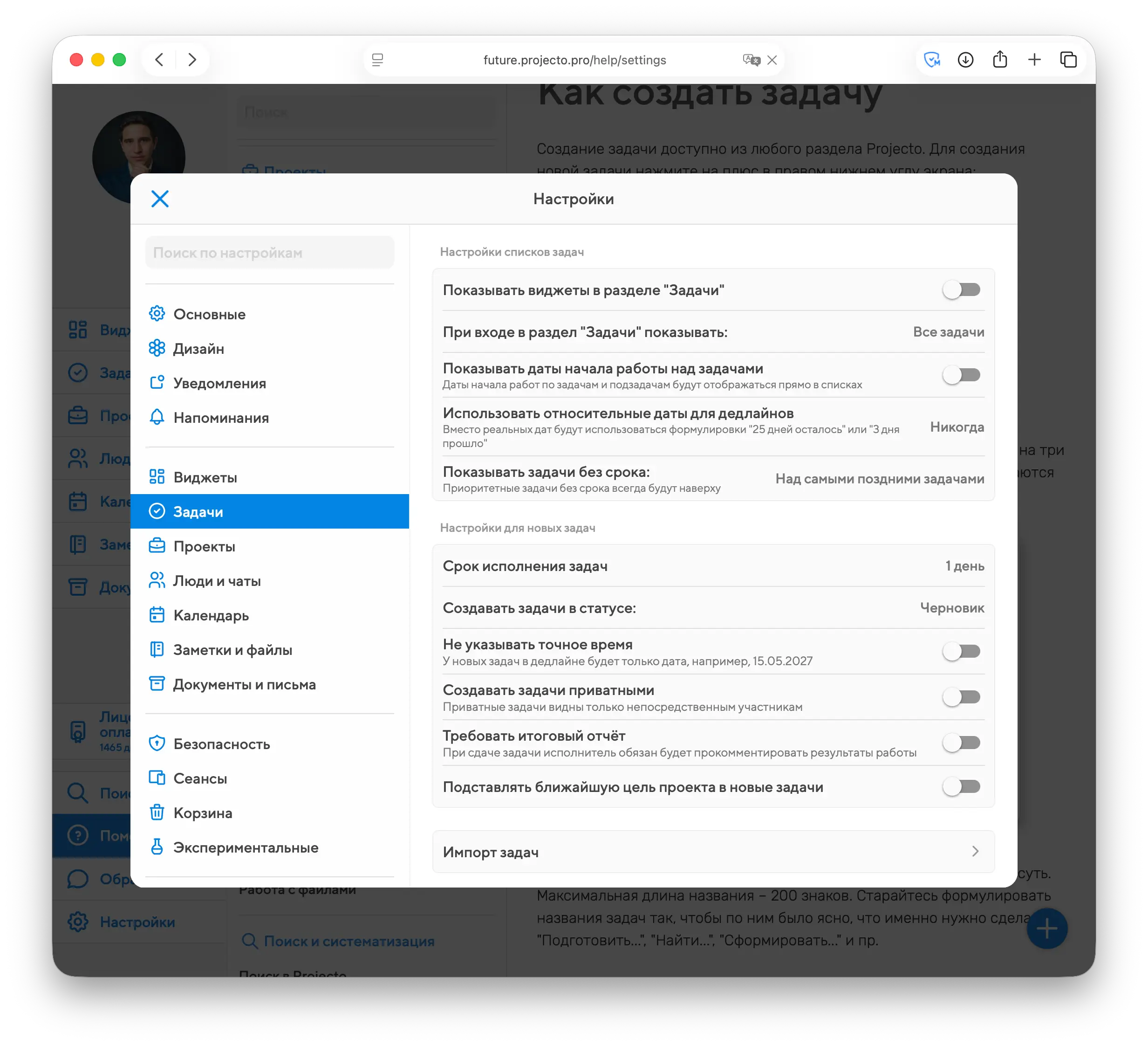
- Показывать виджеты в разделе «Задачи» – вместо списка в разделе «Задачи» вы будете видеть экран в виде тематических виджетов, где задачи будут сгруппированы по людям, проектам, тегам, сроку и пр.
- При входе в раздел «Задачи» показывать: – эта опция позволяет вам выбрать, какую подборку задачи (Мои, Порученные мне, Задачи подчиненных и пр.) вы хотите видеть при переходе в раздел задач.
- Показывать даты начала работ над задачами – в списках будут видны не только дедлайны задач, но и даты начала работы над ними (при наличии).
- Использовать относительные даты для дедлайнов – если выключить эту опцию, вы всегда будете видеть дедлайны в виде дат, без формулировок вроде «ХХ дней назад».
- Показывать задачи без срока: – регулирует, где в списках будут отображаться задачи без срока – в самом низу или в начале.
Следующий блок управляет тем, что подставится по умолчанию в создаваемые вами новые задачи.
- Срок исполнения задач – когда вы создаёте новую задачу, к текущему моменту времени прибавляется некоторое значение, которое регулирует данная опция. Например, если там выбран «1 день», и вы создаёте новую задачу сегодня в полдень, то в качестве срока её выполнения подставится полдень завтрашнего дня. Если вы не хотите заполнять срок у создаваемых вами задач, можете выбрать значение «Без сроков».
- Создавать задачи в статусе: – рекомендуем выбрать здесь пункт «В работе». Если создавать задачи в статусе «Черновик», то они не будут видны никому больше, и исполнители могут не узнать о том, что вы им что-либо поручали.
- Не указывать точное время – если эта опция включена, то в качестве сроков задач будет подставляться дата, но не будет заполнено время. Эта опция удобна, если вы обычно сообщаете исполнителям задач дату, но для вас не принципиально, в какой момент в течение этого дня нужно выполнять задачи.
- Создавать задачи приватными – если эта опция включена, то в создаваемых вами задачах сразу будет включен параметр «Приватность». Приватные задачи всегда видны только их непосредственным участникам, к ним нельзя унаследовать доступ через проекты или оргструктуру.
- Требовать итоговый отчёт – когда эта опция включена, по всем создаваемым вами подзадачам с исполнителей автоматически будет требоваться итоговый отчёт (подробнее об этом вы можете прочитать в этой главе).
- Подставлять ближайшую цель проекта в новые задачи – когда вы прикрепляете к задаче проект, Projecto будет пытаться сразу привязать задачу к ближайшей по дедлайну незавершенной цели этого проекта.
Опция «Импорт задач» позволит вам импортировать в Projecto задачи, выгруженные в табличном виде из других продуктов. Вам нужно будет скачать образец файла для импорта, преобразовать данные, а затем импортировать. Импорт происходит в фоне, и его можно отменить даже после завершения процедуры.
Настройки проектов
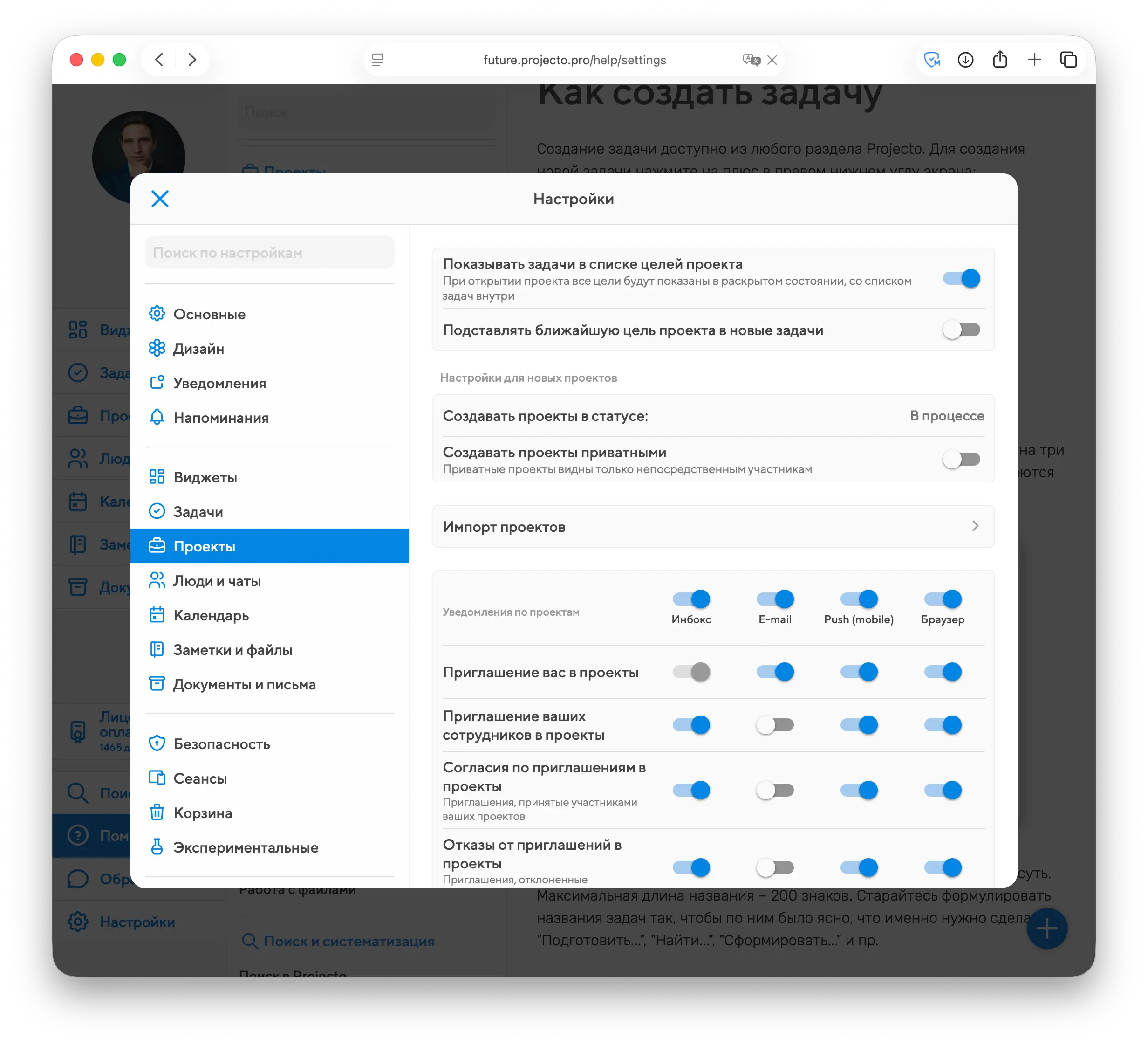
- Показывать задачи в списке целей проекта – позволяет настроить отображение задач в списке целей проекта, т.е. можно выбрать показывать в окне «Цели проекта» только сами цели проекта или цели проект со списками, прикрепленных к ним, задач.
- Подставлять ближайшую цель проекта в новые задачи – эта настройка касается и задач, и проектов, поэтому находится сразу в двух разделах настроек.
Следующий блок управляет тем, что подставится по умолчанию в создаваемые вами новые проекты.
- Создавать проекты в статусе: – опция действует на все создаваемые вами проекты. Если большинство из них создаётся заранее, есть смысл переключить значение на «Запланирован».
- Создавать проекты приватными – новые проекты будут приватными. К ним нельзя будет унаследовать доступ, они будут видны только прямым участникам.
Опция «Импорт проектов» позволит вам импортировать в Projecto проекты, выгруженные в табличном виде из других продуктов. Вам нужно будет скачать образец файла для импорта, преобразовать данные, а затем импортировать. Импорт происходит в фоне, и его можно отменить даже после завершения процедуры.
Настройки контактов
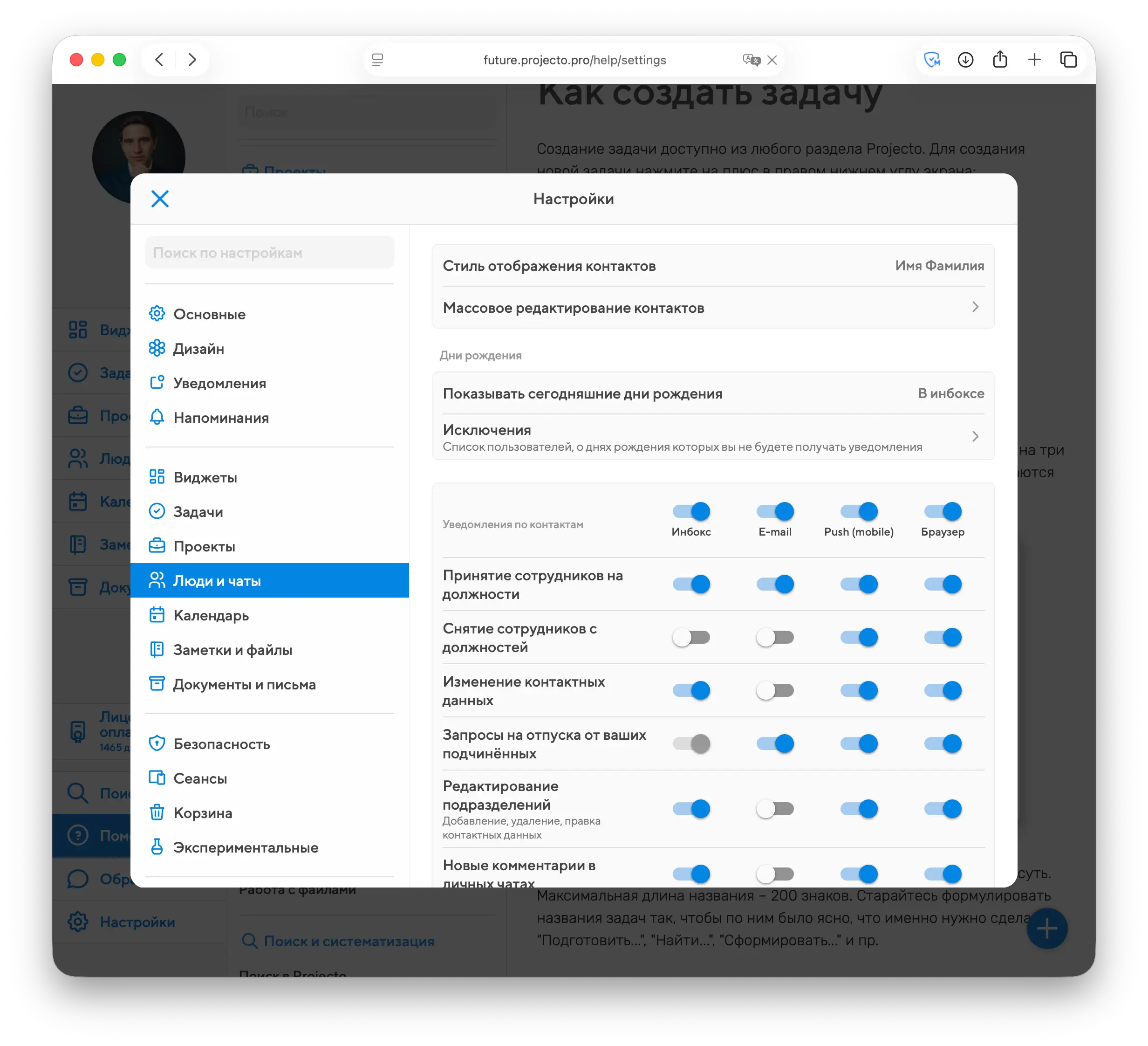
- Стиль отображения контактов – влияет на то, как отображается имя пользователя в разделе «Контакты» и во всех списках, где фигурируют имена пользователей. Например, если вы не хотите видеть отчества – поменяйте значение этой опции.
- Массовое редактирование контактов — открывает специальную таблицу, доступную администраторам, кадровикам и директору компании, в которой можно массово управлять аккаунтами и импортировать пользователей из файлов Excel.
- Показывать сегодняшние дни рождения — позволяет вам выбрать, где вы хотите видеть блок с пользователями, отмечающими день рождения сегодня: в виде всплывающего окна или блока над уведомлениями в инбоксе Projecto.
Настройки календаря
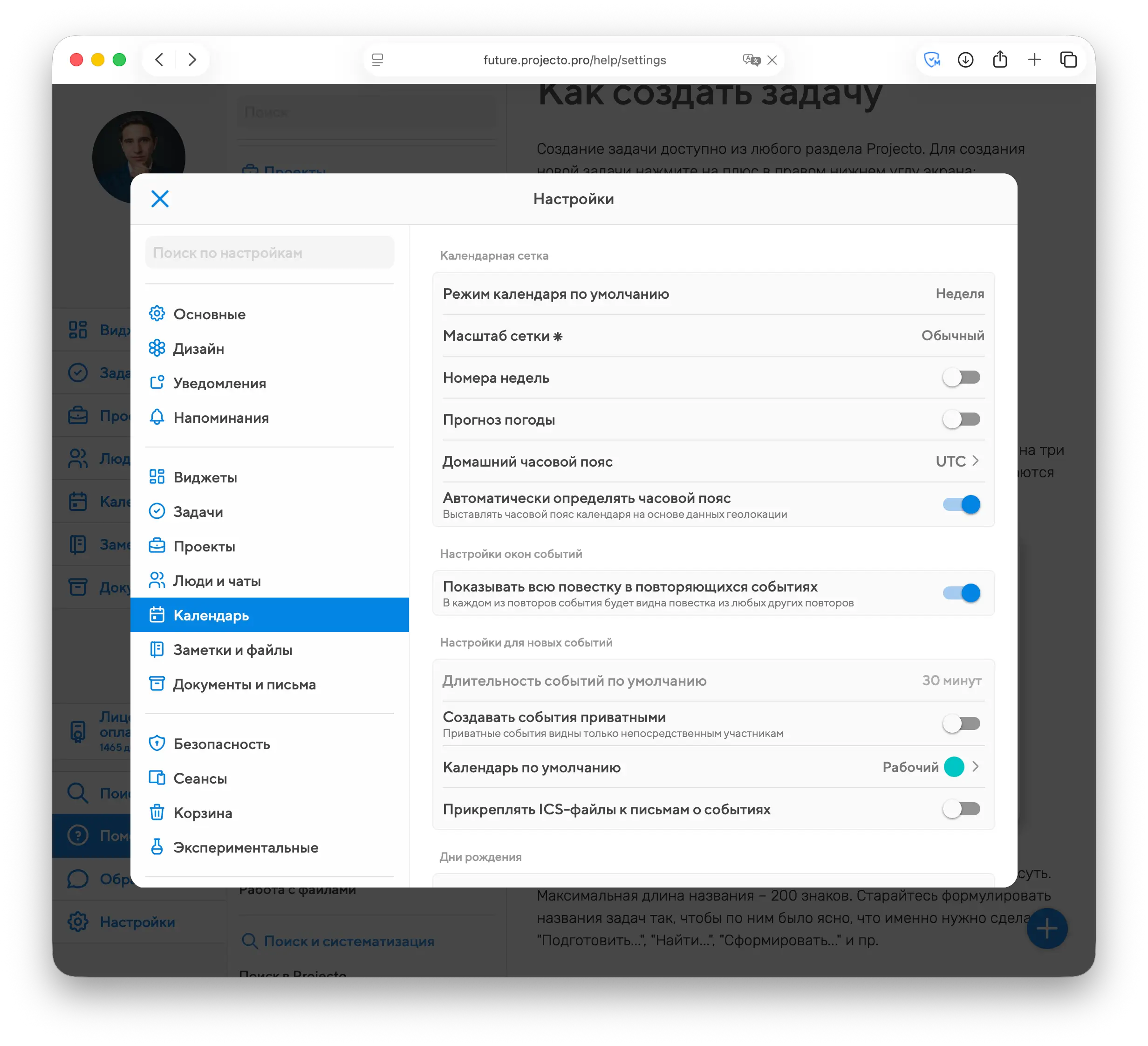
- Режим календаря по умолчанию — определяет, в каком режиме вы будете видеть календарь при входе в соответствующий раздел Projecto.
- Масштаб сетки — выбранный масштаб влияет на высоту часа и размеры шрифта названий сущностей в календарной сетке.
- Номера недель – включает или отключает отображение номеров недель в календарной сетке.
- Прогноз погоды – включает или отключает отображение прогноза погоды для вашей локации (или места вашей поездки, если вы в поездке) на ближайшие дни.
- Домашний часовой пояс — выбранный в данной настройке часовой пояс будет подставляться во все создаваемые вами события и поездки.
- Автоматически определять часовой пояс — будет использовать службы геолокации, чтобы динамически менять значение предыдущей настройки.
- Показывать всю повестку в повторяющихся событиях — по умолчанию при открытии повторяющихся событий в средней колонке вы будете видеть актуальные пункты повестки из всех повторов сразу.
Отдельный блок управляет тем, что подставится по умолчанию в создаваемые вами новые события.
- Длительность событий по умолчанию – когда вы создаёте событие, от текущего момента времени отсчитывается некоторое время, которое определяет данная настройка. Если вы привыкли планировать события строго по часам, можете выбрать в качестве продолжительности по умолчанию 1 час. Если ваши события короче – логичнее оставить значение «30 минут».
- Создавать события приватными – если эта опция включена, то в создаваемых вами событиях сразу будет включен параметр «Приватность» и они будут видны строго непосредственным участникам.
- Календарь по умолчанию – если у вас больше одного персонального календаря, вы можете выбрать календарь по умолчанию. Когда другие пользователи приглашают вас в события, у вас это событие отобразится календаре по умолчанию.
- Прикреплять ICS-файлы к письмам о событиях – если эта опция включена, к уведомлениям о событиях на почту будет прикреплен ICS-файл, который можно добавить в любое календарное приложение.
Настройки отображения дней рождения – те же самые, что отображаются в разделе настроек «Люди и чаты».
Настройки заметок и файлов
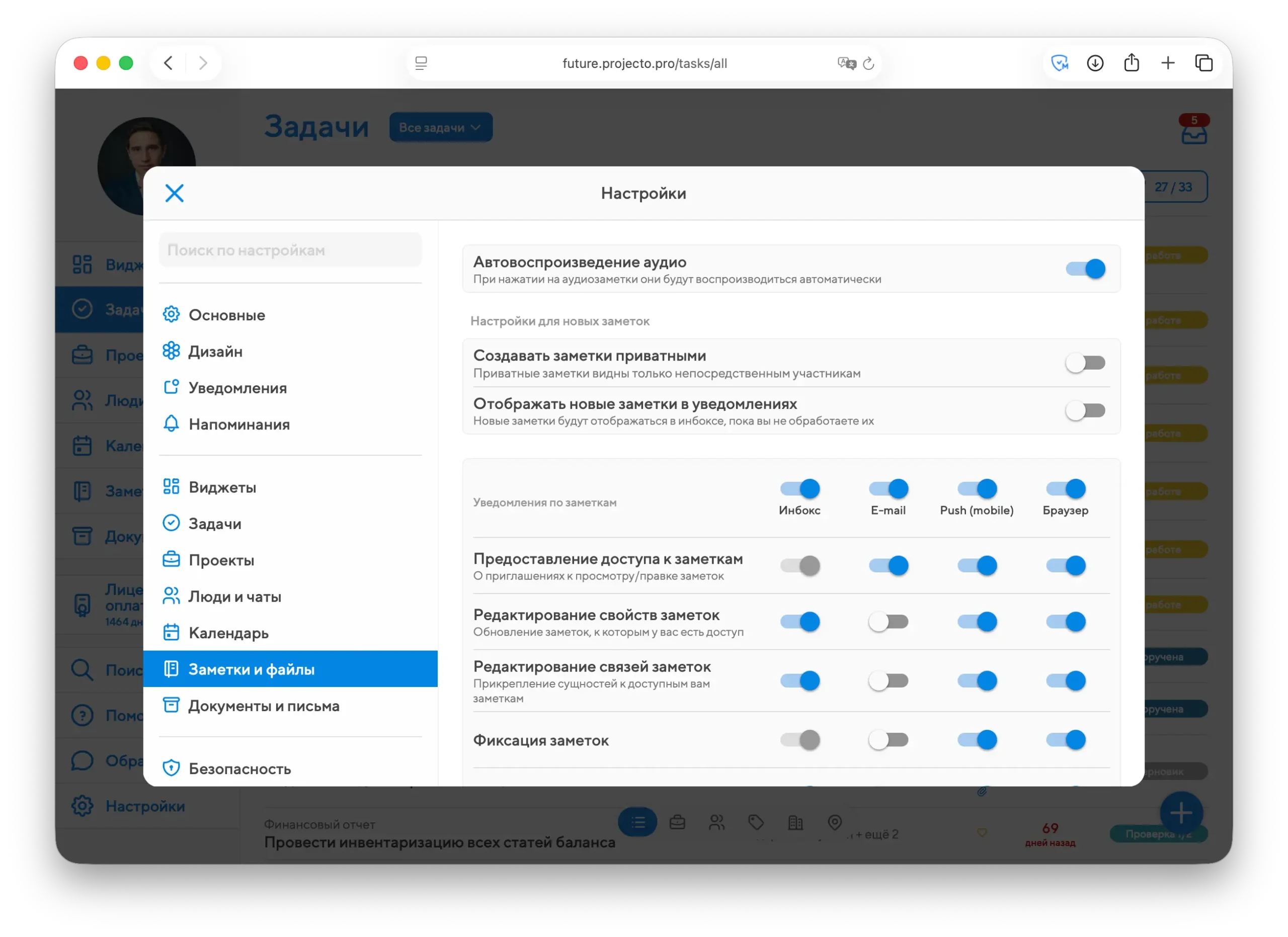
- Автовоспроизведение аудио — после того, как вы открыли окно аудиозаметки, она воспроизводится автоматически.
- Создавать заметки приватными — у новых заметок будет включен атрибут приватности, и они будут видны строго прямым участникам.
- Отображать новые заметки в уведомлениях — созданные новые заметки будут отображаться вверху инбокса, пока вы не обработаете их.
Настройки документов и писем
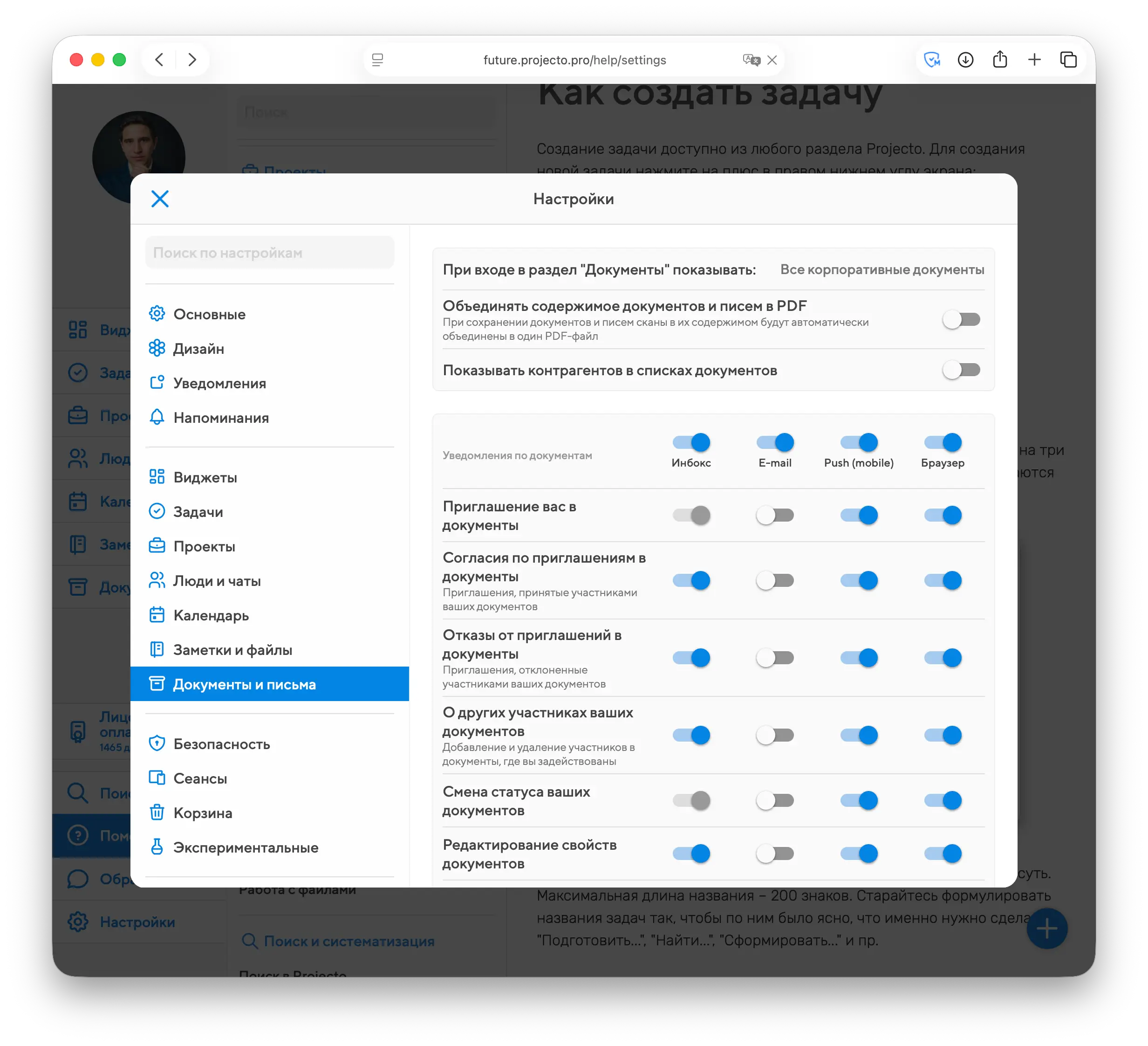
- При входе в раздел «Документы» показывать — здесь вы можете выбрать фильтрацию, которая будет применяться при каждом открытии раздела «Документы».
- Объединять содержимое документов и писем в PDF — здесь вы можете выбрать хотите ли вы при сохранении документа или письма объединять изображения из его содержимого в один PDF-файл или нет.
- Показывать контрагентов в списках документов — не заходя в документы, вы будете прямо в списках видеть, с какими контрагентами они связаны.
Другие настройки
- Безопасность — здесь вы можете защитить свой аккаунт, включив требование ввода одноразового кода, который будет приходить на основную почту вашего аккаунта Projecto при попытке войти в него с логином и паролем. На мобильных устройствах в этом разделе можно установить пароль, а также настроить использование сенсора для входа в приложение. Опция «Блокировка через» определяет, по истечении какого периода после успешного ввода PIN в Projecto приложение снова потребует PIN-код от пользователя. Если вы включите опцию «Автоматический выход», после 10 неверных попыток ввода PIN на устройстве будет осуществлён автоматический выход из аккаунта Projecto.
- Сеансы — в этом разделе перечислены все активные сейчас сеансы Projecto. Если вы видите в списке не ваше устройство или странную локацию – это возможный признак взлома, а также повод немедленно завершить остальные сеансы и сменить пароль.
- Корзина — этому разделу посвящена отдельная статья.
- Экспериментальные — в этом разделе собраны настройки, которые пока проходят бета-тестирование. Их состав часто меняется, часть из них потом может переехать в какой-то из основных разделов настроек, часть – исчезнуть.
- Системные логи — в этом разделе можно посмотреть лог ваших действий в системе и сведения о недавних возникших ошибках. Данные из раздела «Системные логи — Лог ошибок» у вас может попросить наша служба техподдержки.