Напоминания по задачам
Напоминания в Projecto может настроить любой из тех, кто видит задачу. Более того, если у задачи есть несколько подзадач с разными сроками, то напоминания могут быть настроены по каждой из них отдельно.
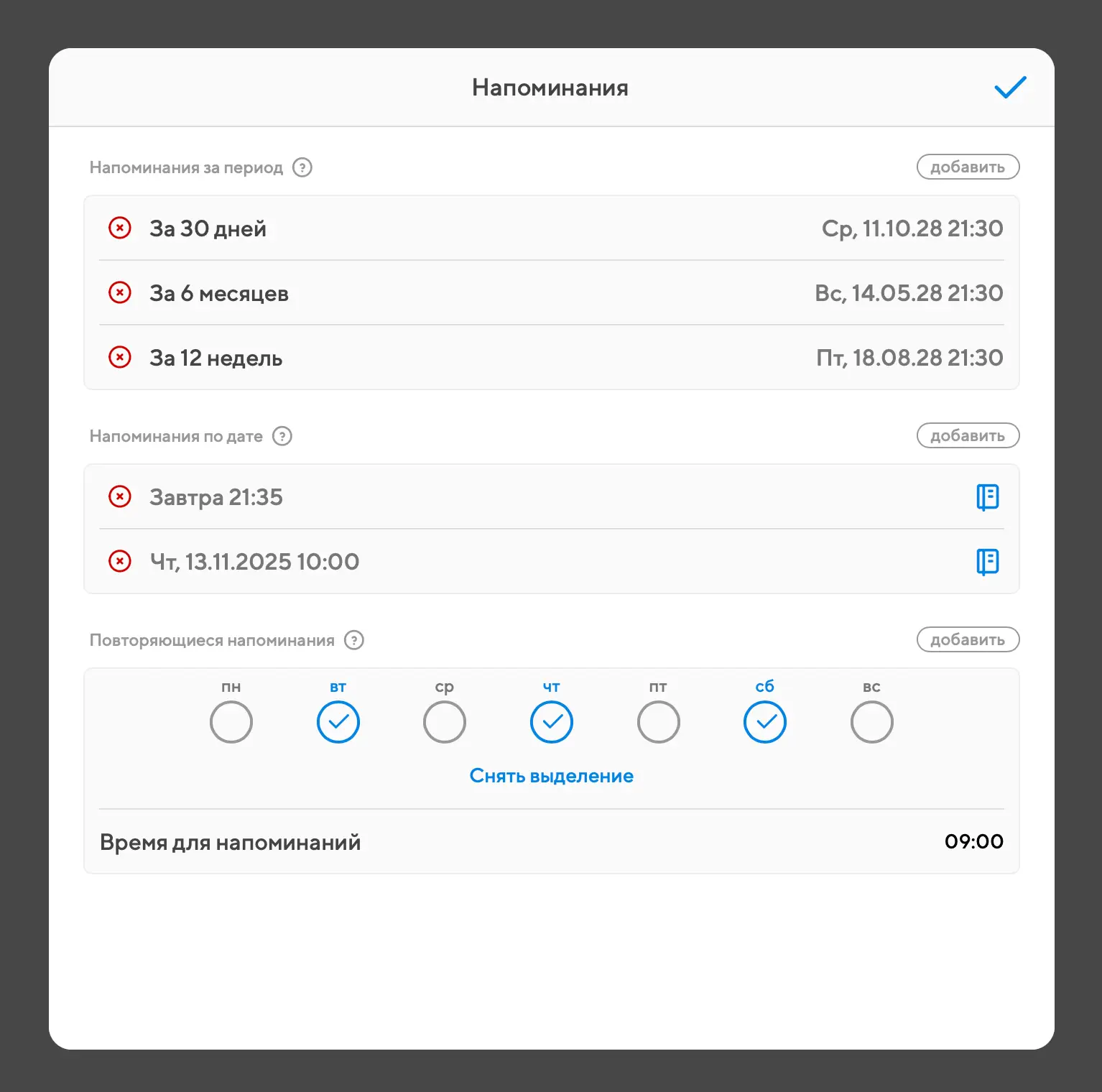
Напоминания бывают трёх видов:
- в относительных датах (за период: за 3 дня, за 5 часов, за 15 минут и пр.)
- в абсолютных датах (когда вы указываете конкретное число и время)
- повторяющиеся (когда вы указываете дни недели или месяца и время, а Projecto автоматически рассылает напоминания вплоть до наступления срока)
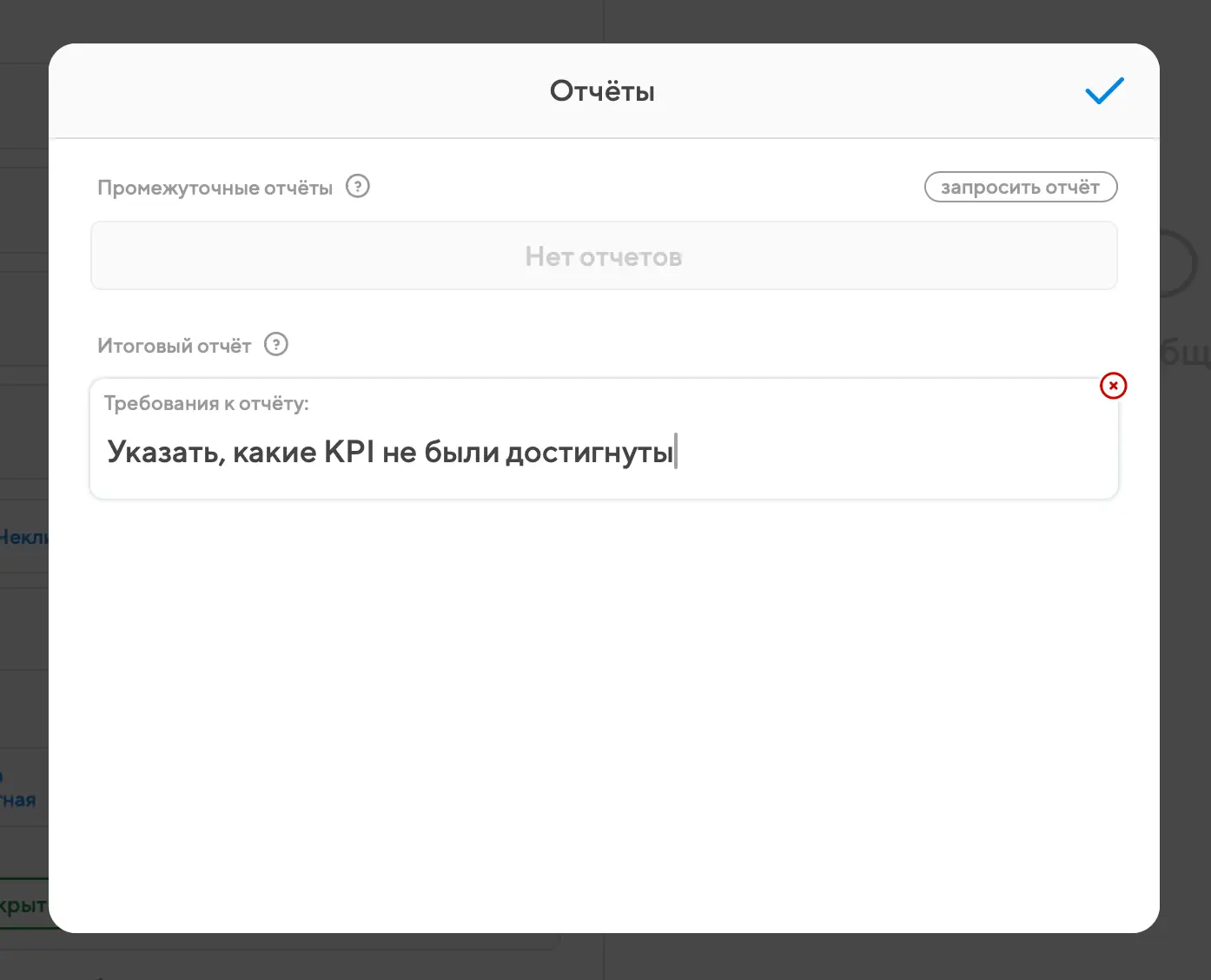
По любой задаче не в завершающих статусах вы можете создать сколько угодно напоминаний. Это делается с помощью кнопки в виде колокольчика:
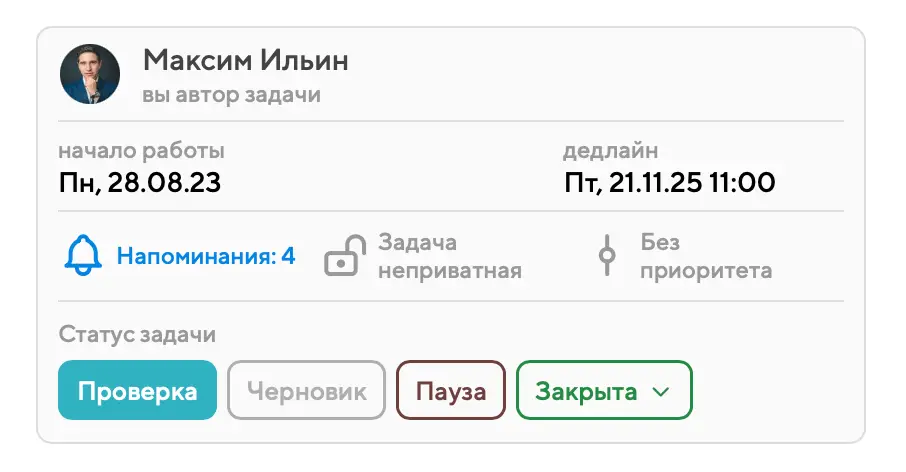
При создании новых напоминаний в относительных датах справа вы сразу будете видеть, когда именно они будут присланы. Удалить ошибочно добавленное напоминание можно с помощью крестика рядом с ним. Если дата какого-либо из ваших напоминаний окажется в прошлом, и послать вам это напоминание будет невозможно, то Projecto сразу предупредит вас об этом, показав эти напоминания красным цветом. При сохранении задачи появится уведомление о том, что есть неактуальные напоминания и что такие напоминания автоматически удалятся.

Для напоминаний по датам справа вы увидите кнопку в виде заметки. Нажав на неё, вы сможете указать дополнительный текст, который отобразится, когда вам придёт это напоминание:

Чтобы не создавать напоминания каждый раз вручную, вы можете настроить автоматическое создание напоминаний по умолчанию для всех новых задач. О том, как это сделать, вы можете прочитать в этой главе.
Промежуточные отчёты
Если задача или подзадача выполняется долго, поручивший её пользователь наверняка будет заинтересован в том, как идут дела. Чтобы автоматизировать процесс, можно пользоваться промежуточными отчётами. В выбранные вами даты исполнителю придёт уведомление, отреагировав на которое, он должен будет сообщить вам через специальную форму интересующую вас информацию по задаче.
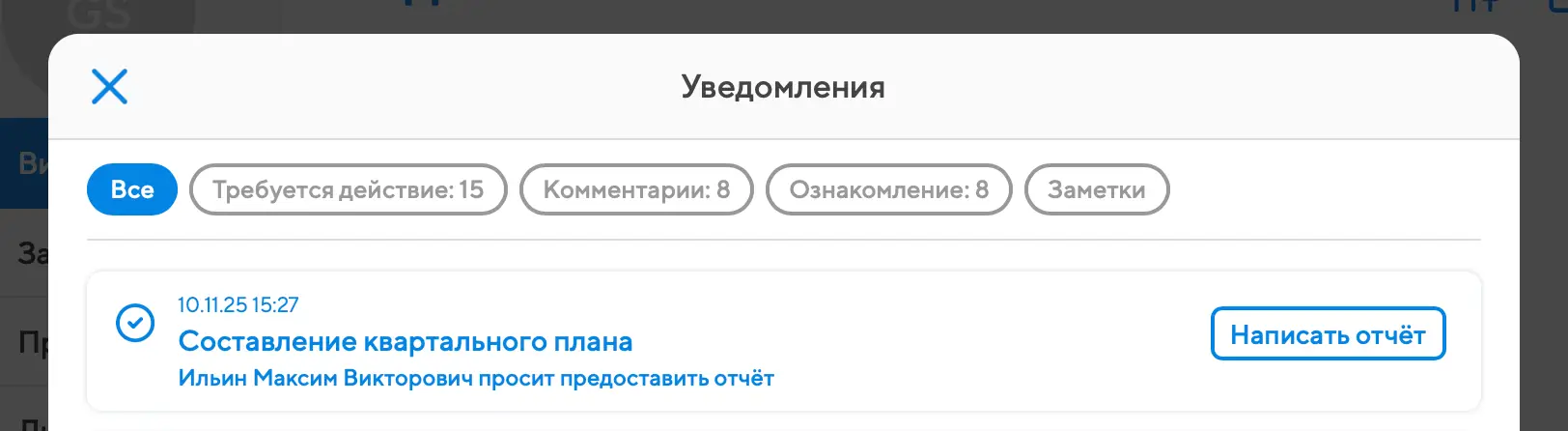
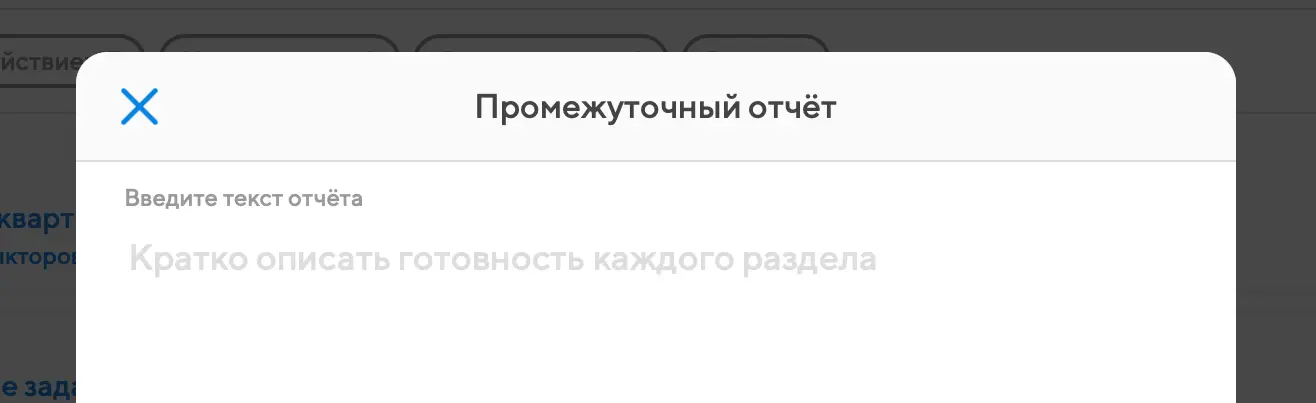
Запрашивать отчёты лучше всего при создании или перепоручении задачи, но можно сделать это и позже – до того момента, как задача или подзадача перейдёт в завершающие статусы. Чтобы настроить отчёт, нажмите на кнопку запроса отчета, в виде листка бумаги, в окне свойств задачи в блоке интересующей вас задачи или подзадачи:
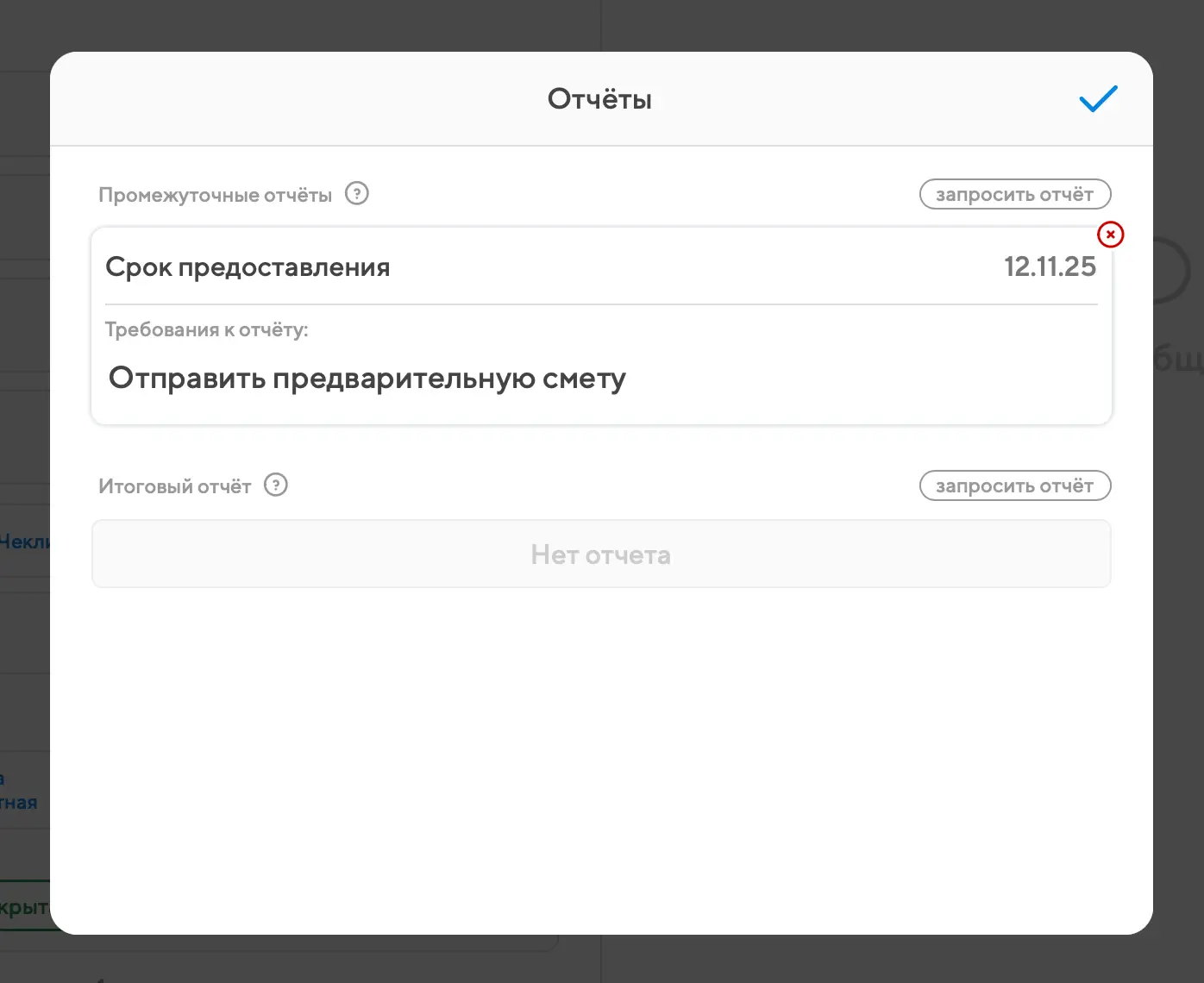
При создании отчёта обязательно указывать дату. Что касается пояснения к отчёту, то заполнять его не требуется, если из формулировки задачи и так понятно, что вы хотите от исполнителя. Количество запрошенных отчетов отображаются в окне свойств в блоке подзадачи в виде счетчика. Нажатие на него откроет окно настроек отчетов, в котором автор может запросить отчеты, а исполнители – написать их.
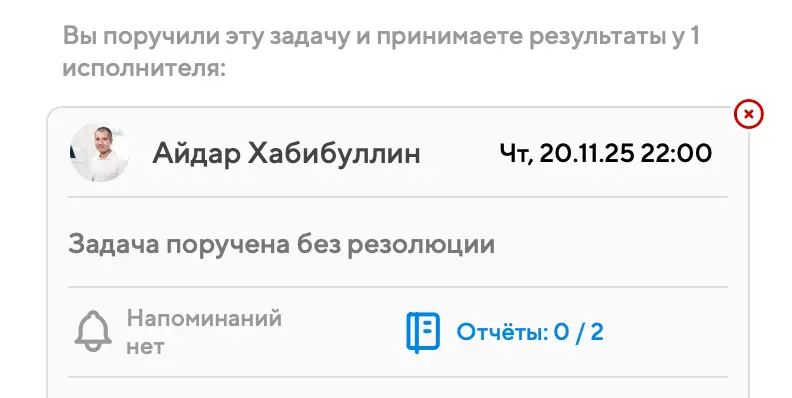
Промежуточный отчёт, написанный исполнителем по задаче, после её сохранения становится нередактируемым. Он виден всем, кто видит задачу. Если промежуточный отчет написан позже запрошенного срока, то у такого отчета будет две записи: «Срок предоставления» и «Фактический срок написания».
Итоговые отчёты
Итоговые отчёты по задачам устроены так же, как промежуточные, но запрашиваются не по датам, а в момент сдачи задачи на проверку. Если запрошен итоговый отчёт, то исполнителю недостаточно просто поменять статус задачи, он сразу должен будет указать, что именно было сделано. Но написать итоговый отчет можно и через окно запрошенных отчетов, нажав на кнопку запрошенных отчетов, в виде листа бумаги. Итоговый отчёт запрашивается так же, как промежуточный. По любой подзадаче может быть только один такой отчёт.