
Создать процесс имеет право любой пользователь Projecto. Уровни приватности процессов такие же, как у проектов: приватные процессы видят только непосредственные участники, стандартные процессы видят руководители участников и те, кого позвали в вышестоящие группы процессов, а корпоративные процессы гарантированно видит вся компания (кроме ограниченных аккаунтов). Как и у проектов, создание корпоративных процессов ограничено, на это имеют право только пользователи с уровнем доступа “Процессы” в профиле.

Раздел “Процессы” выглядит идентично разделу “Проекты”. Процессы можно делить на группы, группы – вкладывать друг в друга и приглашать туда пользователей. Над списком процессов вы будете видеть популярные процессы, в которые заходите чаще всего.

Отличия вы увидите, попробовав создать процесс. Создание процесса происходит в компактном окне с базовыми атрибутами – название, участники, этапы и связь с группами:

Все эти свойства можно отредактировать в любой момент позже. При открытии ранее сохраненного процесса вы сразу попадете в канбан. Каждый добавленный этап – это столбец канбана. Первым всегда идет неудаляемый столбец для нераспределенных задач, куда будут попадать все задачи, созданные в процессе или прикрепленные к нему.

Нажав на кнопку “Редактировать” в правом верхнем углу, вы откроете конфигуратор процесса. Хотя он и похож на канбан, принципы работы с конфигуратором совсем другие. Слева вы увидите все возможные атрибуты процесса (их будет гораздо больше, чем при создании процесса). Справа – тоже столбцы канбана, но внутри уже будут не задачи, а правила, регулирующие обработку задач, попадающих в соответствующий столбец.

Работе с правилами в процессах посвящена отдельная глава, а в этой мы разберем основные атрибуты процессов.

Участники процессов
Виды ролей в процессе в целом идентичны проектам – у автора максимальные права, эта роль нужна для основного бенефициара процесса (например, вышестоящего руководителя). Только автор имеет право удалить процесс окончательно. Руководитель процесса может звать остальных участников и работать с конфигуратором. Участник процесса не имеет доступа к конфигуратору, но гарантированно видит все неприватные задачи в процессе. Аналога проектного комитета у процессов нет: у процессов нет статусов, их невозможно закрыть, соответственно, и согласовывать закрытие некому.
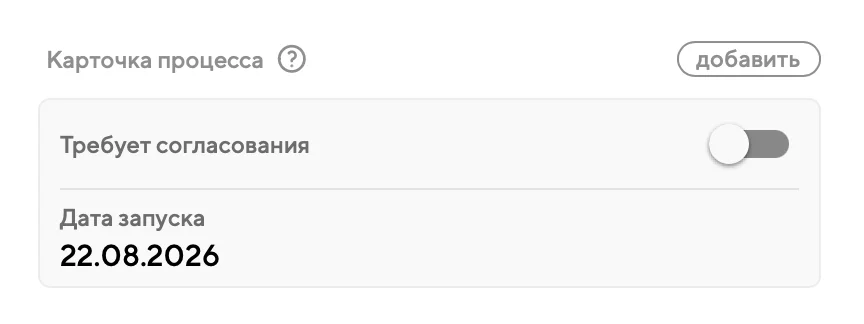
Карточка процесса
По умолчанию в списке процессов видны только названия, автор и руководитель. Если в вашей компании много процессов и хочется видеть наиболее важную информацию по ним прямо в списке, вы можете настроить карточки процессов. Логичнее всего сделать это в группах процессов, указав там поля, которые нужно будет заполнить у каждого процесса. Именно эти поля и появятся в блоке “Карточка процесса”. Обратите внимание, что некоторые поля могут быть обязательными к заполнению. Если они пусты, Projecto не даст вам сохранить процесс, пока вы их не заполните.
Источники задач
Этот блок пригодится, если вам нужно создавать новые задачи в процессе автоматически. Projecto умеет делать это на основе писем. Когда вы создаете источник, Projecto регистрирует специальный служебный почтовый ящик – он и называется источником задач. Любые письма, приходящие на эту почту, будут обработаны в течение 10 минут и превратятся в новые нераспределенные задачи в данном процессе.
В целях безопасности настоятельно рекомендуем вам при создании источника ограничить почтовые адреса, с которых будет приниматься почта. Если вы этого не сделаете, то любой, кто знает служебный адрес почты источника, сможет влиять на создание задач в вашем процессе. А если этот адрес почты попадет в базы рассылки к спамерам, то ваш процесс засорится некорректными задачами.

Источник умеет работать с письмами в трех режимах:
- письмо целиком – весь текст письма воспринимается как одно большое текстовое поле. Например, оно целиком может быть записано в описание задачи
- по абзацам – похоже на предыдущую опцию, но каждый абзац письма превратится в отдельный блок в описании задачи
- как поля и значения – наиболее полезная опция, особенно если вы можете повлиять на содержимое писем. Если вы формируете письма, которые будут присылаться на служебную почту источника, в телеграм-боте или настраиваете выгрузку данных их других систем, наиболее разумно будет оформить каждую строку письма в формате “Поле: значение” (например, “ФИО: Иванов Сергей Петрович). Тогда Projecto будет обрабатывать каждую строку независимо, и сможет заполнить значениями этих полей разные атрибуты задач (и даже кастомные поля в карточках этих задач).
Кроме того, для каждого источника вы можете настроить, как будет формироваться название автоматически создаваемой задачи, кто будет ее автором и какой у нее будет дедлайн.
Настройка источников – не самая простая задача, поэтому рекомендуем обратиться к администраторам вашей компании за помощью или в обратную связь Projecto.
Группы и приватность
Процесс может относиться к любому количеству групп. Однако учтите, что это влияет на доступы и на карточку процесса. Например, в одну группу приглашены одни пользователи и там свой набор полей для карточки процесса, в другой – совсем другие пользователи и другой набор полей. Когда вы добавите процесс сразу в обе, все эти пользователи получат доступ к вашему процессу и увидят его задачи, а в карточку процесса подставятся поля сразу из обеих групп, и все их придется заполнять.

Опция “Дать полные права на задачи в процессе” позволяет снять ограничения на работу с задачами в процессе для его команды. Автор процесса может дать полный доступ себе, себе и руководителю или вообще всем прямым участникам процесса – тогда эти люди будут иметь авторские права на задачи внутри процесса и смогут делать с ними что угодно. Это полезно для наведения порядка без лишних согласований, но может приводить к неожиданным ситуациям для участников этих задач.
Импорт задач в процесс
Кнопка позволит вам массово импортировать задачи, причем сразу привязать их именно к данному процессу. В остальном все работает так же, как устроена опция “Импорт задач” в настройках Projecto: скачиваете образец XLSX-файла, заполняете его, делаете пробный импорт первых нескольких строк, проверяете результат, после чего соглашаетесь на полный импорт всего файла.

Настроить карточку задач
Эта опция позволяет настроить карточку задач внутри данного процесса. Обратите внимание: речь тут про задачи, а не про карточку процесса. Если вам нужно, чтобы любая задача, создаваемая внутри вашего процесса или прикрепляемая к нему, имела определенный набор полей (в том числе обязательных для заполнения), то настроить это можно как раз с помощью данной кнопки.