
Мастер миграции – функция, которая позволяет массово перенести задачи, события, проекты, документы, письма и типы документов на себя или на другого пользователя, либо закрыть их.
Основная цель мастера миграции – быстро передать дела уволенного сотрудника новому пользователю системы, принятому вместо него. Кроме того, мастер миграции может использоваться и для работающих сотрудников, например, если нужно перенести часть задач с пользователя, уходящего в отпуск.
Ограничения мастера миграции
Функция переноса доступна для любого пользователя системы, но есть ряд ограничений:
- Пользователю с обычными правами доступен перенос задач, событий и т.д. только в собственном профиле и в созданных им ограниченных аккаунтах.
- Пользователям с правами на редактирование контактов перенос доступен из профиля любого пользователя
Запуск мастера миграции
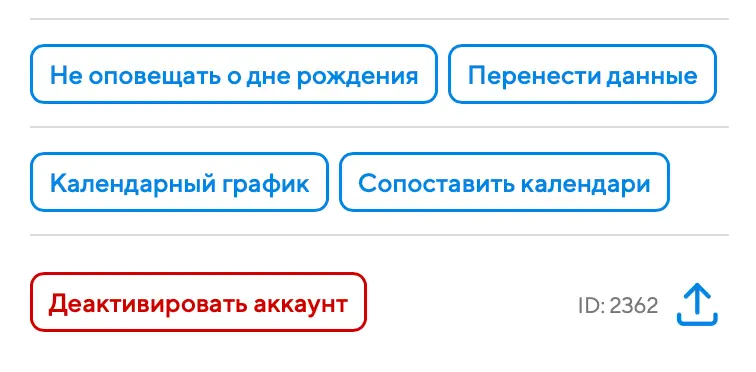
Для начала процедуры массового переноса дел нажмите на кнопку «Перенести данные» в окне профиля пользователя:
После нажатия на эту кнопку открывается первый шаг мастера миграции:

В этом окне можно настроить интервал, в период которого создавались сущности, либо посмотреть их за весь период. После нажатия на кнопку «Начать сканирование» начинается подсчет количества сущностей, доступных для переноса. Длительность сканирования зависит от количества сущностей у просматриваемого вами пользователя.

Как только сканирование будет завершено, в каждом блоке появится количество найденных сущностей.
Критерии отбора
Подходящие для переноса данные определяются мастером миграции по следующим критериям:
Для задач:
- задачи, и подзадачи, где просматриваемый пользователь задействован на любой роли
- которые находятся в статусах «В работе», «На проверке», «Доработка» или «Перепоручена»
- которые имеет право видеть пользователь, запустивший мастер миграции
Для событий:
- где просматриваемый пользователь задействован на любой роли
- которые находятся в статусе «Назначено»
- которые имеет право видеть пользователь, запустивший мастер миграции
Для проектов:
- где просматриваемый находится на любой роли
- которые находятся в любом статусе
- которые имеет право видеть пользователь, запустивший мастер миграции
Для документов:
- где просматриваемый задействован на роли внесшего в систему, ответственного за оригинал, ответственного за работу и наблюдателя
- которые находятся в любом статусе
- которые имеет право видеть пользователь, запустивший мастер миграции
Для писем:
- где просматриваемый задействован на роли внесшего в систему, ответственного за работу, наблюдателя
- которые находятся в любом статусе
- которые имеет право видеть пользователь, запустивший мастер миграции
Для типов документов:
- где просматриваемый задействован в маршруте согласования
- которые имеет право видеть пользователь, запустивший мастер миграции
Для остальных категорий берутся все неудаленные сущности, в которых участвует пользователь, для которого запущен мастер миграции, и которые имеет право видеть пользователь, запустивший мастер.
При нажатии на любой из блоков открывается окно со списком, разделенным на отдельные секции:

Работа с результатами поиска
В каждой секции можно воспользоваться массовым выбором, а потом решить, что нужно сделать с выбранными пунктами.
Вы можете перенести на себя, назначить другого исполнителем/участником или же удалить сущности. После того, как вы выбрали, что хотите сделать с найденными сущностями, достаточно просто закрыть окно и перейти к другому блоку мастера миграции. Не обязательно разбирать всё найденное за один сеанс работы: вы можете перенести только часть самых срочных дел, а остальное разобрать при следующем запуске мастера миграции.
Обработанные и подготовленные к миграции задачи, события, проекты и т.д. отображаются в окне мастера миграции в соответствующих блоках с пометкой «Обработано:».

Затем для начала переноса данных необходимо будет нажать на кнопку «Закрыть мастер миграции и начать перенос данных». Перенос осуществляется в фоновом режиме, и может занять некоторое время (в зависимости от количества переносимых сущностей). Об окончании процедуры переноса система уведомит того, кто запускал мастер, уведомлением в инбокс и письмом на электронную почту.