
В повестку вы можете добавлять уже имеющиеся задачи, документы, а также текстовые пункты, которые нужно обсудить в ходе события.
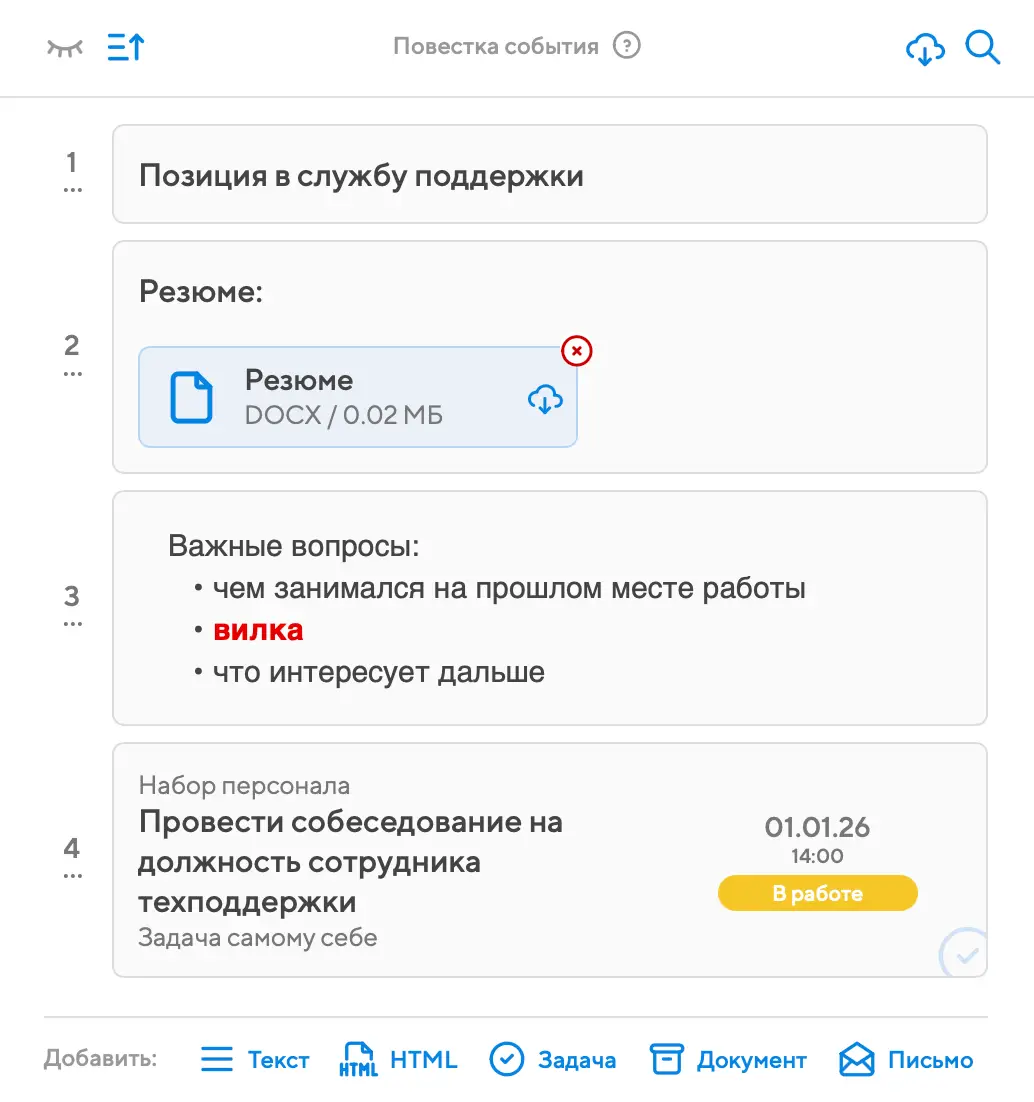
Редактировать текстовые пункты повестки можно по нажатию на их название:

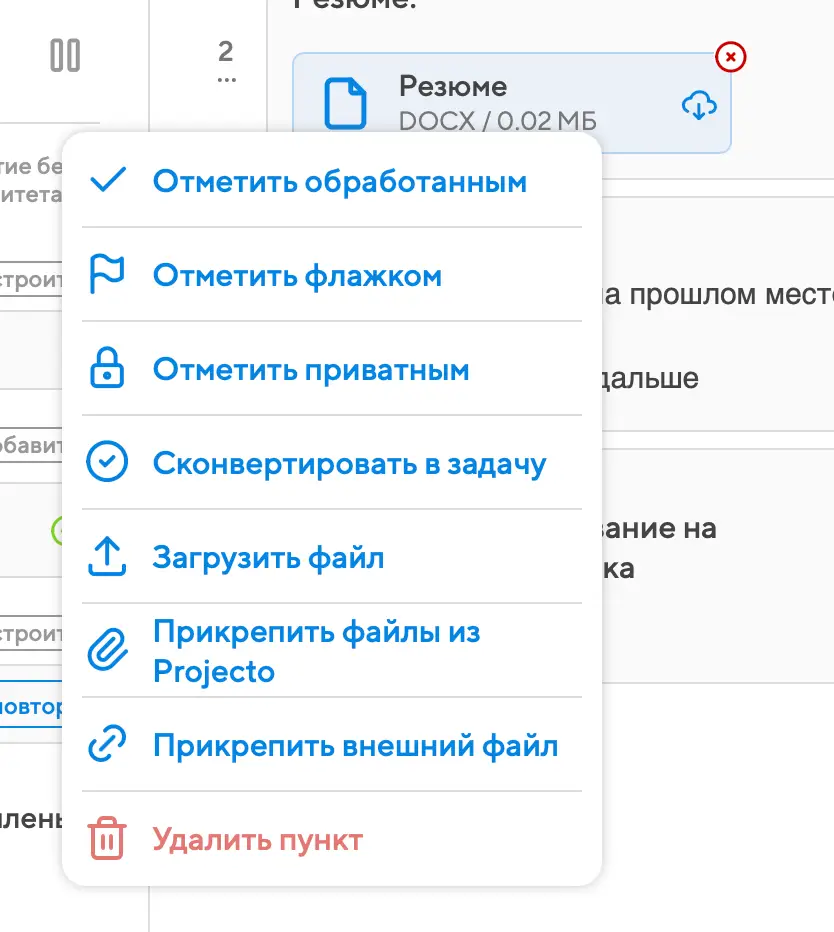
Остальные атрибуты можно менять с помощью меню-многоточия слева:
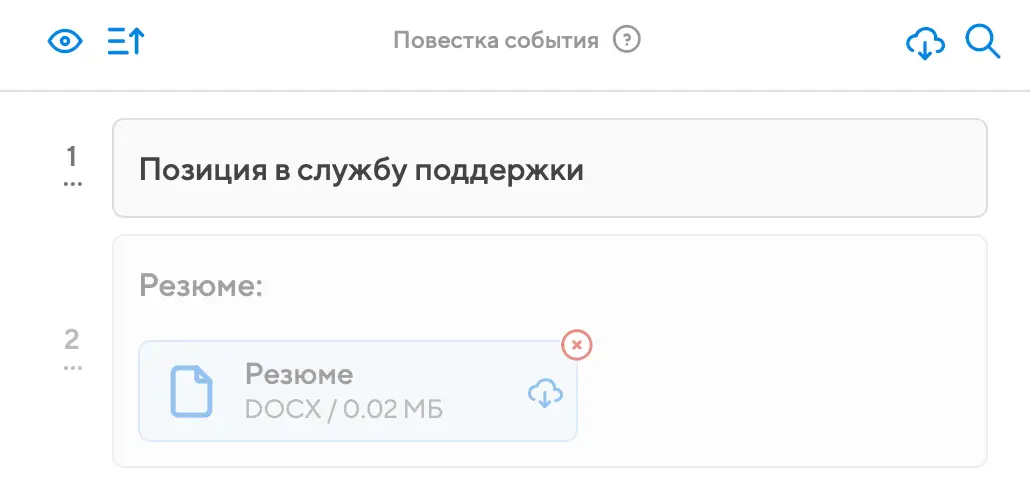
- Обработанные пункты повестки показываются бледными и по умолчанию скрываются. Чтобы повестка не перегружалась, после обсуждения пунктов и закрытия вопросов их удобно помечать обработанными. Для отображения обработанных пунктов нажмите на значок глаза.
- Отмеченные флагом пункты помечаются оранжевым цветом и специальным значком. Это видно только вам, так что вы можете использовать флажки для тех пунктов, которые именно для вас являются принципиальными.
- Приватные пункты показываются со знаком замочка. Логика та же, что и с приватными задачами либо событиями. Такие пункты видит только тот, кто их написал. Используйте их для личных заметок.
- Конвертация в задачу пригодится, когда в ходе совещания становится понятно, кто отвечает за выполнение этого пункта повестки и к какому сроку. После конвертации пункт из повестки не исчезнет, но станет полноценной задачей.
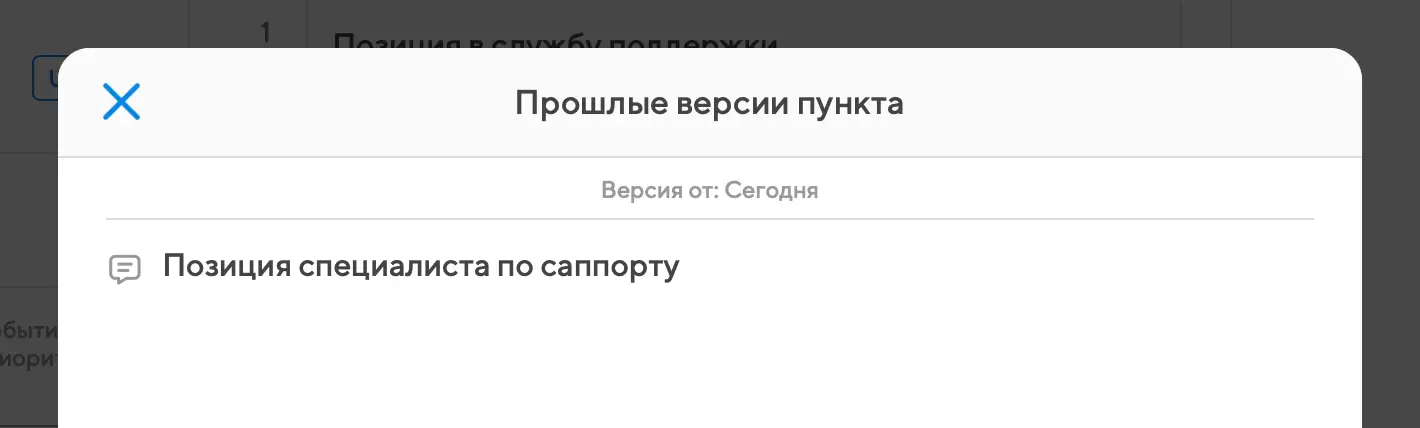
- Если текстовый пункт хоть раз редактировался, в его меню появляется опция Прошлые версии, позволяющая просмотреть прошлые редакции данного пункта.
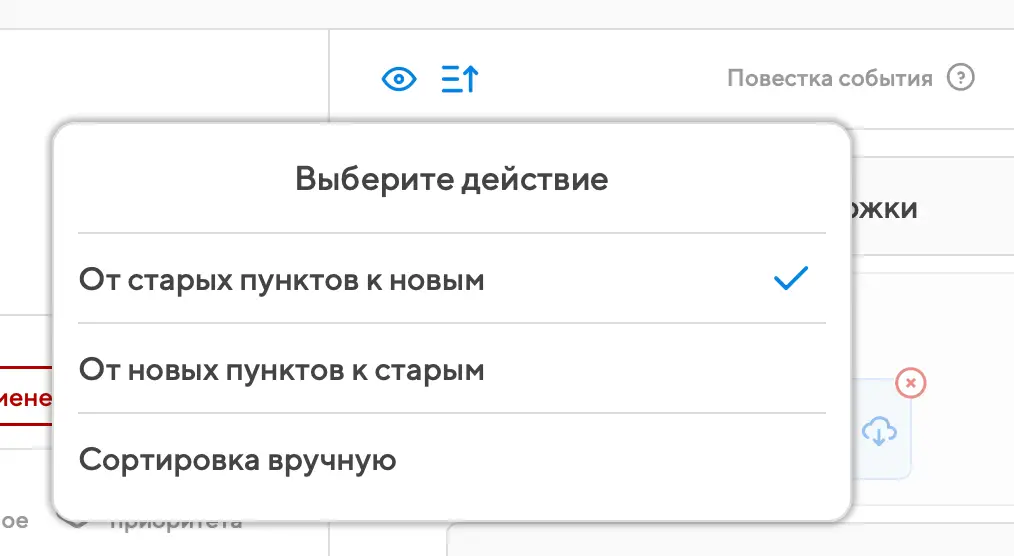
У повторяющихся событий и повестка, и чат общие. Вместо того, чтобы открывать прошлый и позапрошлый повторы, чтобы вспомнить, что сделано и обсуждено, а что пока нет, все участники всегда видят общее положение дел. Все пункты повестки группируются по хронологии, но можно изменять направление сортировки:
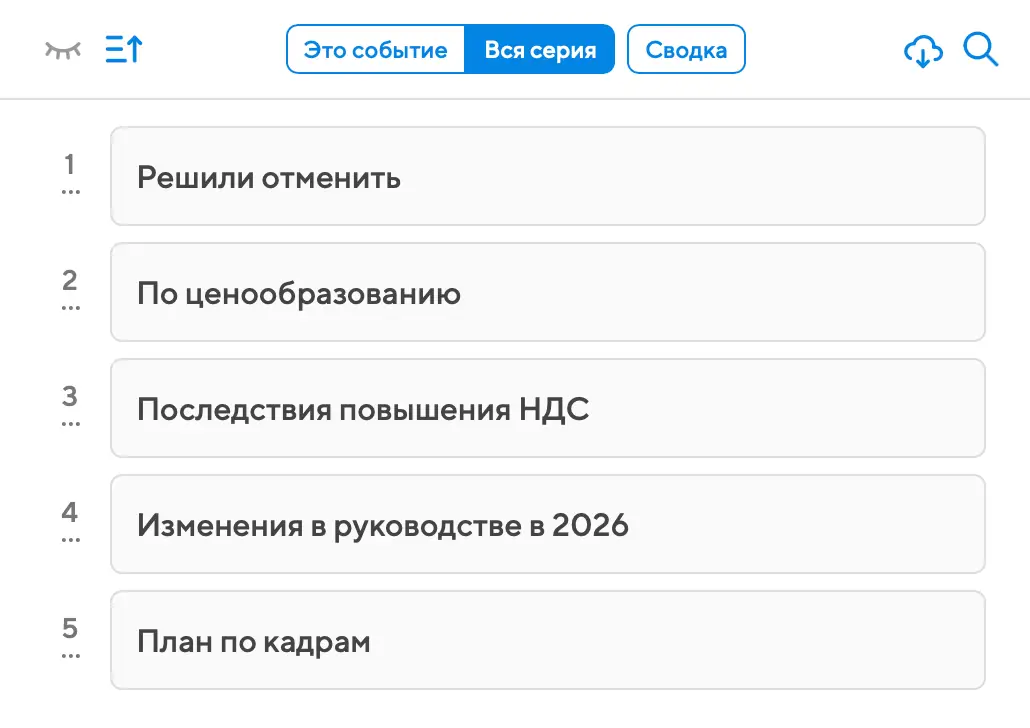
Для повторяющихся событий заголовок средней колонки события выглядит иначе: вы увидите переключатель между повесткой всей серии и повесткой текущего события, а также кнопку «Сводка».
Кнопка «Сводка» открывает повестку серии в режиме таблицы, где по столбцам отложены все повторы, а по строкам – все когда-либо обсуждавшиеся пункты.

Если нужно обсудить какой-либо пункт на следующем повторе события, достаточно перенести его по горизонтали в другой столбец и согласиться на копирование.