Все пользователи Projecto могут создавать проекты для личных или совместных целей, объединяя таким способом задачи, события, документы и файлы.
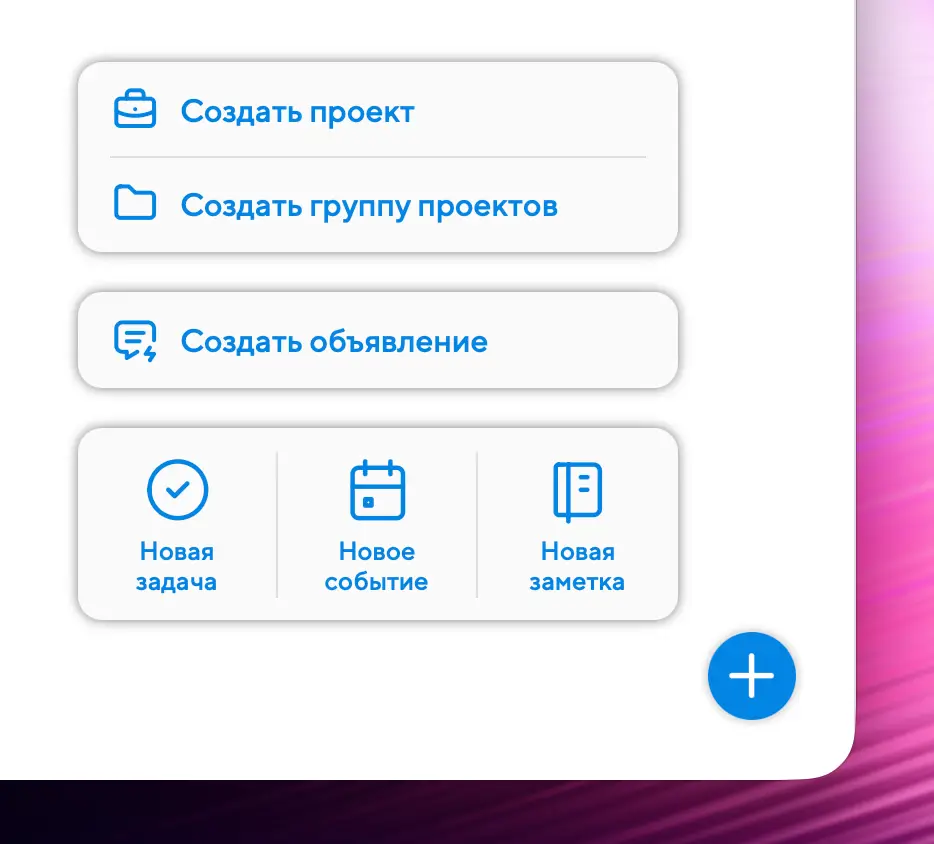
Чтобы создать проект, перейдите в раздел «Проекты» и нажмите на плюс в правом нижнем углу экрана, затем выберите «Создать проект»:
Откроется окно создания проекта. Все параметры проекта разделены на три колонки. Заполнять каждое поле непосредственно в момент создания необязательно.

Левая колонка окна проекта
Название проекта должно быть максимально лаконичным и отражать его суть. Максимальная длина названия – 200 знаков.
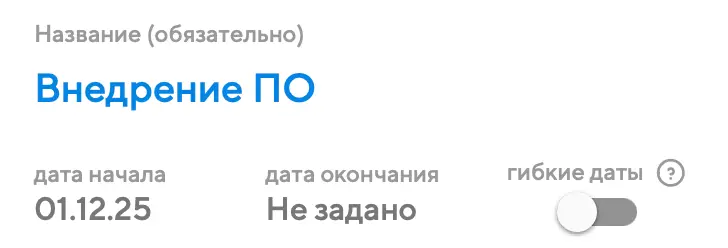
Сроки проекта – даты его начала и окончания. Оба срока необязательны: проект может иметь дату начала и не иметь завершения, а может не иметь даты начала, но выполняться к дедлайну. Единственное правило состоит в том, что срок окончания не может быть раньше указанной даты начала проекта.
Переключатель «Гибкие даты» позволит Projecto автоматически определять сроки начала и завершения проекта на базе его целей и задач. Начало проекта будет определяться по дате начала самой ранней задачи проекта, а дата окончания – по дедлайну самой поздней цели или задачи проекта.
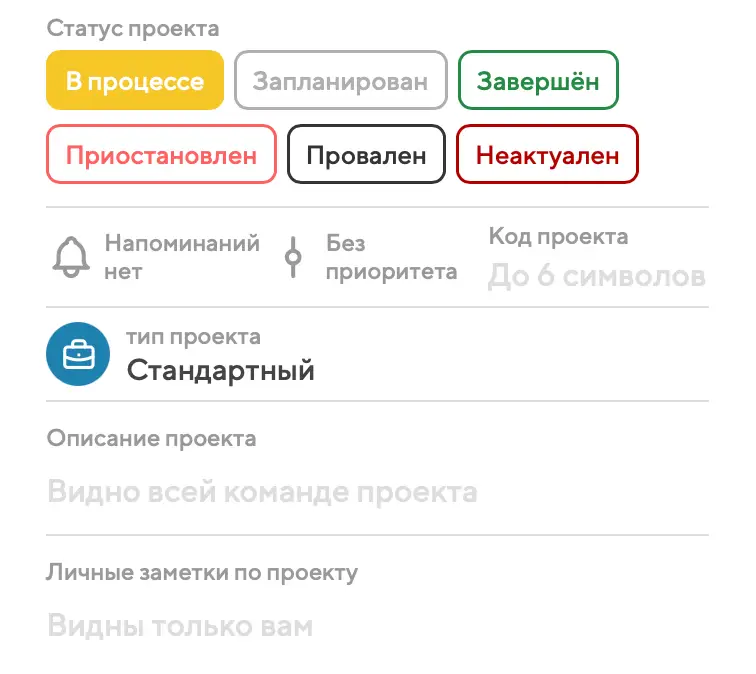
Статус проекта – показывает состояние работ по проекту в данный момент. Менять статус проекта имеют право его автор и руководитель. В Projecto возможны следующие статусы проектов:
Запланирован
Выберите этот статус, если проект пока проходит подготовку и предполагается запустить его позже.
В процессе
Основной статус для любого проекта. Означает, что проект стартовал и по нему идёт работа.
Приостановлен
Статус означает, что активной работы над проектом сейчас нет, но планируется возобновить её в обозримом будущем.
Завершён
Финальный статус для проектов, цели которых выполнены, а результаты достигнуты.
Провален
Финальный статус для проектов, результаты которых не были достигнуты и шансов на успешную реализацию не осталось.
На согласовании
Данный статус используется только в проектах, в которых есть проектный комитет, одобряющий закрытие. Если автор или руководитель проекта переводят проект в финальный статус, а в этом проекте есть проектный комитет, то проект отправляется на согласование закрытия проектным комитетом. Проект остается в этом статусе, пока все участники проектного комитета не согласуют закрытие, после проект переходит в выбранный ранее финальный статус.
Неактуален
Проект, дальнейшая работа над которым потеряла смысл ввиду изменившихся обстоятельств.

Напоминания по проектам настраиваются в нужные вам даты. Подробнее об управлении напоминаниями рассказано в этой главе.
Приоритет – сигнализирует его участникам важность данного проекта. В списках приоритетный проект помечается значком шеврона.
Код проекта – если в вашей компании используется кодирование проектов, вы можете ввести код в это поле. Код также будет виден почти во всех списках.
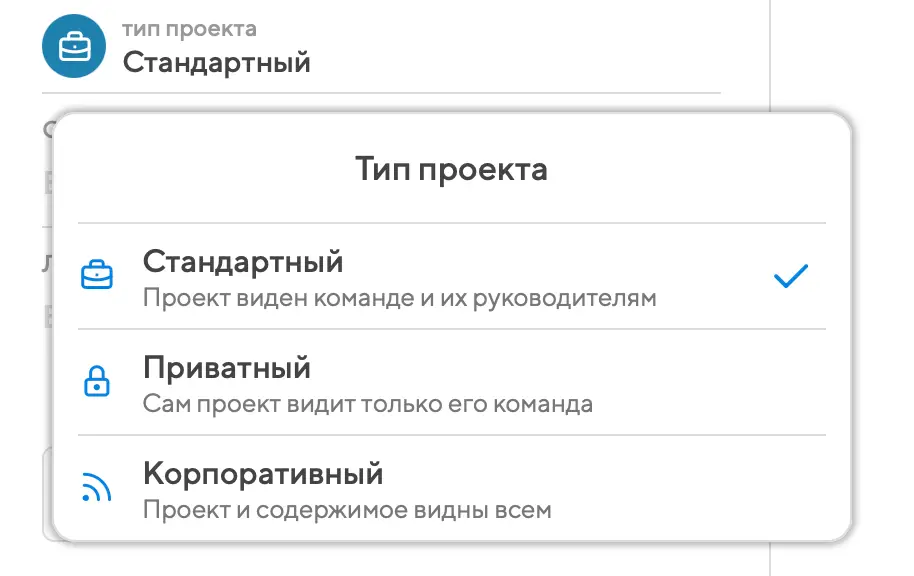
Тип проекта – важный атрибут, который регулирует видимость проекта и доступ к нему. Этот атрибут похож на приватность у задач, но для проектов пользователям со специальным уровнем доступа (к корпоративным проекта) доступен еще один уровень – корпоративный. Такие проекты и всё их содержимое гарантированно видны всем работающим сотрудникам вашей компании.
Описание проекта и личные заметки по проекту. Обычное описание заполняется автором, в этом поле можно перечислить то, что не поместилось в названии. Личные заметки по проекту у каждого пользователя могут быть свои, и они видны только тому, кто их вписал.
Участники проекта – в блоке перечисляются автор, руководитель проекта и участники. Руководитель проекта – необязательная роль, его автор назначает на собственное усмотрение. Права руководителя проекта по сравнению с автором урезаны: он имеет право на смену статуса, состава участников, на добавление и смену логотипа, а также на редактирование целей.
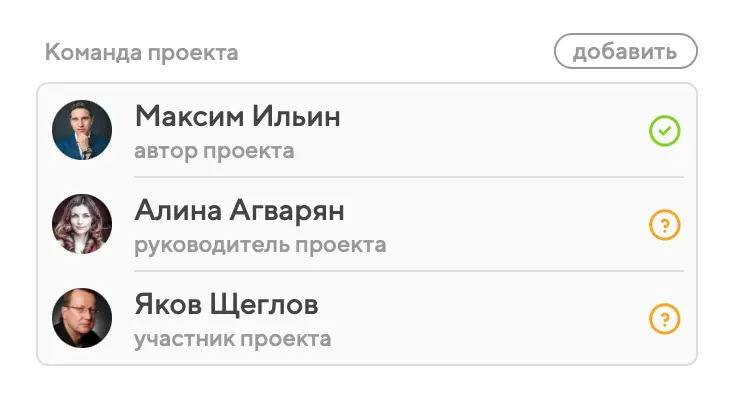
Автор проекта имеет право откреплять от него любые задачи, события и документы.
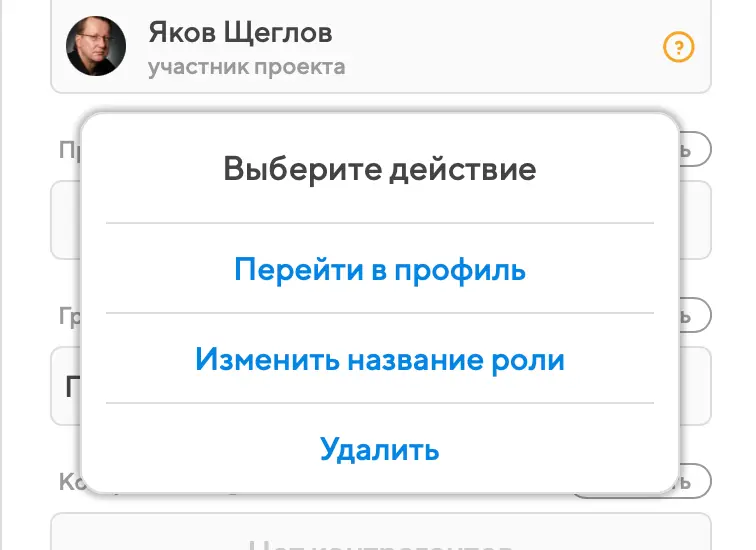
Остальных пользователей в проект можно добавить в качестве участников. Участники проекта всегда видят всё его содержимое, кроме приватных задач и событий. Чтобы обозначить, кто чем занимается в проекте, роли участников можно переименовать.
Проектный комитет. Это люди, которые должны одобрить закрытие проекта. Если в проект добавлены участники проектного комитета, то ни автор, ни руководитель не смогут самостоятельно закрыть его без одобрения всех, кто числится в проектном комитете.
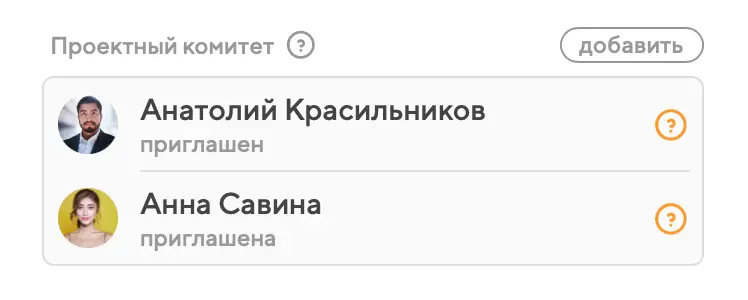
Например, главный бухгалтер может проверить финансовые итоги, коммерческий директор – подтвердить, что все работы по проекту выполнены, главный юрист – что все договоры закрыты и актированы. Отменить согласование через проектный комитет может только автор проекта.
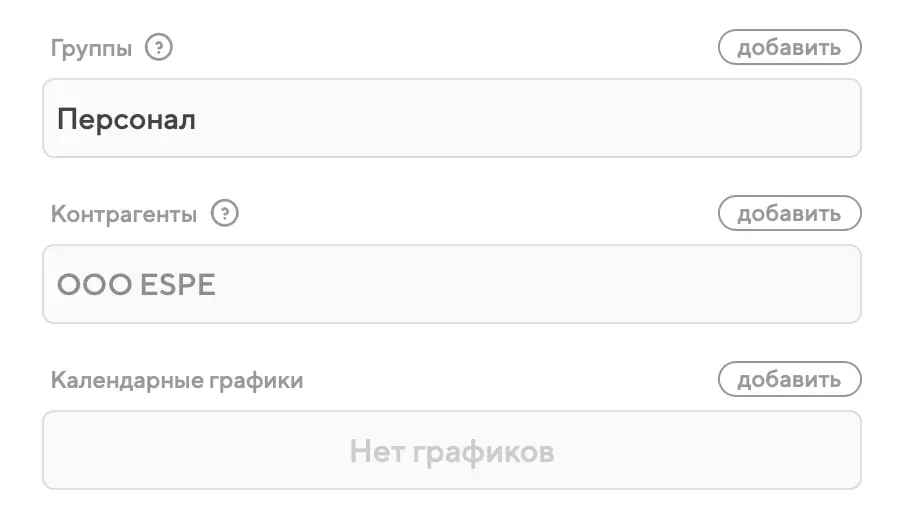
Группа. Каждый пользователь может использовать группы проектов для персональной систематизации проектов – они выглядят как секции на экране со списком проектов. У пользователя всегда есть одна неудаляемая метагруппа «Вне групп», в которой содержатся все проекты, не отнесённые к другим группам.
Контрагенты – как задачи и события, проекты тоже можно связать с любым количеством контрагентов (компаний или юрлиц, как собственных, так и сторонних), указав их в этом блоке.
Календарные графики – вряд ли пригодятся вам при создании проекта, но могут быть очень полезны в существующем проекте для построения детального отчета по задачам в виде таблицы, где вы сами настраиваете столбцы, строки и принцип группировки.
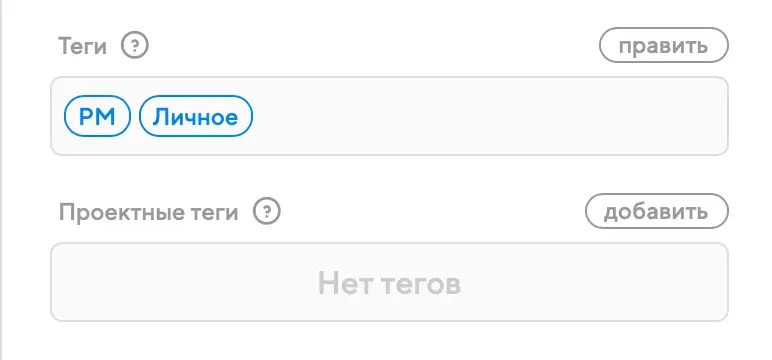
Теги проекта и избранность – редактируются точно так же, как и у задач или событий, однако для проектов есть важное дополнение. Блок «Проектные теги», который становится виден после сохранения проекта, позволяет вам использовать в проекте общие для всей проектной команды теги. Например, если это проект по разработке программного обеспечения, тегами могут быть платформы (Windows, macOS, iOS и пр.) – чтобы одни и те же теги не пришлось заводить каждому участнику, автор проекта может сделать это в блоке «Проектные теги».
Любому проекту в Projecto можно назначить логотип – картинку размером до 5 МБ, желательно круглую или квадратную и на прозрачном фоне. Для того, чтоб добавить логотип проекту нажмите на кнопку «Добавить логотип» внизу левой колонки.
Логотип потом будет виден над названием проекта.
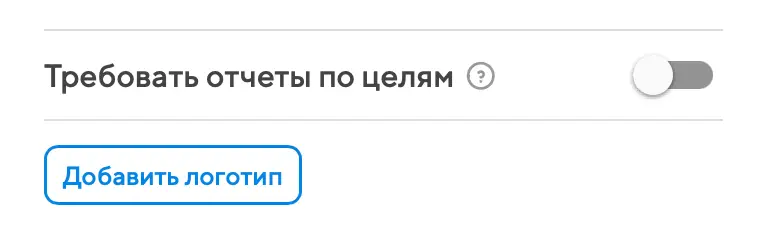
Опция «Требовать отчеты по целям» позволит обязать написание краткого текстового отчета при смене статуса любой цели этого проекта на завершающий.
Средняя колонка окна проекта
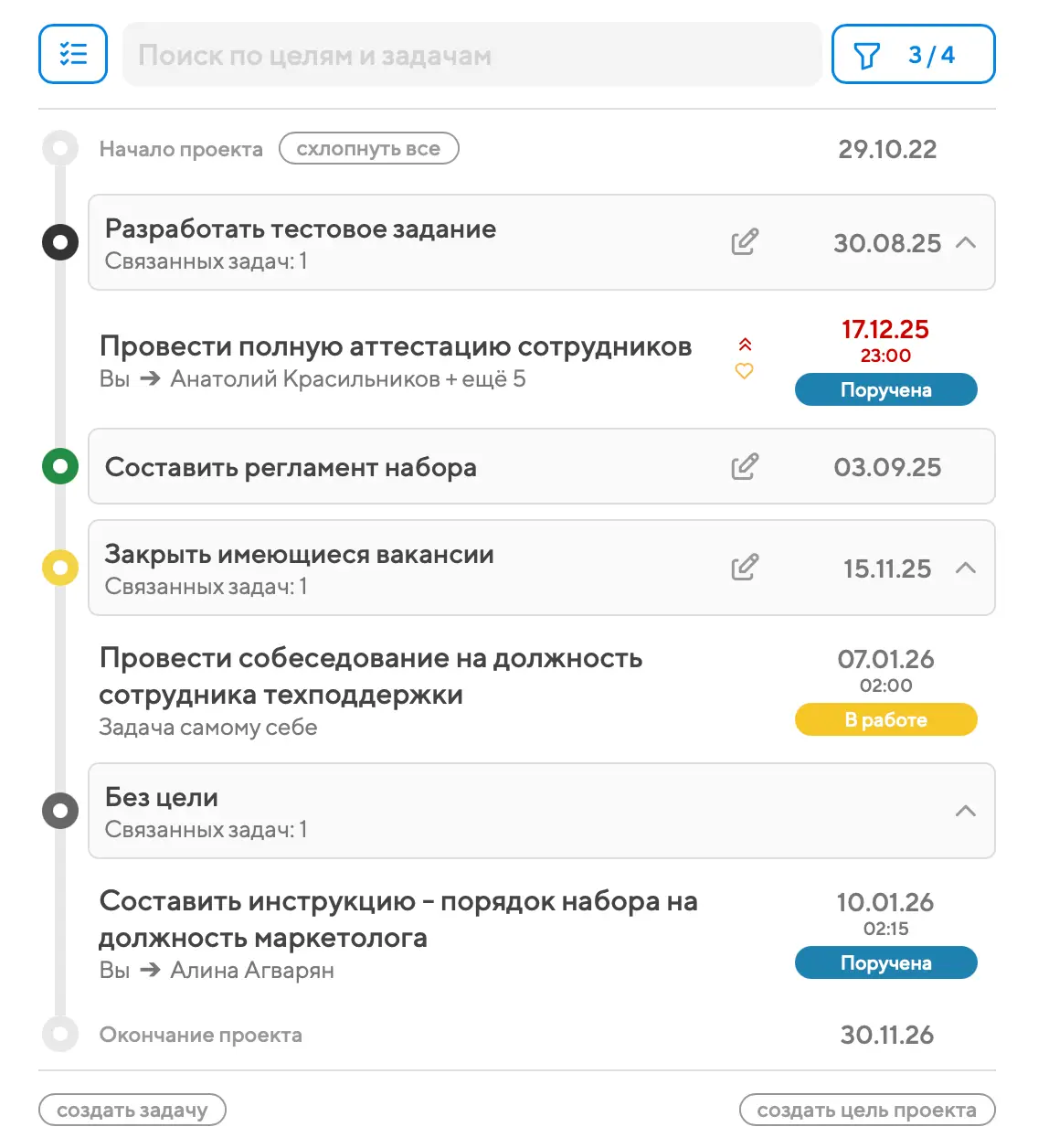
В средней колонке свойств проекта отображены цели и прикрепленные к ним задачи проекта. Средняя колонка становится доступна для редактирования только после сохранения проекта.
Подробнее об этом читайте здесь.
Лента активности
Правая колонка события – универсальный чат по проекту, который объединяет комментарии, записи истории (например, о смене статуса, добавлении участников и пр.) и вложения (файлы и заметки).
Если вам нужно прикрепить файл в веб-версии Projecto, перетащите его с компьютера в правую колонку.
Другой способ (например, если вы хотите прикрепить файл, ранее добавленный в Projecto) – кнопка-скрепка в поле добавления нового комментария, в нижней части правой колонки окна свойств проекта:
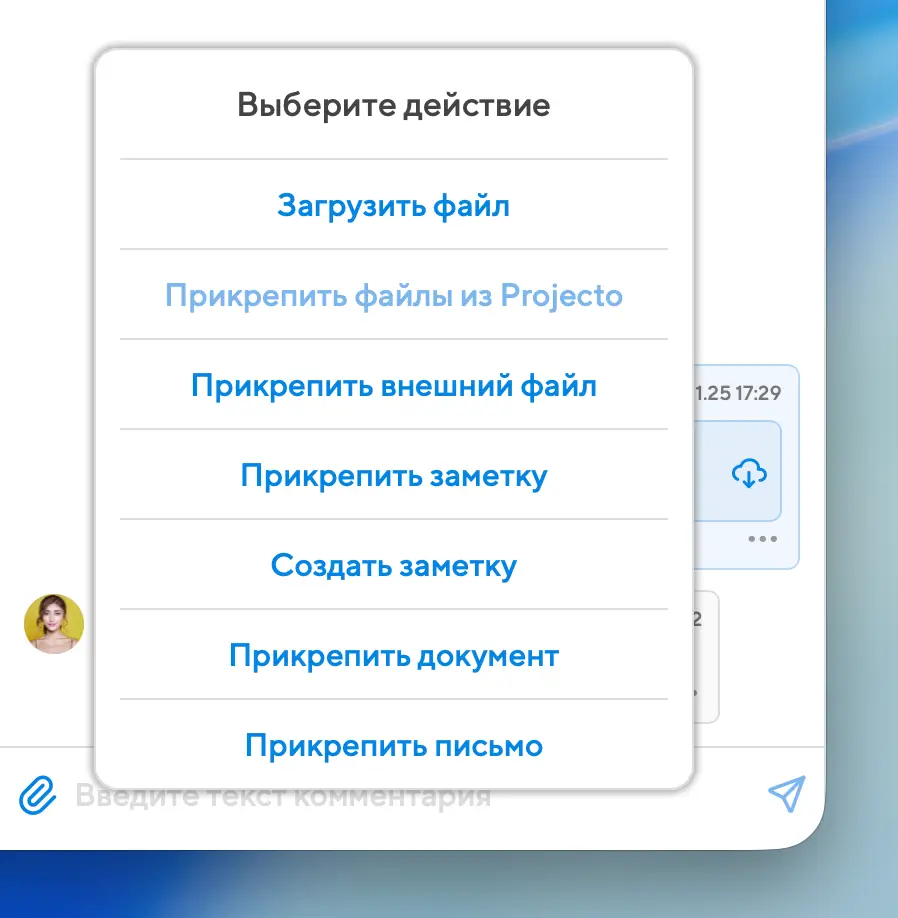
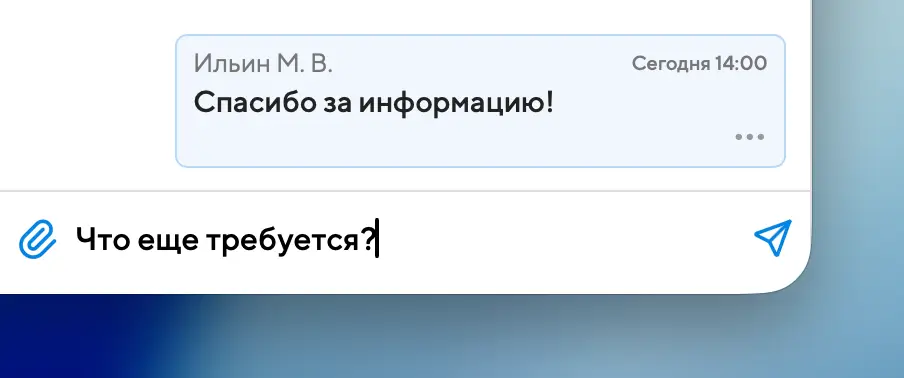
Комментарии добавляются в ленту активности с помощью формы в нижней части. Чтобы отправить сообщение, нажмите на кнопку в виде самолётика. В одном комментарии вы можете комбинировать текст и любое количество вложений.
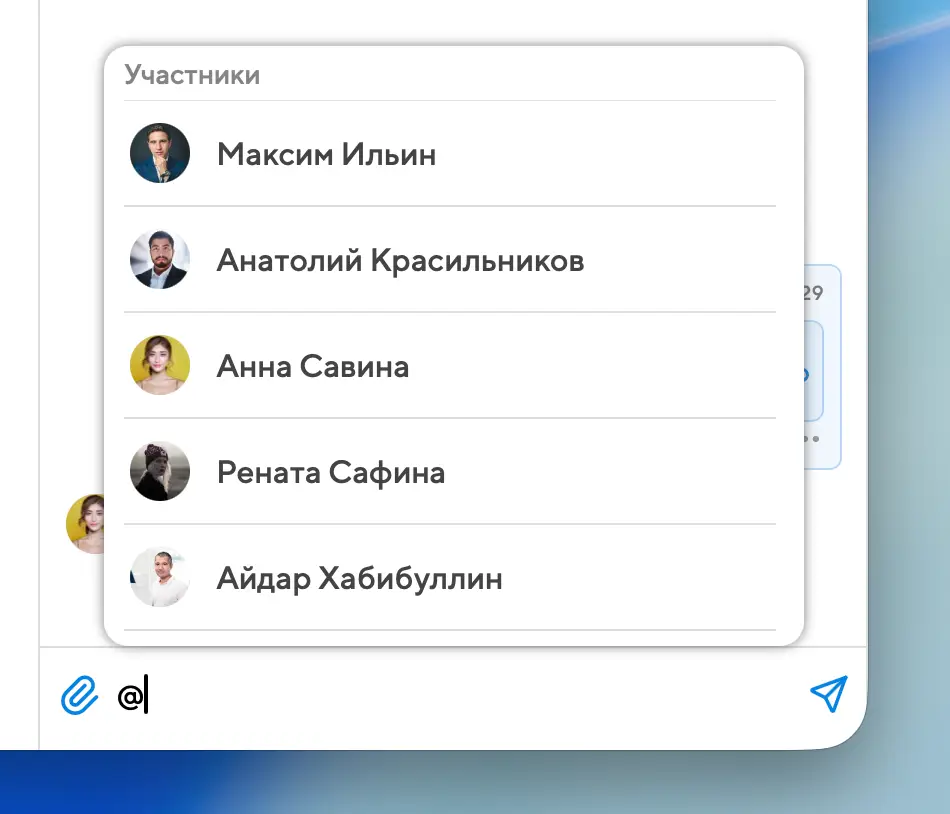
В тексте комментария можно упомянуть другого пользователя, нажав на кнопку @, а потом выбрав человека из команды проекта:
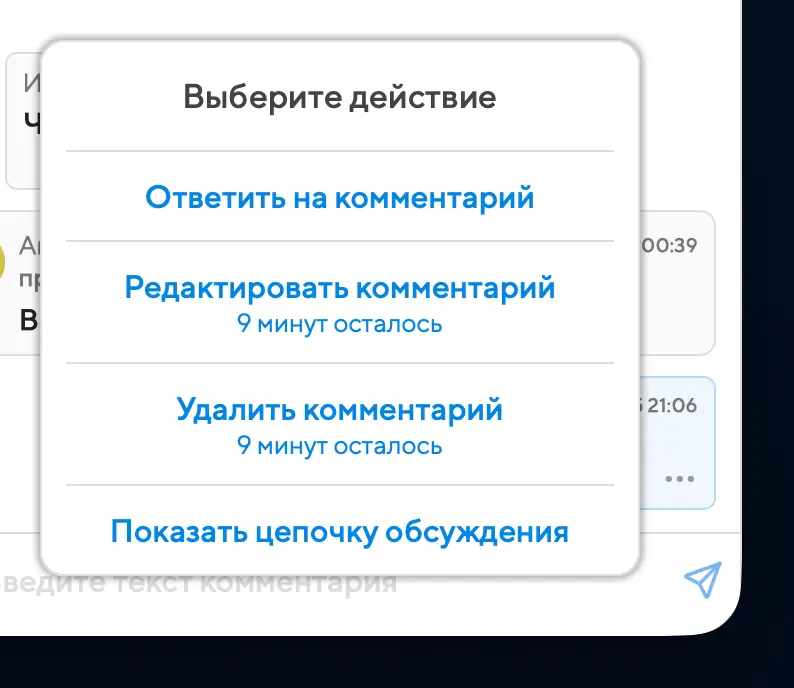
Автор события может скрывать любые комментарии в чате, остальные участники — только свои. Сделать это можно в течение 10 минут после публикации комментария нажатием на 3 точки и выбором соответствующей опции: