
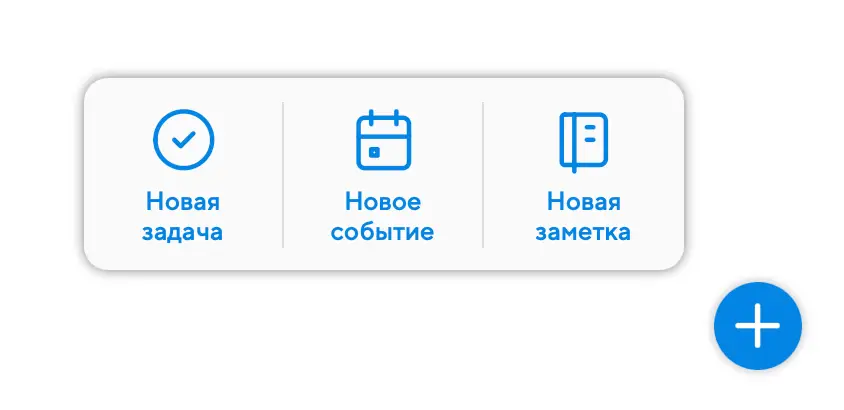
Создание задачи доступно из любого раздела Projecto. Для создания новой задачи нажмите на плюс в правом нижнем углу экрана:
Откроется окно создания задачи. Все параметры задачи разделены на три колонки. Название задачи, кнопки сохранения и закрытия отображаются наверху.

Название задачи обязательно к заполнению и должно отражать её суть. Максимальная длина названия – 200 знаков. Старайтесь формулировать названия задач так, чтобы по ним было ясно, что именно нужно сделать: «Подготовить…», «Найти…», «Сформировать…» и пр.
Параметры задачи
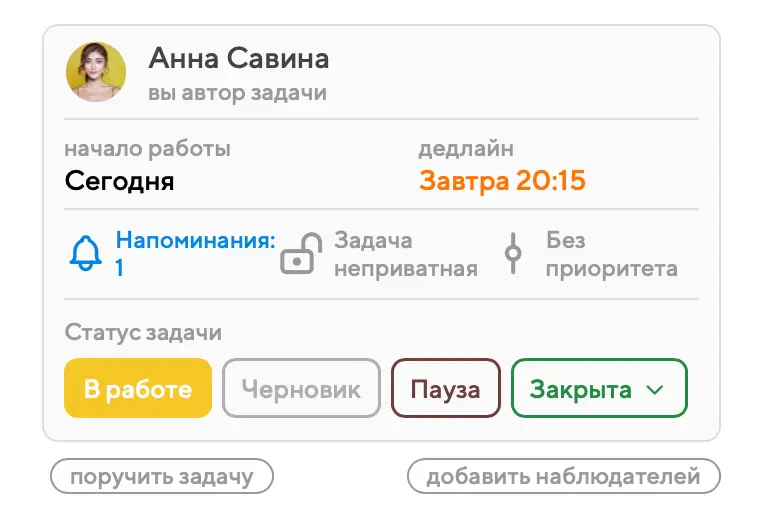
Дата начала работы — не отображается, пока вы не выбрали срок выполнения задачи. Срок выполнения задачи не может быть раньше даты начала работы.
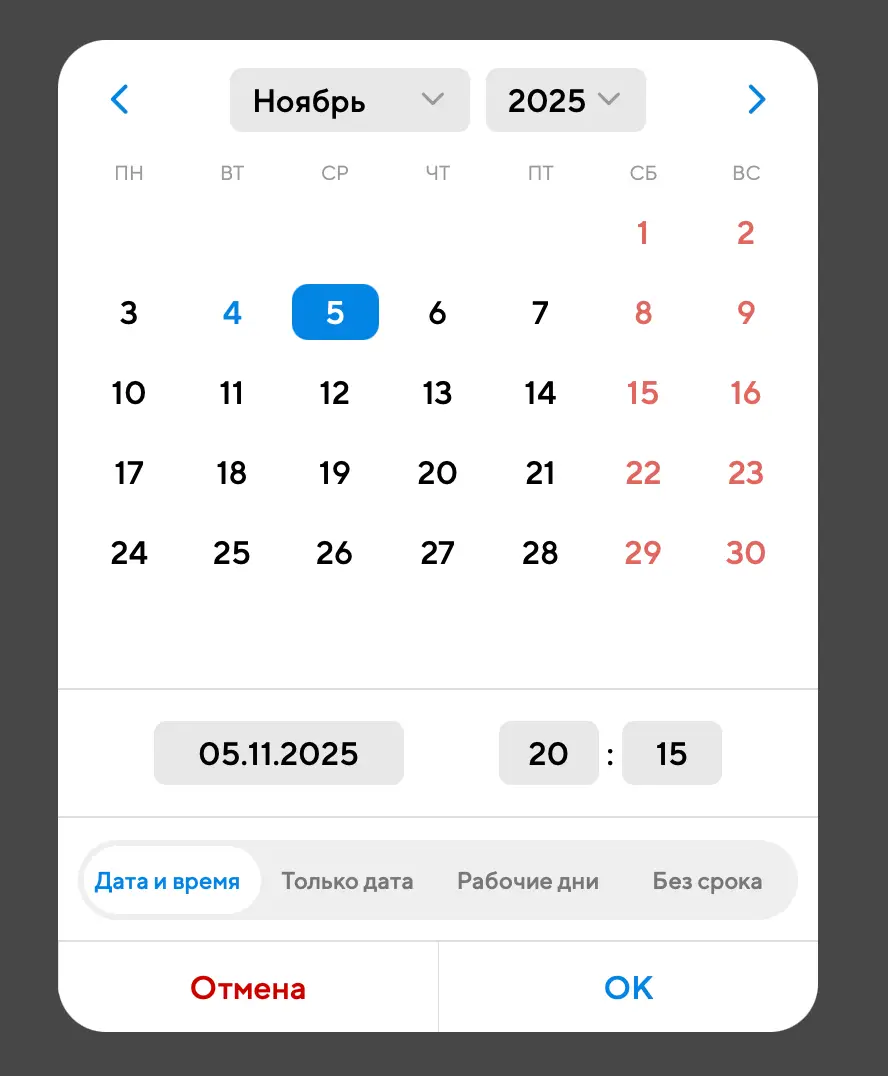
Дедлайн (срок задачи) может быть задан по-разному: как дата и время (например, 10.12.2027 12:30), как дата без времени (10.12.2027) или в рабочих днях от даты начала (например, если вы знаете, что на задачу отводится 50 рабочих дней). Срок не является обязательным к заполнению полем. Переключаться между всеми перечисленными вариантами можно, нажимая на дату в блоке задачи или подзадачи:
В настройках Projecto в разделе «Задачи» вы можете задать дедлайн по умолчанию для всех создаваемых вами задач (настройка называется «Срок исполнения задач»).
Приватность – если включить данную опцию, задача не будет видна никому, помимо её непосредственных участников. В списках задач приватная задача помечается значком замка.

В настройках Projecto в разделе «Задачи» вы можете включить приватность по умолчанию для всех ваших новых задач (настройка называется «Создавать задачи приватными»).
Приоритет – это свойство задачи показывает, насколько для вас принципиально, чтобы дедлайн был соблюден исполнителями.

Для задач предусмотрены три уровня приоритетности: высокий, стандартный и низкий. Задачи с высоким и низким приоритетами показываются в списках со специальными значками-шевронами. Если у задачи нет срока и задан высокий приоритет, вместо «Без срока» в списках будет указано «Как можно скорее».
Напоминания – для каждой задачи и подзадачи любой участник задачи может настроить любое количество напоминаний. В настройках Projecto, в самом низу раздела «Задачи» или в разделе «Напоминания» вы можете предусмотреть набор напоминаний по умолчанию, который будет применяться к любой вашей задаче.

При нажатии на значок напоминаний открывается окно с настройками, где можно задать напоминания за период (например, за 3 дня до дедлайна), по дате или настроить повторяющиеся напоминания. Подробнее об этом вы можете прочитать здесь.
Места и поездки
Для того, чтобы обозначить остальным участникам, куда именно нужно ехать, и получать уведомления о приезде на место, к задаче можно прикрепить место и поездку. Для этого необходимо нажать на «Место не указано» и в открывшемся окне выбрать уже созданные корпоративные или личные места и поездки.
Если подходящего адреса нет, то в Projecto можно создать временное место. Для этого в открывшемся окне необходимо вбить адрес в строке поиска и выбрать нужный адрес из найденных.
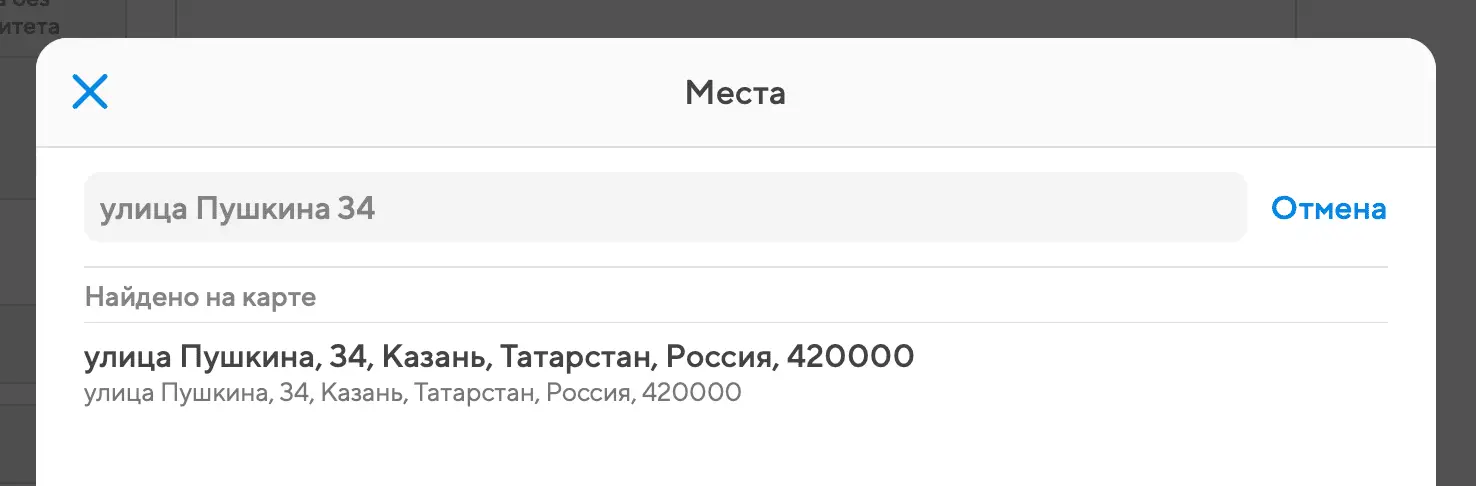
В этом же окне вы увидите запланированные поездки, с которыми тоже можно связать задачу.
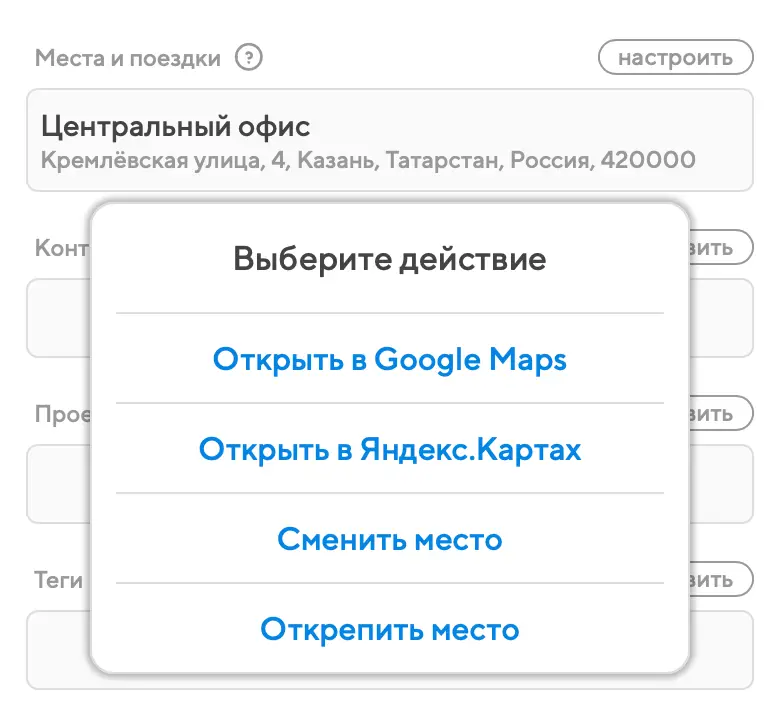
Места и поездки можно добавлять не только по отдельности — если место, например, уже добавлено, то кликом по нему и выбором опции «Смена места проведения» можно прикрепить также и поездку.
Открепить поездку/место можно кликом по ним и нажатием на «Открепить от поездок»/»Открепить от мест».
Повторы задачи
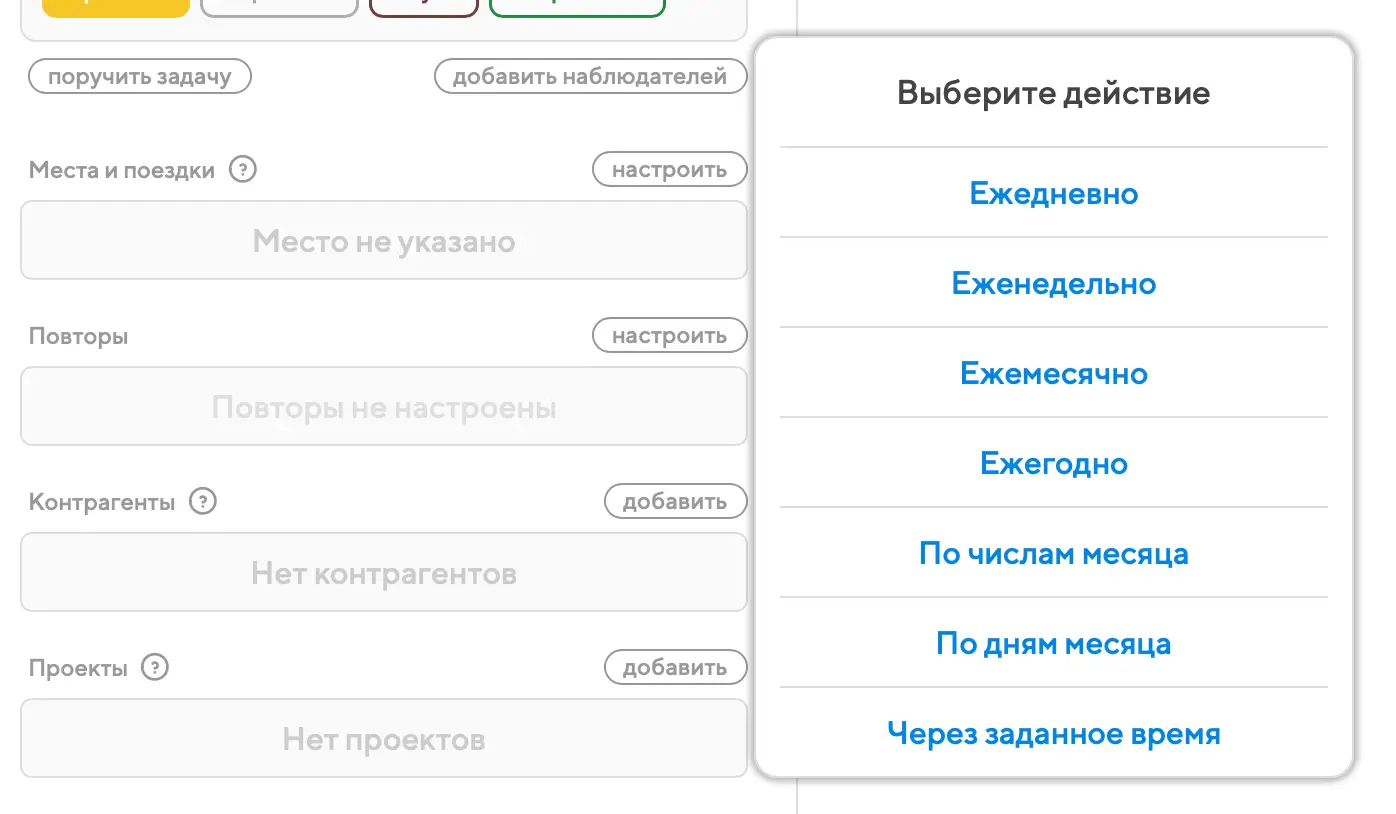
В блоке «Повторы задачи» вы можете настроить повторение задачи, чтобы она дублировалась автоматически с заданным интервалом. Подробнее о повторах задач вы можете прочитать в этой главе. Данный блок не виден у задач-черновиков.
Контрагенты
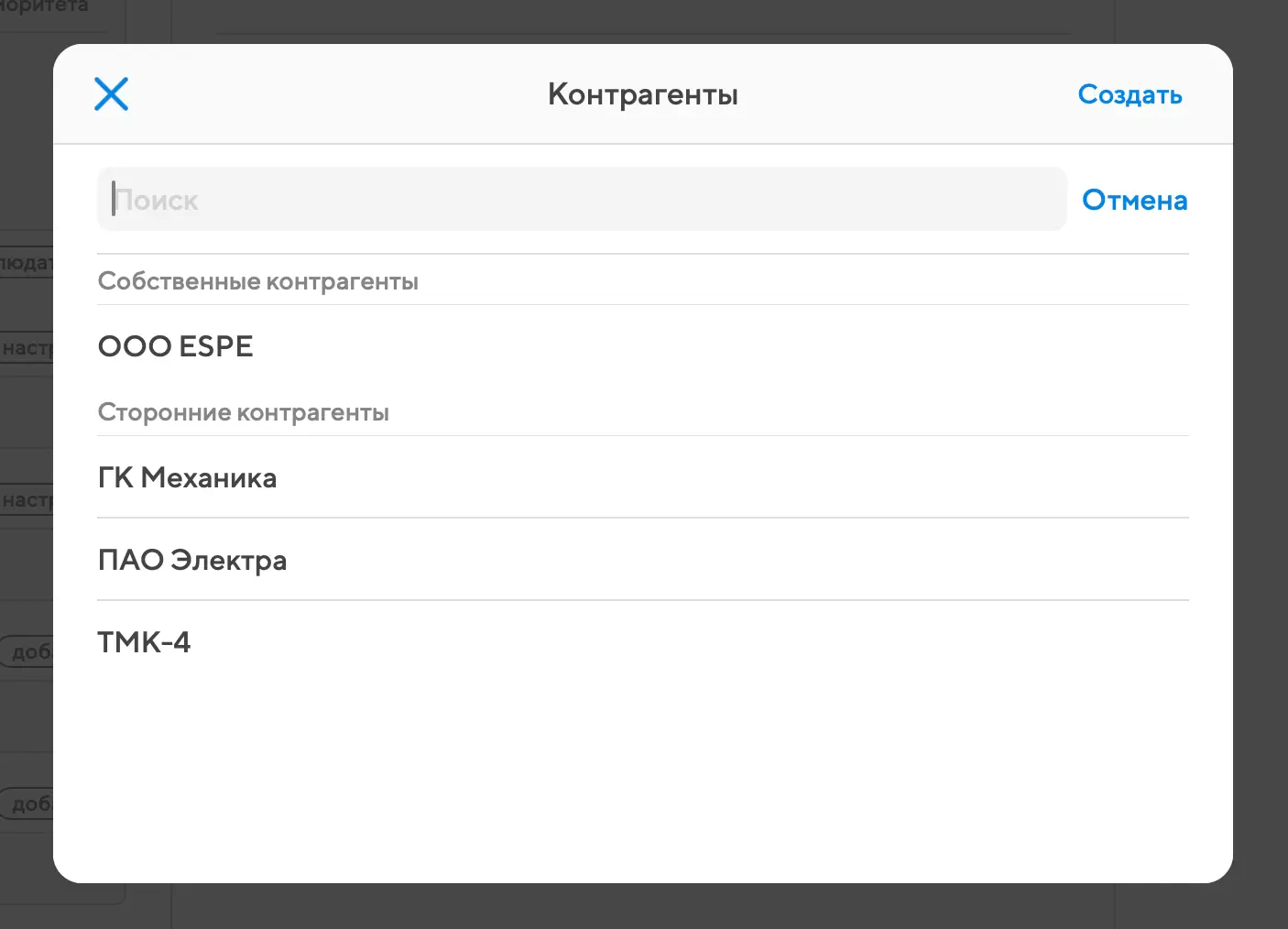
Задачу можно связать с любым количеством контрагентов (компаний или юрлиц, как собственных, так и сторонних). Для этого предназначен блок «Контрагенты».
Проекты
При нажатии на это поле откроется список проектов, в которые вы можете поместить вашу задачу. Допускается прикрепление любого количества проектов. Видимость проектов, прикрепленных к задаче, для исполнителей и наблюдателей по задаче, регулируется типом проектов (личные проекты видны только тем, кто участвует в них, а корпоративные видны всем).
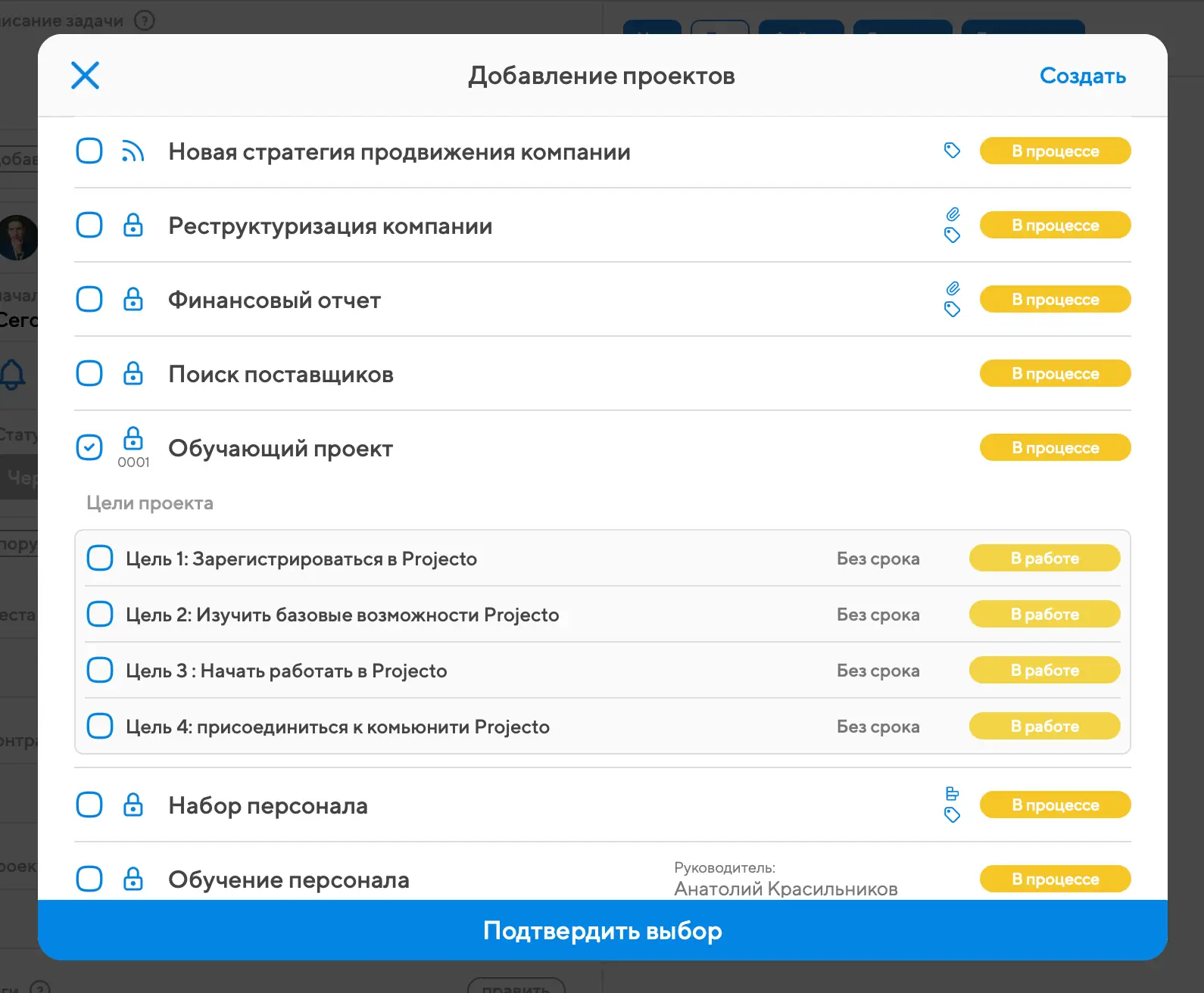
Если в выбранном проекте есть цели, то вы сразу сможете привязать задачу к одной из них, чтобы содержимое проекта было лучше структурировано.
Задача может не относиться ни к одному из проектов. Если у вас не так много задач, вы можете не использовать проекты вовсе. Но если вас пригласили в какие-то общие рабочие проекты, старайтесь создавать новые задачи именно в них, чтобы они были видны остальным коллегам и не потерялись.
Предшествующие и зависимые задачи
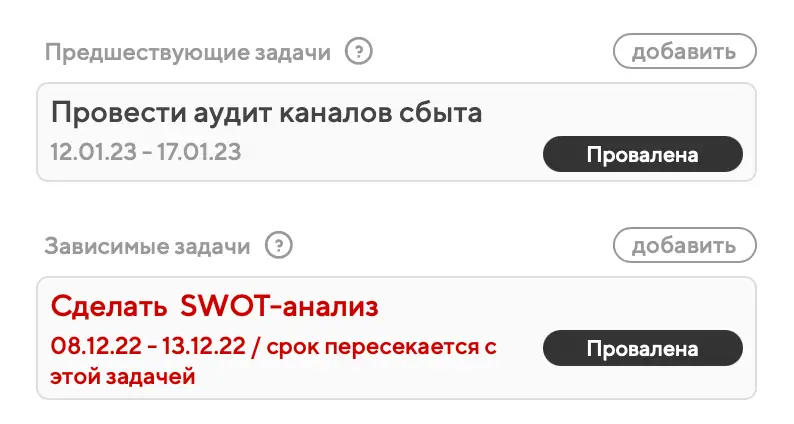
Для задачи со сроком, прикреплённой к проекту, доступен выбор предшествующих и зависимых задач. Связи между задачами в проекте отображаются на графике Ганта. У выбранных задач должен быть определённый срок выполнения, который не пересекается с данным. В ином случае Projecto предупредит, что построенный график будет некорректным.
Таймтрекинг
В данном блоке отображается суммарное время, потраченное на задачу. Внести время можно тремя способами:
- Во-первых, можно нажать на кнопку Play и начать отслеживание. Оно будет продолжаться даже после закрытия окна задачи (в качестве напоминания об этом почти на любом экране Projecto вы будете видеть оранжевую кнопку с количеством логгируемых сейчас задач);
- Во-вторых, можно нажать на многоточие в блоке таймтрекинга и выбрать пункт для ввода ранее потраченного времени вручную;
- Наконец, с помощью того же меню-многоточия можно создать на основе задачи событие (например, если вы участвовали в важном совещании, где обсуждалась эта задача). Задача попадёт в его повестку, а продолжительность события засчитается в работу над задачей.
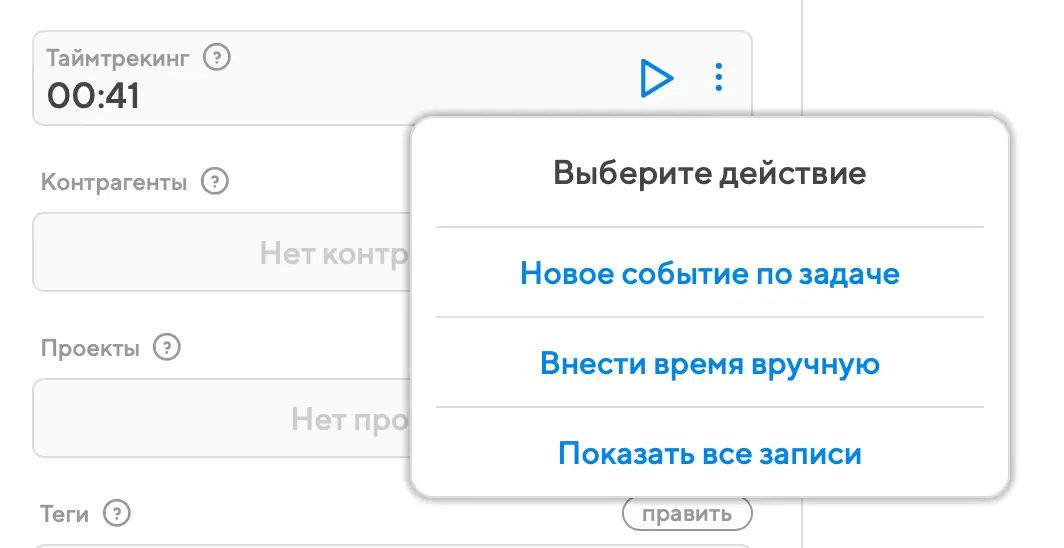
Чтобы посмотреть детальную разбивку потраченного на задачу времени, достаточно нажать на счётчик времени в блоке таймтрекинга.
Теги и избранность задачи
Задачи, как и любые другие сущности в Projecto, можно помечать текстовыми метками (например, «важно», «на потом», «клиенты»). Другие пользователи не увидят ваши теги, поэтому использовать их можно так, как удобно лично вам.
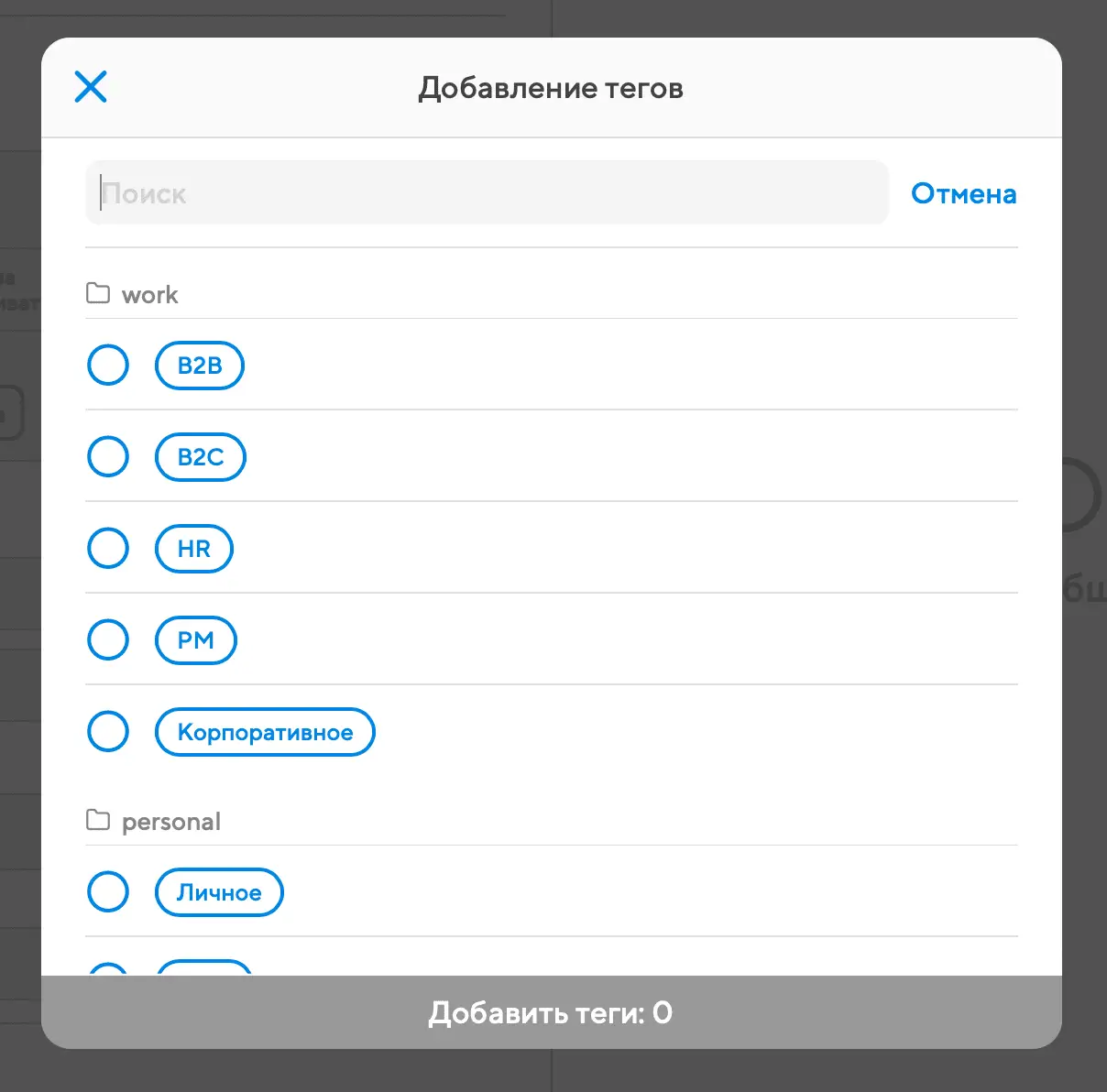
Про то, как посмотреть размеченные тегами задачи, события, документы и пр., вы можете узнать в этой главе.
Избранная задача – используйте эту опцию, чтобы не упустить из виду важные для вас задачи. В отличие от приоритетности, которая настраивается для задачи в целом и видна всем исполнителям, избранность видна только вам, а каждый исполнитель сам решит, отмечать её у себя избранной или нет.
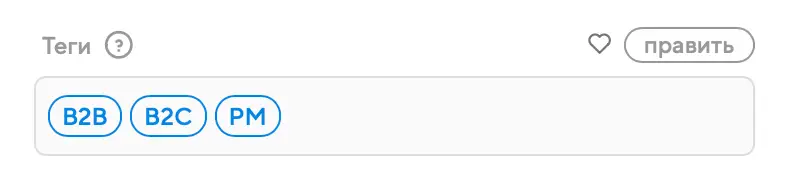
Во всех списках избранные задачи помечаются сердечком.
Делегирование задачи
Изначально в данном блоке вы будете видеть самого себя. Рядом с вами будут указаны срок и статус задачи. Если вы создаёте задачу сами себе, то почти ничего больше менять не требуется – настройте для себя срок выполнения, а когда задача будет выполнена, поменяйте ей статус с помощью кнопок.
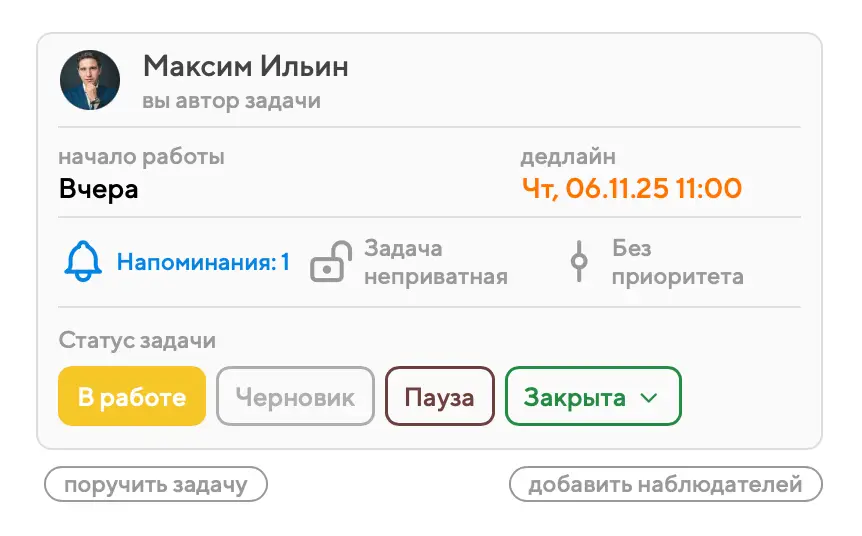
Важно обратить внимание на статус задачи: он подставляется согласно вашим настройкам. Если статус – черновик, задачу не увидит никто, кроме вас. Чтобы задача могла уйти в работу или была видна вашему руководителю, она должна быть в статусе «В работе». Подробнее об остальных статусах задачи вы можете узнать в этой главе.
Если вы хотите добавить в задачу исполнителей, сделайте это с помощью кнопки «Добавить участника», выбрав роль «Исполнитель». Подробнее о перепоручении задач другим пользователям рассказано в данной главе.
Наблюдатели по задаче
Наблюдатели – пользователи, которые сами не участвуют в реализации задачи, но следят за ходом её исполнения. Наблюдателей имеет право добавлять только автор задачи. Наблюдатели будут в курсе изменений статуса задачи и подзадач, а также будут видеть всю переписку в чате.
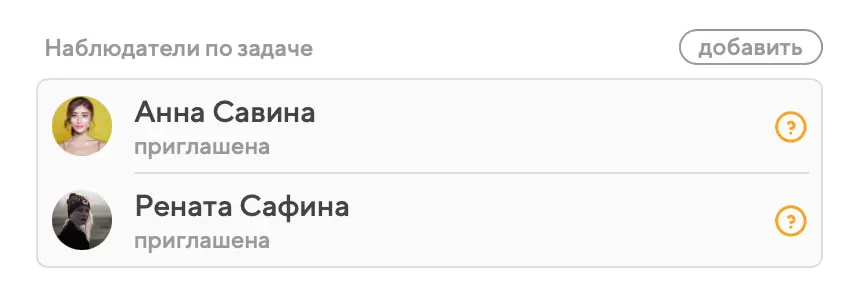
Руководители тех, кто назначен исполнителями в неприватные задачи, и так видят всё её содержимое, поэтому звать их в качестве наблюдателей в задачу не всегда нужно.
Описание задачи
Среднюю колонку задачи занимает её описание. Подробнее о работе с описаниями задач рассказано здесь.
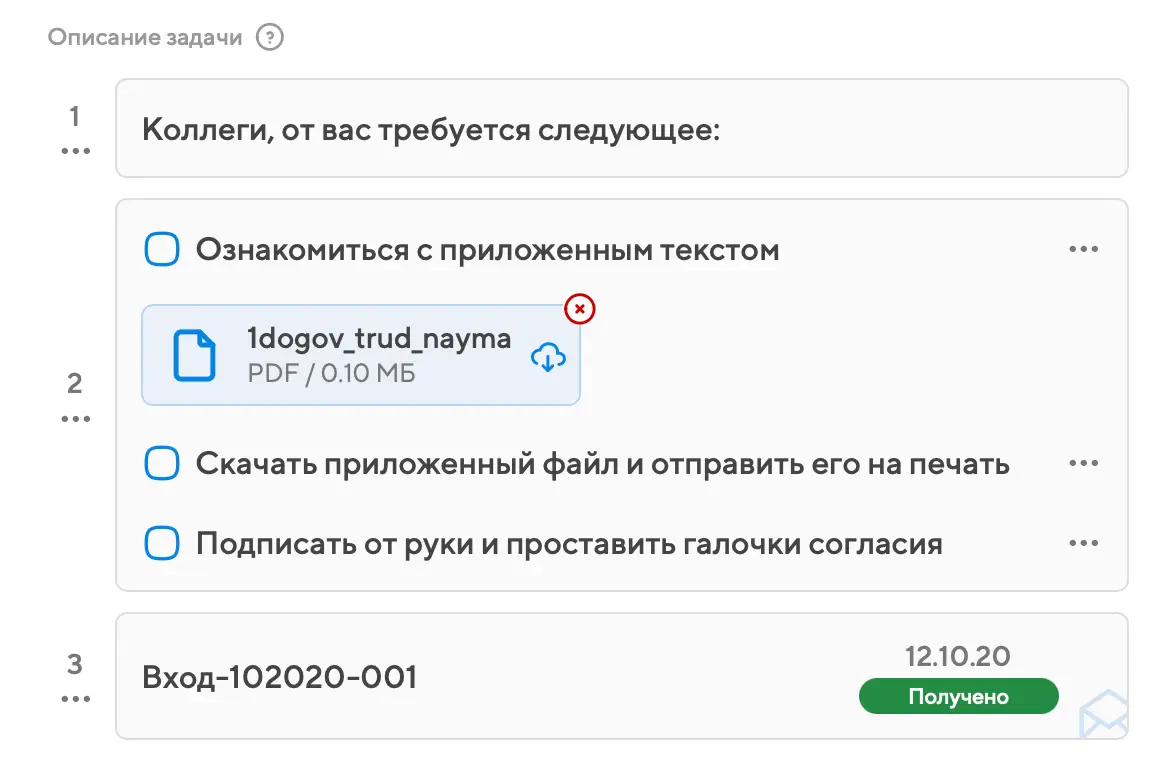
В описании задачи могут быть следующие блоки:
- Тексты – одно или несколько предложений;
- Чеклисты – любое количество строк с галочками, которые могут быть отмечены или сняты;
- HTML – текстовые блоки, поддерживающие расширенные возможности форматирования;
- Документы и письма – ссылки на соответствующие сущности из Projecto.
Лента активности
Правая колонка задачи – универсальный чат, который объединяет комментарии, записи истории (например, о смене статуса, добавлении участников и пр.) и вложения (файлы и заметки). По умолчанию вы всегда видите комментарии и вложения. Чтобы включить или выключить разные типы содержимого в ленте активности, нажимайте на кнопки в её верхней части:

Если вам нужно прикрепить файл в веб-версии Projecto, перетащите его с компьютера в правую колонку.
Другой способ (например, если вы хотите прикрепить файл, ранее добавленный в Projecto) – кнопка-скрепка в поле добавления нового комментария, в нижней части правой колонки окна свойств задачи:
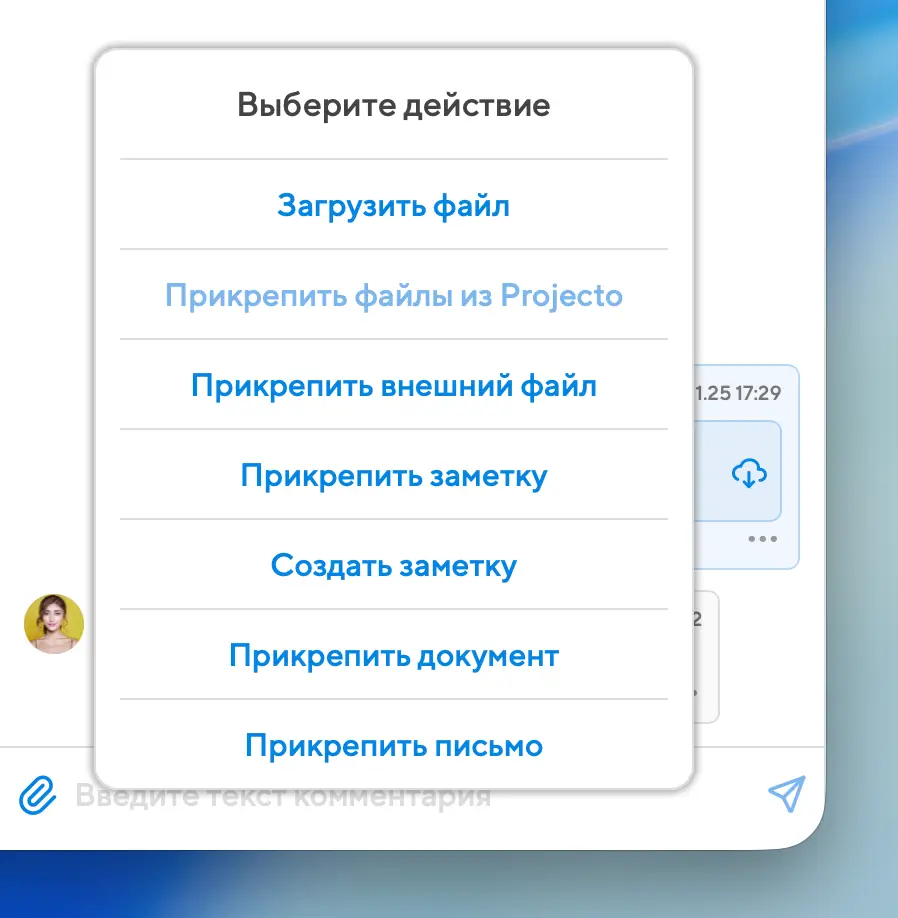
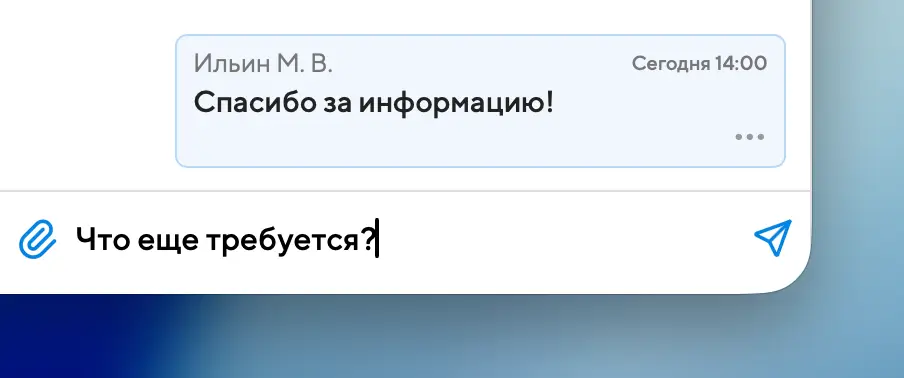
Комментарии добавляются в ленту активности с помощью формы в нижней части. Чтобы отправить сообщение, нажмите на кнопку в виде самолётика. В одном комментарии вы можете комбинировать текст и любое количество вложений.
В тексте комментария можно упомянуть другого пользователя, нажав на кнопку @, а потом выбрав человека:
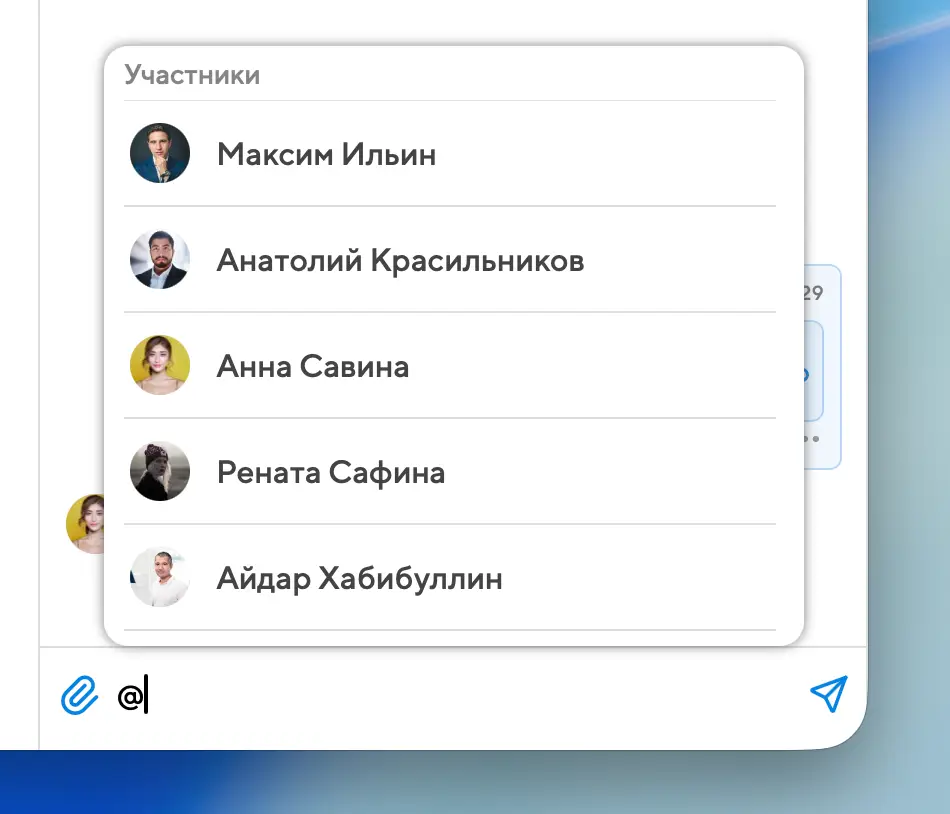
Упомянутые пользователи получат об этом особое уведомление. Автор задачи всегда получает уведомления обо всех комментариях к ней, вне зависимости от того, был он упомянут или нет.
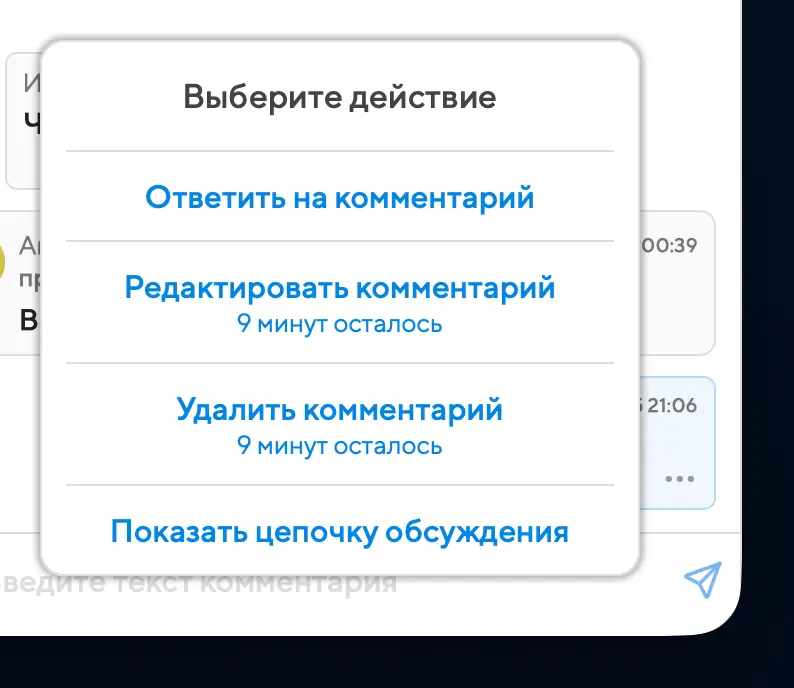
Автор задачи может скрывать любые комментарии в чате, остальные сотрудники — только свои. Сделать это можно в течение 10 минут после публикации комментария нажатием на 3 точки и выбором соответствующей опции:
Где найти созданную задачу
Все задачи, в которых вы автор, перечислены в разделе «Задачи» на вкладке «Мои»:

Вам регулярно будут нужны и остальные вкладки в этом разделе:
- Все – показывает сразу все задачи, которые вас касаются;
- Порученные мне – задачи, по которым вы являетесь исполнителем;
- Задачи самому себе – задачи, по которым вы являетесь и автором, и исполнителем одновременно, и нет других исполнителей;
- На контроле – задачи, по которым вы перепоручили работу кому-то ещё и принимаете результаты;
- Задачи подчиненных – задачи ваших сотрудников (раздел виден, если вы занимаете должность руководителя любого отдела);
- Под наблюдением – задачи, в которые вас пригласили наблюдателем;
- Просроченные – задачи, которые вы не сдали или не проверили вовремя;
- Приглашения – задачи, в которые вы приглашены на любую роль и пока не отреагировали.