Описания задач
Описание задачи – область, в которой автор задачи может оставить исполнителям пояснения к задаче, а исполнители – отчитаться о ходе выполнения задачи. Описание состоит из пронумерованных блоков, порядок которых можно менять.
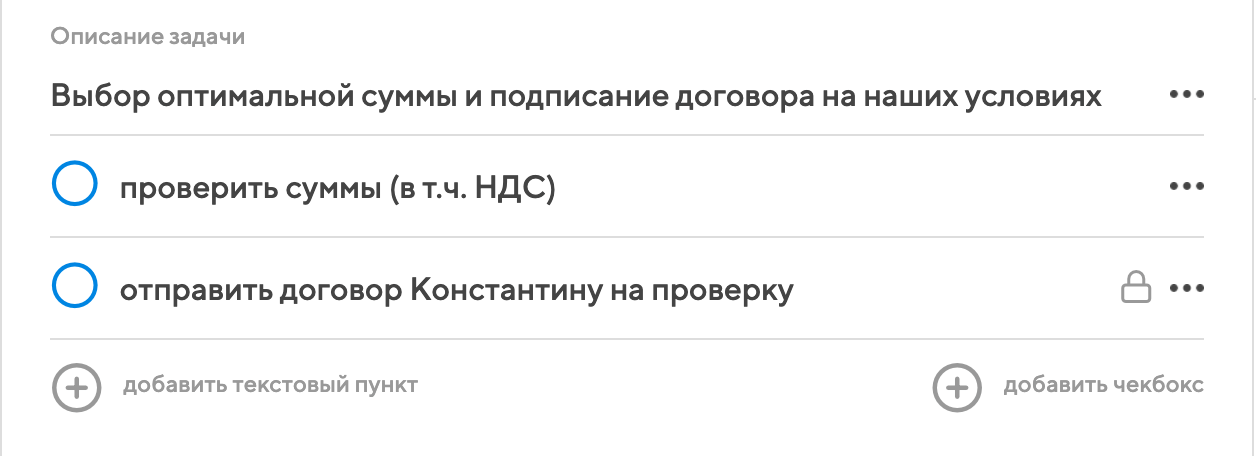
В описании задачи могут быть следующие блоки:
- Тексты – одно или несколько предложений;
- Чеклисты – любое количество строк с галочками, которые могут быть отмечены или сняты;
- HTML-блоки – текстовые блоки, поддерживающие расширенные возможности форматирования;
- Документы и письма – ссылки на соответствующие сущности из Projecto.
Автор задачи может создавать и редактировать любые пункты без ограничений. Исполнители могут добавлять свои пункты, например, чтобы разъяснить суть задачи при её перепоручении другим исполнителям. Исполнители могут свободно редактировать только собственные пункты, в чужих они могут только управлять состоянием пунктов в чеклистах. Наблюдатели по задачи не могут редактировать описание вовсе.
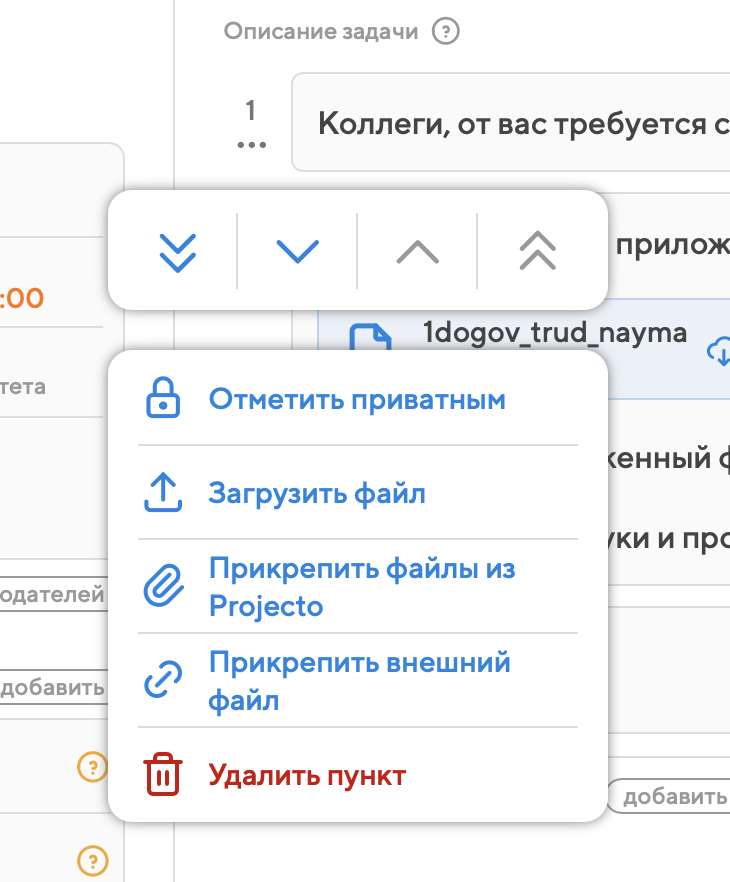
У каждого пункта в описании есть кнопка меню в виде многоточия. В этом меню можно управлять порядком пунктов в описании, настраивать приватность, добавлять вложения или удалять пункты. Приватные пункты видны только автору задачи и не участвуют в общей нумерации. Вложения (фото и видео) можно добавлять к текстовым пунктам и к чеклистам.
Чеклисты
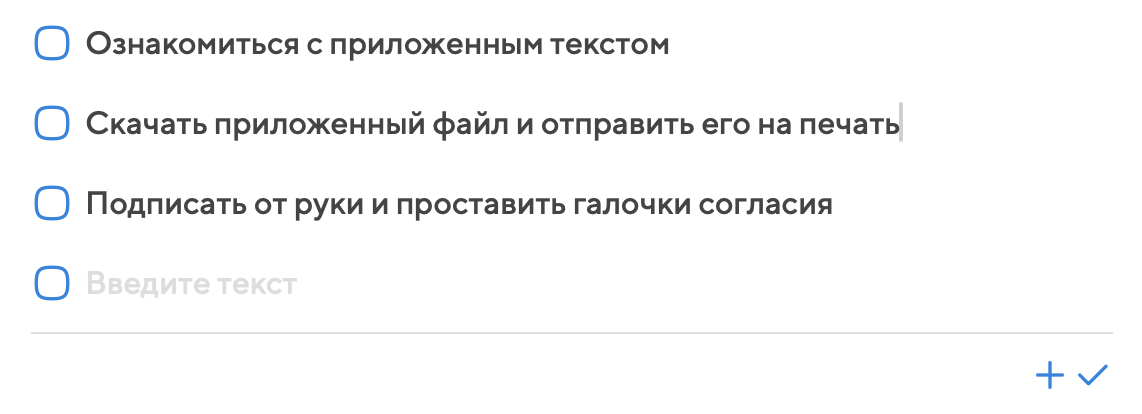
При редактировании чеклистов появляются дополнительные элементы интерфейса: плюс для добавления новой строки (вместо него можно пользоваться клавишей Enter) и галочка для завершения работы с чеклистом в целом.
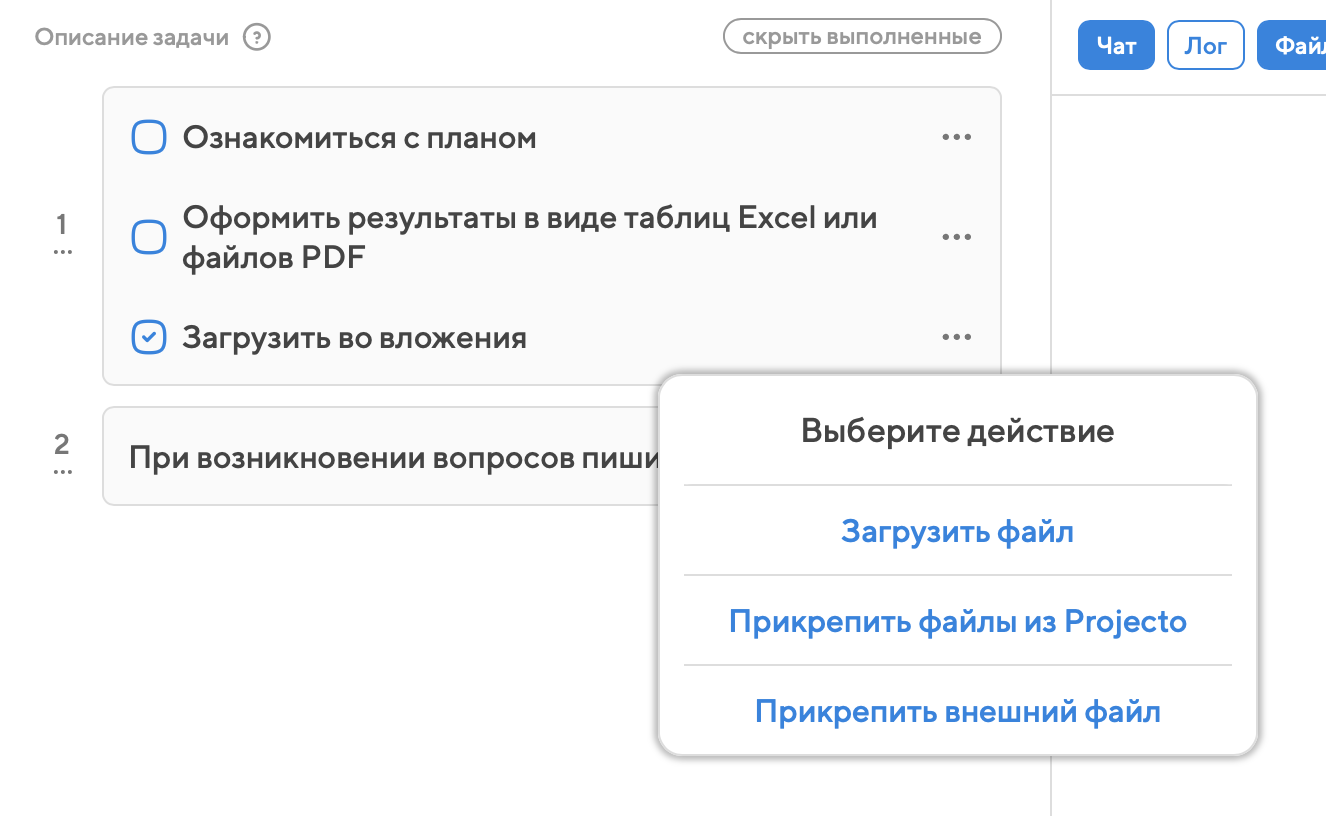
Чеклисты поддерживают прикрепление вложений не к самому чеклисту, а к каждому его пункту отдельно. Поэтому у чеклистов опции прикрепления вложений расположены не в основном многоточии под номером пункта (слева), а в меню многоточия справа от каждого пункта:
HTML-блоки
В HTML-блоках поддерживается разнообразное форматирование текста. Оно настраивается в панели редактора, которая появляется при создании или редактировании HTML-блока:
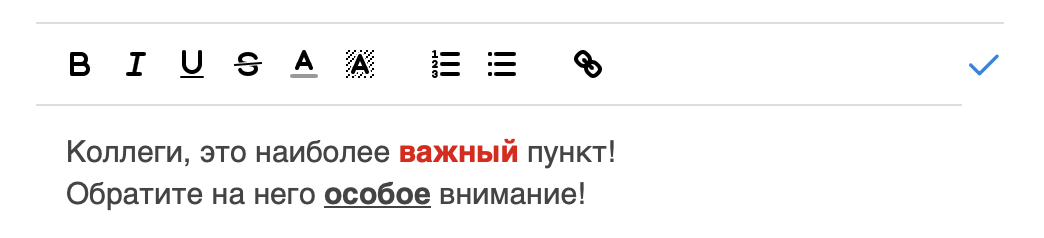
Первые шесть кнопок в панели редактора нужны, чтобы: сделать текст жирным, курсивным, подчеркнутым или зачеркнутым, а также поменять цвет текста и цвет фона текста.
Следующие две кнопки позволят вам оформить текст в виде нумерованного или маркированного списка. А кнопка правее позволит выделить текст и превратить его в гиперссылку на нужную вам веб-страницу.